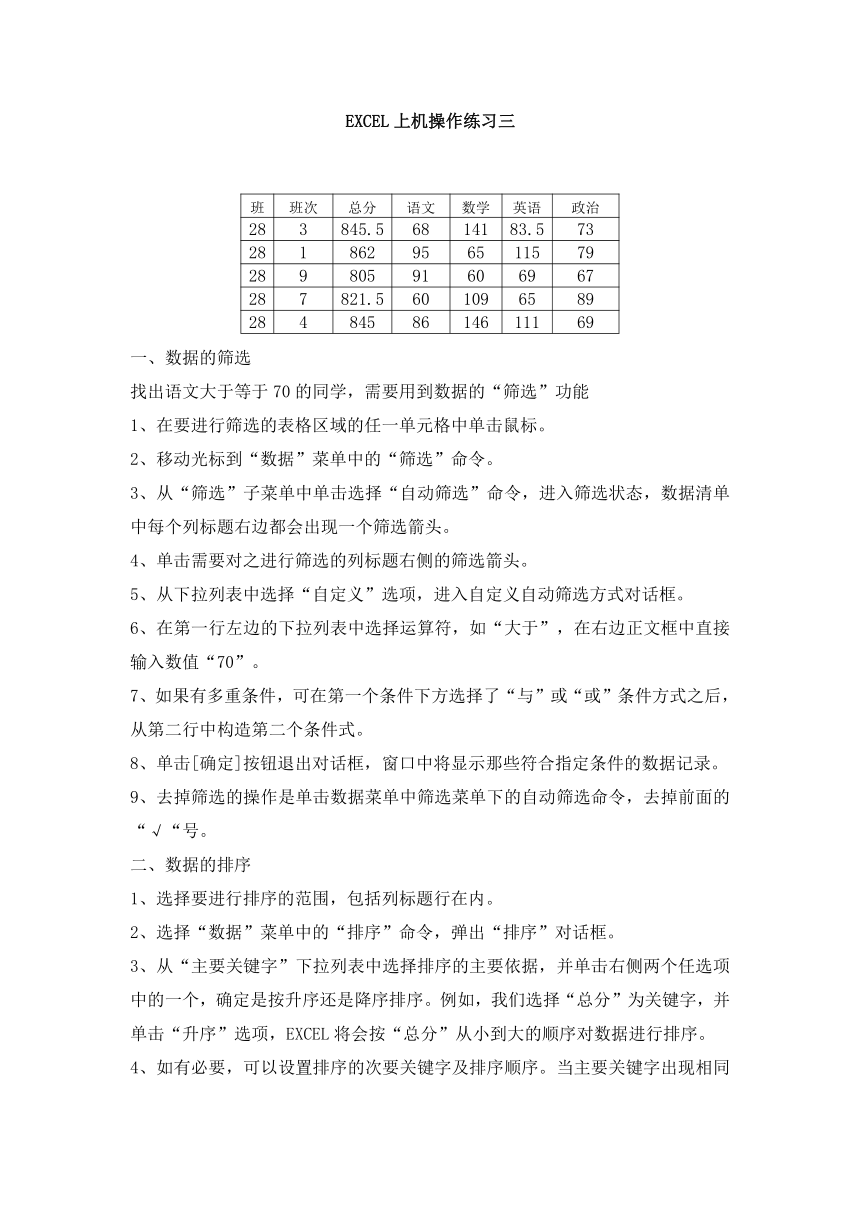
资源简介 班 班次 总分 语文 数学 英语 政治28 3 845.5 68 141 83.5 7328 1 862 95 65 115 7928 9 805 91 60 69 6728 7 821.5 60 109 65 8928 4 845 86 146 111 69EXCEL上机操作练习三一、数据的筛选找出语文大于等于70的同学,需要用到数据的“筛选”功能1、在要进行筛选的表格区域的任一单元格中单击鼠标。2、移动光标到“数据”菜单中的“筛选”命令。3、从“筛选”子菜单中单击选择“自动筛选”命令,进入筛选状态,数据清单中每个列标题右边都会出现一个筛选箭头。4、单击需要对之进行筛选的列标题右侧的筛选箭头。5、从下拉列表中选择“自定义”选项,进入自定义自动筛选方式对话框。6、在第一行左边的下拉列表中选择运算符,如“大于”,在右边正文框中直接输入数值“70”。7、如果有多重条件,可在第一个条件下方选择了“与”或“或”条件方式之后,从第二行中构造第二个条件式。8、单击[确定]按钮退出对话框,窗口中将显示那些符合指定条件的数据记录。9、去掉筛选的操作是单击数据菜单中筛选菜单下的自动筛选命令,去掉前面的“√“号。二、数据的排序1、选择要进行排序的范围,包括列标题行在内。2、选择“数据”菜单中的“排序”命令,弹出“排序”对话框。3、从“主要关键字”下拉列表中选择排序的主要依据,并单击右侧两个任选项中的一个,确定是按升序还是降序排序。例如,我们选择“总分”为关键字,并单击“升序”选项,EXCEL将会按“总分”从小到大的顺序对数据进行排序。4、如有必要,可以设置排序的次要关键字及排序顺序。当主要关键字出现相同数据时,将按次要关键字的设置排序。5、单击[确定]按钮退出对话框,即可完成排序。三、数据的序列填充1、自定义序列的填充。情况一、单元格中的数据是纯汉字,可同时选中两个或两个以上的单元,出现填充柄后,拖动左键(鼠标放在单元格的右下角时出现的粗十字形即为填充柄)。在表格的H列填入“姓名”。情况二、单元格中的数据是纯数字,只能选中一个单元格,出现填充柄后,拖动左键即可完成复制。情况三、单元格中的数据是汉字与数字的集合,选定单元格,按住ctrl键,出现填充柄时拖动左键可完成复制。2、等差序列的填充:A、选定已经输入数字的两个或两个以上的单元格,出现填充柄时再按住左键拖动。在I列填入“1”B、特殊代号(码)等差序列的填充:例001-050的生成,直接在一个单元格中输入001,将鼠标指针放在单元格的右下角出现填充柄后,拖动左键即可。(注意,要输入“001”,需先将单元格的数据类型设为文本)。注:如果所操作列的左侧已有数据,可双击左键实现以上功能(复制单元格情况三例外)。四、选择性粘贴粘贴板中的内容按一定规则贴粘到工作表中,而不是简单的拷贝(1) 在J列求英语和政治两科的和,并将该列选中。(2) 打开“编辑”菜单,打开“选择性粘贴”。(3) 在粘贴一栏中选择“数值”五、 转置功能把一个横排的表变成竖排的,把一个竖排的表,变成一个横排的。(1) 选择这个表格,复制一下(2) 切换到另一个表格中(3) 打开选择性粘贴对话,选择“转置”六、分类汇总例:在上表中,希望能够把每科的考试人数都统计出来。步骤:(1)单击表中任一单元格,打开“数据”菜单(2)单击“分类汇总”项(3)在选定汇总项中选中各科。(4)选择汇总方式为“计数”(5) 确定注意:分类汇总之前一定要先按关键字排序七、 函数的使用最常用的是求和功能和求平均数功能。1、求和求班中各科成绩的总分。例求语文的总分。操作:(1)选中D7单元格。(2)单击插入菜单中的函数命令(3)选择“SUM“函数。(4)在函数的参数中输入“D2:D6“,按回车键。2、求平均数求各科成绩的平均分。例求语文的平均分。操作:(1) 选中要放置平均数的单元格D8。(2) 单击“输入公式”按钮。(3) 在左边选择框中,选择“AVERAGE”项。(4) 然后选择取值的单元格或在参数框中输入“D2:D6“。(5) 单击“确定” 展开更多...... 收起↑ 资源预览
 资源预览
资源预览
 资源预览
资源预览