4.4制作WORD表格

资源下载
  1. 二一教育资源

4.4制作WORD表格

资源简介

课件11张PPT。计算机应用基础第4章 文字处理软件的应用4.4 制作Word表格创建和编辑表格
1. 创建表格
2. 编辑表格
格式化表格
1. 设置行高、列宽
2. 绘制斜线表头
3. 输入表格内容
4. 设置边框与底纹
5. 标题行重复
计算和排序表格数据
1. 表格计算
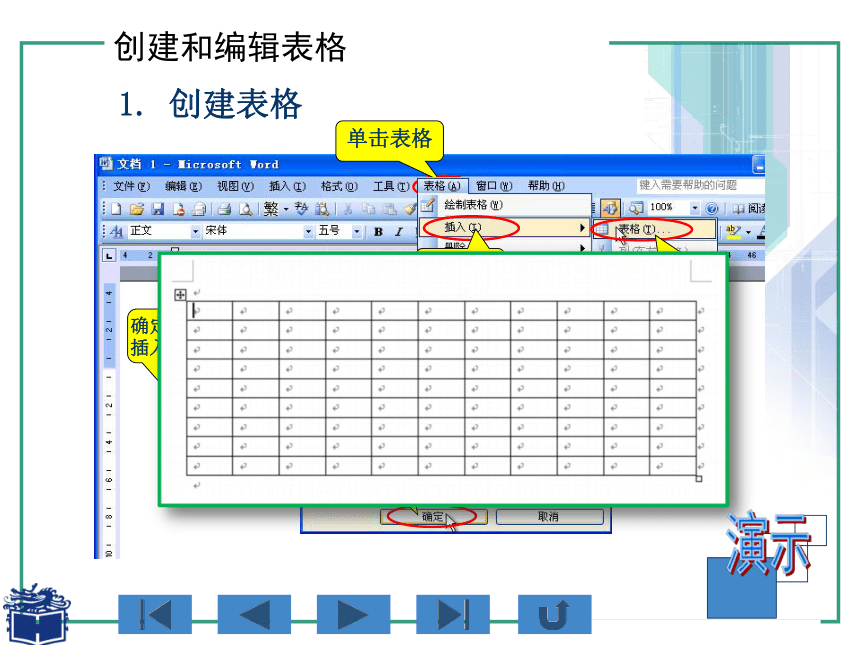
2. 表格排序创建和编辑表格1. 创建表格单击表格确定表格插入位置单击表格选择插入输入表格行和列数单击确定演示创建和编辑表格2. 编辑表格
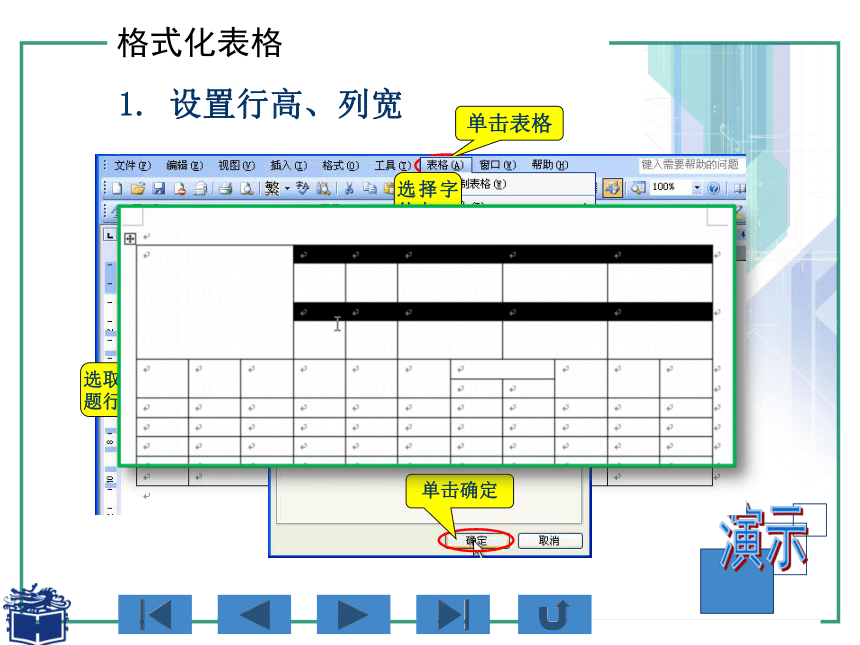
编辑表格包括合并、拆分单元格,插入或删除表格单元格、表格行、表格列,选择单元格文字对齐方式,拆分表格等操作。具体操作方法观看演示视频。演示格式化表格演示1. 设置行高、列宽单击表格选取标题行单击表格属性选择字体卡设置行高单击确定格式化表格演示2. 绘制斜线表头单击表格选取单元格单击绘制斜线表头选择表头样式设置表头字体大小单击确定填写表头标题格式化表格演示3. 输入表格内容
按教材要求输入表格内容,并进行相应格式设置,结果表格如下图所示,操作步骤观看演示视频。格式化表格演示4. 设置边框与底纹单击格式选取表格单击绘制斜线表头选择边框选项卡设置线条线型 颜色 宽度单击确定设置外边框、内边框格式化表格演示5. 标题行重复
当表格转下一页(分页),如果需要显示标题行,则先将插入点移到需要转下页显示的表格的标题中,再单击菜单“表格”→“标题行重复”命令,此后该表格转下一页时,Word就会自动为下页的续表添加与上页相同的标题行。计算和排序表格数据表格计算表格的计算有求和、求平均等。其操作步骤是定位光标位置,然后通过“表格”菜单的“公式”命令,在打开“公式”对话框中完成计算操作。演示填入求和公式插入光标单击确定通过表格→公式命令打开(1)计算销售总额503(2)计算平均销售额插入光标填入求和公式单击确定通过表格→公式命令打开93.63计算和排序表格数据表格排序按照“电视机”的销售额进行表格排序。演示选择排序对象通过表格→排序命令打开选择降序单击确定退出

展开更多......

收起↑

资源预览