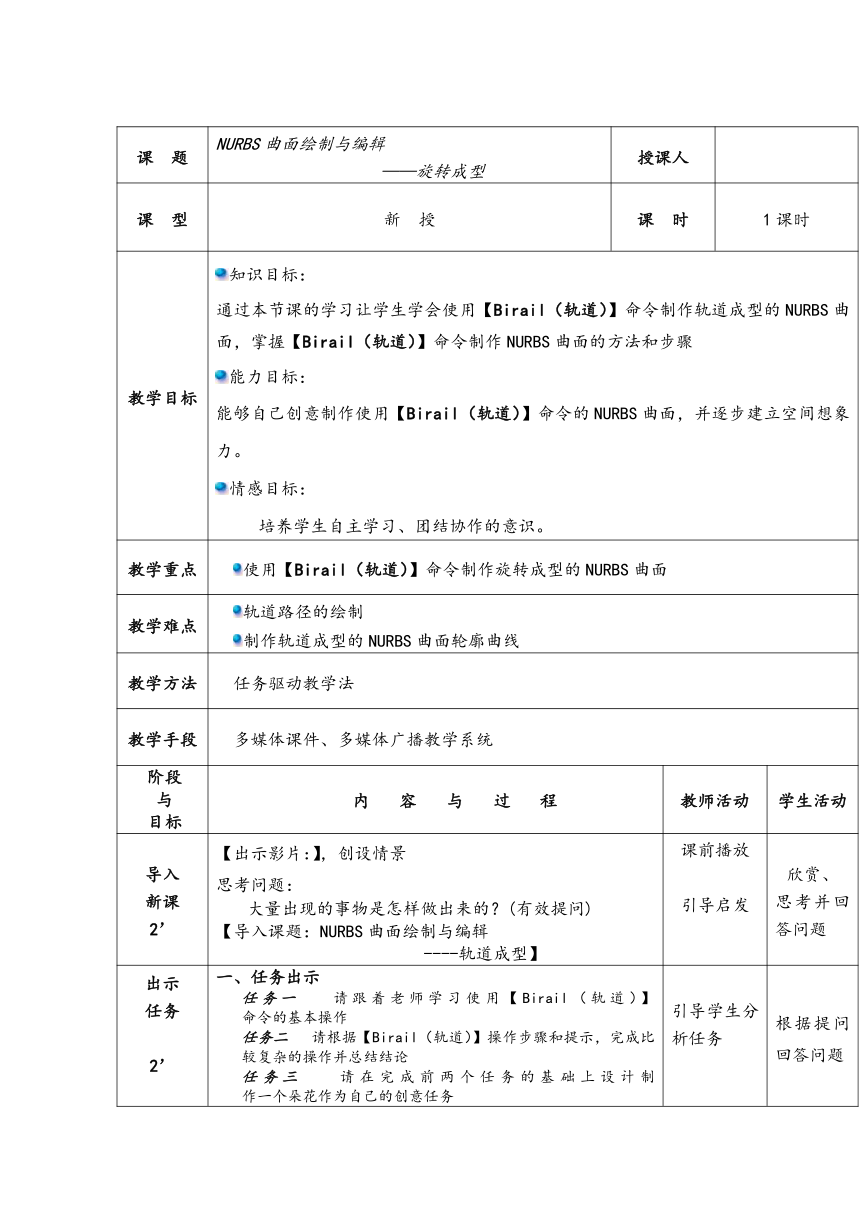
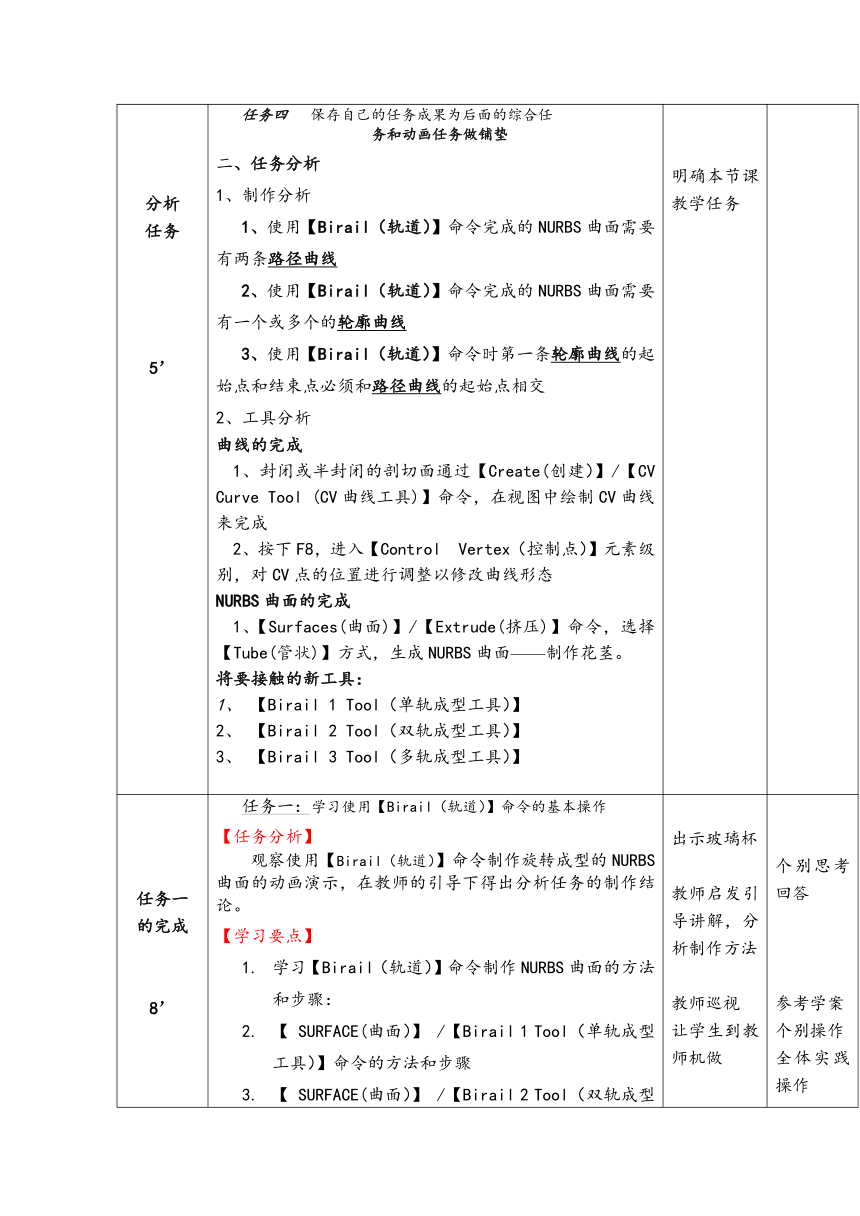
资源简介 课 题 NURBS曲面绘制与编辑 ——旋转成型 授课人课 型 新 授 课 时 1课时教学目标 知识目标: 通过本节课的学习让学生学会使用【Birail(轨道)】命令制作轨道成型的NURBS曲面,掌握【Birail(轨道)】命令制作NURBS曲面的方法和步骤 能力目标: 能够自己创意制作使用【Birail(轨道)】命令的NURBS曲面,并逐步建立空间想象力。 情感目标: 培养学生自主学习、团结协作的意识。教学重点 使用【Birail(轨道)】命令制作旋转成型的NURBS曲面教学难点 轨道路径的绘制 制作轨道成型的NURBS曲面轮廓曲线教学方法 任务驱动教学法教学手段 多媒体课件、多媒体广播教学系统阶 段 与 目 标 内 容 与 过 程 教师活动 学生活动导入 新课 2’ 【出示影片:】,创设情景 思考问题: 大量出现的事物是怎样做出来的?(有效提问) 【导入课题:NURBS曲面绘制与编辑 ----轨道成型】 课前播放 引导启发 欣赏、 思考并回答问题出示 任务 2’ 分析 任务 5’ 一、任务出示 任务一 请跟着老师学习使用【Birail(轨道)】 命令的基本操作 任务二 请根据【Birail(轨道)】操作步骤和提示,完成比较复杂的操作并总结结论 任务三 请在完成前两个任务的基础上设计制 作一个朵花作为自己的创意任务 任务四 保存自己的任务成果为后面的综合任 务和动画任务做铺垫 二、任务分析 1、制作分析 1、使用【Birail(轨道)】命令完成的NURBS曲面需要有两条路径曲线 2、使用【Birail(轨道)】命令完成的NURBS曲面需要有一个或多个的轮廓曲线 3、使用【Birail(轨道)】命令时第一条轮廓曲线的起始点和结束点必须和路径曲线的起始点相交 2、工具分析 曲线的完成 1、封闭或半封闭的剖切面通过【Create(创建)】/【CV Curve Tool (CV曲线工具)】命令,在视图中绘制CV曲线来完成 2、按下F8,进入【Control Vertex(控制点)】元素级别,对CV点的位置进行调整以修改曲线形态 NURBS曲面的完成 1、【Surfaces(曲面)】/【Extrude(挤压)】命令,选择【Tube(管状)】方式,生成NURBS曲面——制作花茎。 将要接触的新工具: 1、 【Birail 1 Tool(单轨成型工具)】 2、 【Birail 2 Tool(双轨成型工具)】 3、 【Birail 3 Tool(多轨成型工具)】 引导学生分析任务 明确本节课教学任务 根据提问回答问题任务一 的完成 8’ 任务一:学习使用【Birail(轨道)】命令的基本操作 【任务分析】 观察使用【Birail(轨道)】命令制作旋转成型的NURBS曲面的动画演示,在教师的引导下得出分析任务的制作结论。 【学习要点】 学习【Birail(轨道)】命令制作NURBS曲面的方法和步骤: 【 SURFACE(曲面)】 /【Birail 1 Tool(单轨成型工具)】命令的方法和步骤 【 SURFACE(曲面)】 /【Birail 2 Tool(双轨成型工具)】命令的方法和步骤 【 SURFACE(曲面)】 /【Birail 3 Tool(多轨成型工具)】命令的方法和步骤 通过拓展练习能够使用【Birail(轨道)】命令制作自己的NURBS曲面。 【任务实施】 操作步骤: 相关操作步骤详见学案。 【任务总结】 使用曲线工具在前视图绘制一条路径曲线 在顶视图复制这条路径到相应位置 在透视图的前视角度使用曲线工具绘制一条轮廓线,为了保证曲线的起始点和结束点能被捕捉到路径曲线上,绘制开始之前单击状态行中的 按钮并在绘制过程中按下C键。 单击【 SURFACE(曲面)】 /【Birail 1 Tool(单轨成型工具)】命令,或工具栏中的 在视图中依次单击轮廓线和两条路径曲线,生成曲面形状。 出示玻璃杯 教师启发引导讲解,分析制作方法 教师巡视 让学生到教师机做 操作评价 教师启发引导并提问 个别思考回答 参考学案 个别操作 全体实践操作 学生参考学案作出回答任务二 10’ 牛刀小试:利用Birail(轨道)制作曲面 1.操作提示: 【 SURFACE(曲面)】 /【Birail 2 Tool(双轨成型工具)】命令和【 SURFACE(曲面)】 /【Birail 1 Tool(单轨成型工具)】命令很相似自己动手试试吧 请参考老师给你提供的轮廓线 2.任务总结: 1)要注意!为了保证曲线的起始点和结束点能被捕捉到路径曲线上,绘制开始之前单击状态行中的 按钮并在绘制过程中按下C键。 执行【 SURFACE(曲面)】 /【Birail 2 Tool(双轨成型工具)】命令注意 看看两种命令成型的曲面有什么不同? 引导分析 巡回指导 点评反馈 思考回答 动手操作 参考学案任务三 的完成 20’ 三、自主创作:利用轨道成型制作短片中出现花朵。 1.任务分析: 仔细观察动画,看看那些东西可以使用【Birail( 轨道成型工具)】制作? 观察图片中的花朵有什么样的特点? 选择你喜欢的花,用SURFACE(曲面)】 /【Birail Tool】命令制作它吧! 2.任务实施: 自己利用所学的知识自由发挥,制作轨道成型作品。 制作花的时候要对花的形态仔细观察。 每一个花瓣都应该合拢到花梗上,这可是个细致的工作奥。 花瓣之间注意不要产生穿插交叠,这可要仔细调整啊!即使是已经轨道成型还是可以通过F8转换成点来调节细节位置的。 从简单到复杂,练得越多掌握得越熟练。 花梗和花柱可以使用挤压成型来制作。 作品评价: 根据所学的知识及同学的点评,对自己的作品进行自评打分,并认真分析原因: 任务名称工具命令的使用 (30分)造型 (30分)创意 (40分)总体得分 (100分)任务一任务二任务拓展教师启发引导讲解 巡回指导 操作评价 观察思考 个别操作 全体实践操作 参考学案课堂 小结 3’ 使用【Birail(轨道)】命令可以沿着两条轨道曲线扫描一条或多条轮廓曲线来创建曲面。 绘制轮廓线时确定 按钮开启,并在绘制过程中按下C键,将曲线的起始点和结束点捕捉到路径曲线上。 在进行轨道成型操作时,要尽量保持两条路径曲线具有相同的段数,如果路径曲线的段数差别过大,会导致所生成的曲面上的段数分布不均,用户可以执行【Rebuild Curve(重建曲线)】命令使路径具有相同的段数。 在使用【Birail 2 Tool(双轨成型工具)】 和【Birail 3 Tool(多轨成型工具)】命令时,轮廓线的绘制一定要选择合适的视图,轮廓线起始点和结束点一定要交在路径曲线上 。 共同回顾 归纳总结 师生共同归纳本节课所学作业 2’ 根据所提供的素材完成以下作业 1、用轨道成型制作一束花。为自己的成功祝贺一下! 2、欣赏3D动画《芭比公主——彩虹仙子》 实战提高练习 分层完成作业 展开更多...... 收起↑ 资源预览
 资源预览
资源预览
 资源预览
资源预览