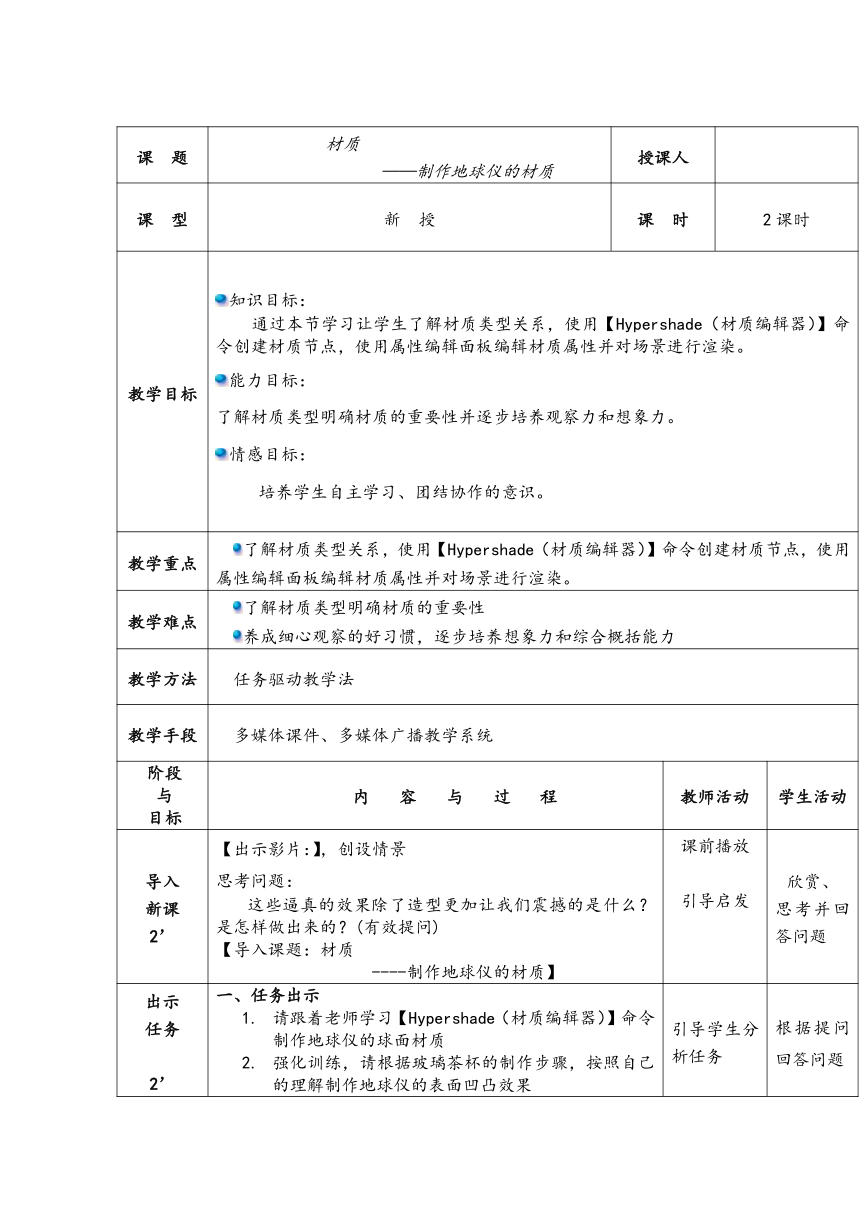
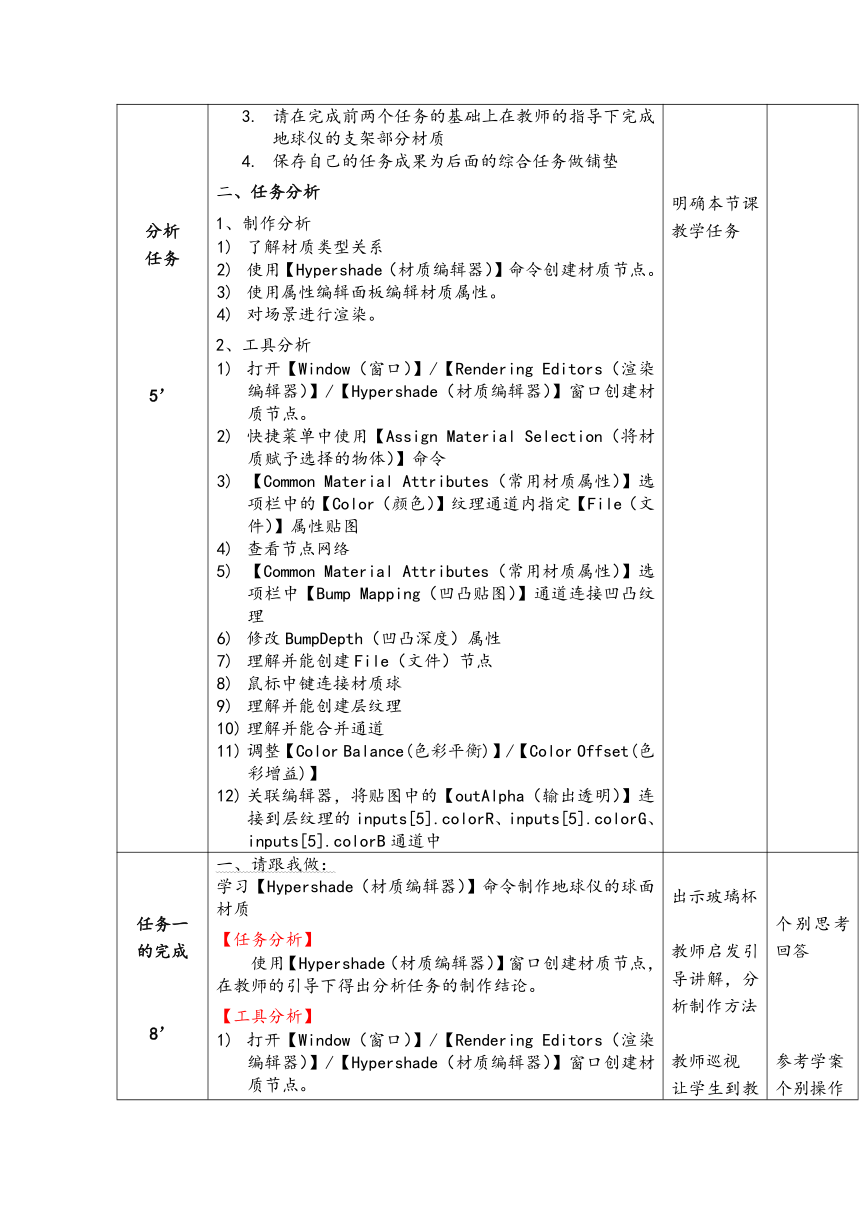
资源简介 课 题 材质 ——制作地球仪的材质 授课人课 型 新 授 课 时 2课时教学目标 知识目标: 通过本节学习让学生了解材质类型关系,使用【Hypershade(材质编辑器)】命令创建材质节点,使用属性编辑面板编辑材质属性并对场景进行渲染。 能力目标: 了解材质类型明确材质的重要性并逐步培养观察力和想象力。 情感目标: 培养学生自主学习、团结协作的意识。教学重点 了解材质类型关系,使用【Hypershade(材质编辑器)】命令创建材质节点,使用属性编辑面板编辑材质属性并对场景进行渲染。教学难点 了解材质类型明确材质的重要性 养成细心观察的好习惯,逐步培养想象力和综合概括能力教学方法 任务驱动教学法教学手段 多媒体课件、多媒体广播教学系统阶 段 与 目 标 内 容 与 过 程 教师活动 学生活动导入 新课 2’ 【出示影片:】,创设情景 思考问题: 这些逼真的效果除了造型更加让我们震撼的是什么?是怎样做出来的?(有效提问) 【导入课题:材质 ----制作地球仪的材质】 课前播放 引导启发 欣赏、 思考并回答问题出示 任务 2’ 分析 任务 5’ 一、任务出示 请跟着老师学习【Hypershade(材质编辑器)】命令制作地球仪的球面材质 强化训练,请根据玻璃茶杯的制作步骤,按照自己的理解制作地球仪的表面凹凸效果 请在完成前两个任务的基础上在教师的指导下完成地球仪的支架部分材质 保存自己的任务成果为后面的综合任务做铺垫 二、任务分析 1、制作分析 了解材质类型关系 使用【Hypershade(材质编辑器)】命令创建材质节点。 使用属性编辑面板编辑材质属性。 对场景进行渲染。 2、工具分析 打开【Window(窗口)】/【Rendering Editors(渲染编辑器)】/【Hypershade(材质编辑器)】窗口创建材质节点。 快捷菜单中使用【Assign Material Selection(将材质赋予选择的物体)】命令 【Common Material Attributes(常用材质属性)】选项栏中的【Color(颜色)】纹理通道内指定【File(文件)】属性贴图 查看节点网络 【Common Material Attributes(常用材质属性)】选项栏中【Bump Mapping(凹凸贴图)】通道连接凹凸纹理 修改BumpDepth(凹凸深度)属性 理解并能创建File(文件)节点 鼠标中键连接材质球 理解并能创建层纹理 理解并能合并通道 调整【Color Balance(色彩平衡)】/【Color Offset(色彩增益)】 关联编辑器,将贴图中的【outAlpha(输出透明)】连接到层纹理的inputs[5].colorR、inputs[5].colorG、inputs[5].colorB通道中 引导学生分析任务 明确本节课教学任务 根据提问回答问题任务一 的完成 8’ 一、请跟我做: 学习【Hypershade(材质编辑器)】命令制作地球仪的球面材质 【任务分析】 使用【Hypershade(材质编辑器)】窗口创建材质节点,在教师的引导下得出分析任务的制作结论。 【工具分析】 打开【Window(窗口)】/【Rendering Editors(渲染编辑器)】/【Hypershade(材质编辑器)】窗口创建材质节点。 快捷菜单中使用【Assign Material Selection(将材质赋予选择的物体)】命令 【Common Material Attributes(常用材质属性)】选项栏中的【Color(颜色)】纹理通道内指定【File(文件)】属性贴图 查看节点网络 【任务实施】 操作步骤: 相关操作步骤详见学案。 【任务总结】 1、【Hypershade(材质编辑器)】窗口创建材质节点。(有效提问) 2、【Common Material Attributes(常用材质属性)】选项栏中的【Color(颜色)】纹理通道内指定【File(文件)】属性贴图(有效提问) 出示玻璃杯 教师启发引导讲解,分析制作方法 教师巡视 让学生到教师机做 操作评价 教师启发引导并提问 个别思考回答 参考学案 个别操作 全体实践操作 学生参考学案作出回答任务二 10’ 二、牛刀小试: 请根据玻璃茶杯的制作步骤,按照自己的理解制作地球仪的表面凹凸效果 【操作提示】 【Common Material Attributes(常用材质属性)】选项栏中【Bump Mapping(凹凸贴图)】通道连接凹凸纹理,连接【Specular Roll Off(高光强度)】、【Specular Color(高光颜色)】纹理 修改BumpDepth(凹凸深度)属性 【任务实施】 操作步骤: 相关操作步骤详见学案。 【任务总结】 1、【Common Material Attributes(常用材质属性)】选项栏中【Bump Mapping(凹凸贴图)】通道连接凹凸纹理,连接【Specular Roll Off(高光强度)】、【Specular Color(高光颜色)】纹理 修改BumpDepth(凹凸深度)属性(有效提问) 引导分析 巡回指导 点评反馈 思考回答 动手操作 参考学案任务三 的完成 20’ 三、创意无限(任务拓展): 请在完成前两个任务的基础上在教师的指导下完成地球仪的支架部分材质 1.任务分析: 被腐蚀的金属有什么特点?(有效提问) 一个材质节点能否表现出腐蚀的金属效果?(有效提问) 【任务实施】 操作步骤: 相关操作步骤详见学案。 【任务总结】 理解并能创建File(文件)节点 鼠标中键连接材质球 理解并能创建层纹理 理解并能合并通道 调整【Color Balance(色彩平衡)】/【Color Offset(色彩增益)】 关联编辑器,将贴图中的【outAlpha(输出透明)】连接到层纹理的inputs[5].colorR、inputs[5].colorG、inputs[5].colorB通道中 【任务评价】 根据所学的知识及同学的点评,对自己的作品进行自评打分,并认真分析原因: 任务名称工具命令的使用 (30分)造型 (30分)创意 (40分)总体得分 (100分)任务一任务二任务拓展教师启发引导讲解 巡回指导 操作评价 观察思考 个别操作 全体实践操作 参考学案课堂 小结 3’ 打开【Window(窗口)】/【Rendering Editors(渲染编辑器)】/【Hypershade(材质编辑器)】窗口创建材质节点。 快捷菜单中使用【Assign Material Selection(将材质赋予选择的物体)】命令 【Common material attributes(常用材质属性)】选项栏中的【Color(颜色)】纹理通道内指定【File(文件)】属性贴图 查看节点网络 【Common material attributes(常用材质属性)】选项栏中【Bump Mapping(凹凸贴图)】通道连接凹凸纹理,连接【Specular Roll Off(高光强度)】、【Specular Color(高光颜色)】纹理 修改BumpDepth(凹凸深度)属性 理解并能创建File(文件)节点 鼠标中键连接材质球 理解并能创建层纹理 理解并能合并通道 调整【Color Balance(色彩平衡)】/【Color Offset(色彩增益)】 关联编辑器,将贴图中的【outAlpha(输出透明)】连接到层纹理的inputs[5].colorR、inputs[5].colorG、inputs[5].colorB通道中 共同回顾 归纳总结 师生共同归纳本节课所学作业 2’ 根据所提供的素材完成以下作业 制作低反光的花布材质如桌布。 为自己的一组静物附上不同类型的材质 实战提高练习 分层完成作业 展开更多...... 收起↑ 资源预览
 资源预览
资源预览
 资源预览
资源预览