中职-ERP项目实训-07 项目七 固定资产管理系统实训 教案

资源下载
  1. 二一教育资源

中职-ERP项目实训-07 项目七 固定资产管理系统实训 教案

资源简介

中小学教育资源及组卷应用平台
项目七 固定资产管理系统实训
一、教学目标
1. 掌握固定资产管理系统初始化。
2. 掌握固定资产日常账务的处理。
3. 掌握固定资产凭证的编制。
4. 掌握期末业务的处理。
二、课时安排
本章共2个任务,安排4课时。
三、教学重点
通过本章的学习,能够掌握固定资产管理系统初始化,掌握固定资产日常账务的处理以及掌握固定资产凭证的编制和掌握期末业务的处理。
四、教学难点
掌握固定资产日常账务的处理以及掌握固定资产凭证的编制和掌握期末业务的处理。
五、教学内容
任务一 认知固定资产管理系统
一、 固定资产管理系统与其他系统的关系
固定资产日常变动数据、计提折旧凭证传递给总账;报表系统可以从固定资产管理系统取数。
二、 固定资产管理系统业务流程
一个完整的固定资产管理系统业务流程
任务二 了解系统功能及主要工作流程
一、 系统初始化
固定资产管理系统的初始化业务流程
二、 固定资产增加业务流程图
固定资产增加业务流程图
三、 固定资产变动业务流程图
固定资产变动业务流程图
四、 固定资产清理业务流程图
固定资产清理业务流程图
五、 期末处理业务流程图
期末处理业务流程图
实验 固定资产管理系统
一、 系统初始化
固定资产管理系统的初始化要求根据实验数据,对企业的账务和物流等进行背景设定,并录入固定资产卡片。
固定资产管理系统的初始化,主要包括以下几项业务和基本流程。
(一) 系统恢复
为了操作方便,将系统日期设置为2014年7月1日,即ERP系统开始投入使用的期间。
系统之所以需要恢复,是因为大多数实验完成后,计算机带有还原卡功能,关机后,ERP系统的数据会丢失。如果忘记了系统恢复的方法,请参看“项目三”。
(二) 实验数据
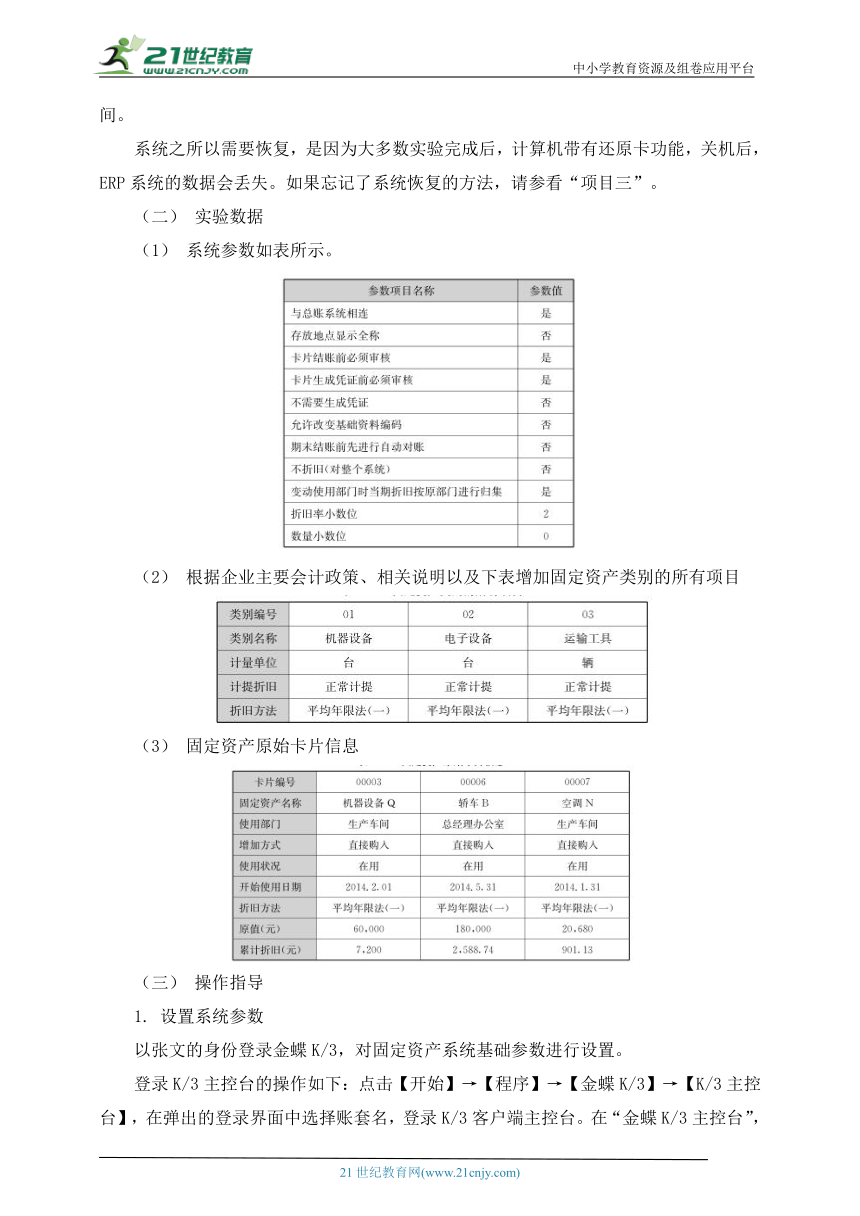
(1) 系统参数如表所示。
(2) 根据企业主要会计政策、相关说明以及下表增加固定资产类别的所有项目
(3) 固定资产原始卡片信息
(三) 操作指导
1. 设置系统参数
以张文的身份登录金蝶K/3,对固定资产系统基础参数进行设置。
登录K/3主控台的操作如下:点击【开始】→【程序】→【金蝶K/3】→【K/3主控台】,在弹出的登录界面中选择账套名,登录K/3客户端主控台。在“金蝶K/3主控台”,选择【系统设置】→【固定资产系统】→【系统参数】,打开“系统参数”界面。在固定资产参数维护界面中,按照上述实验数据正确输入。
2. 基础资料设置
以张文的身份登录金蝶K/3主控台,选择【财务会计】→【固定资产管理】→【基础资料】→【变动方式类别】,打开“变动方式类别”对话框。单击【新增】按钮,在“变动方式类别—新增”界面中,根据实验数据分别输入变动方式的代码和名称、凭证字、摘要、对方科目、核算项目等信息。增加完成后单击【关闭】即可退出操作界面
变动方式一般为软件默认的,如有其他的需要可另行增加。
增加完变动方式类别,看一下使用状态类别是否需要设置一下。
3. 历史卡片录入
卡片类别的设置应根据会计准则设置固定资产的使用年限和净残值率,以及一些相关的选项。
进入固定资产系统后,单击【业务处理】→【新增卡片】。
首次进入该项功能时,系统会提示:“当前会计期间是**年**期,录入卡片后,将不再可以改变启用年期,继续吗?”。此项提示仅在第一次录入卡片前出现,以提醒用户确定初始化期间。如果初始化期间需要调整,可以在“系统维护”功能的“系统参数”中进行设置;如确定初始化期间无误,可直接在弹出的“卡片及变动—新增”界面,根据实验中的固定资产台账数据,录入和编辑固定资产卡片数据。
4. 结束初始化
核对原值、累计折旧、减值准备的余额与账务相符后,选择【系统设置】→【初始化】→【固定资产】→【初始化】,打开“结束初始化”对话框,单击【开始】按钮,结束固定资产系统初始化。
结束初始化后再进入【固定资产管理】→【业务处理】→【卡片查询】,将固定资产的数据传递到总账中。
与总账系统联用时,在结束初始化前,需要确定固定资产原值、累计折旧、减值准备的初始余额与总账系统相符。
初始化一旦结束,所有科目的初始数据将不能再修改、再录入。
固定资产系统不能进行反初始化操作。
二、 固定资产日常业务处理
固定资产日常业务处理
(一) 人员设置
会计李彭露负责记账凭证编制,财务主管张文负责凭证的审核。
(二) 实验数据
(三) 操作指导
1. 新增固定资产:业务1
步骤一:登录K/3客户端主控台后,进入固定资产管理系统,单击【业务处理】→【新增卡片】,进入“卡片及变动—新增”界面,按照实验数据进行卡片录入。
步骤二:在固定资产管理,单击【业务处理】→【凭证管理】→右键单击【按单生成凭证】。
步骤三:在凭证中单击【编辑】→选择【插入分录】→完善凭证→单击【保存】按钮。
2. 固定资产减少:业务2
步骤一:登录K/3客户端主控台后,进入固定资产管理系统,单击【业务处理】→【变动处理】,在弹出的过滤条件设置界面中,设置好过滤条件后单击【确定】。
进入“卡片管理”界面后,选中要清理的固定资产卡片,单击工具栏中的【清理】,或选择菜单条中【变动】→【清理】。
在弹出“固定资产清理—新增”界面后,根据实验数据录入清理数量、残值收入、清理费用,从变动方式中选择固定资产减少的方式,如出售、盈亏等。确认无误后,单击【保存】。系统会提示“保存清理数据前必须生成一条变动记录,确认要生成吗?”,如果确认要清理,则单击【确定】,系统将生成一条固定资产的清理记录(与固定资产变动类似),这样就已经完成了固定资产的清理。
系统保存记录成功后,“固定资产清理—新增”界面中的【删除】、【变动记录】按钮就可以用了,可以单击【变动记录】查看刚才生成的清理记录的详细内容。单击【删除】,则可以删除刚才生成的清理记录。
步骤二:在固定资产管理中,单击【业务处理】→【凭证管理】→右键单击【按单生成凭证】。
3. 计提折旧:业务3
步骤一:登录K/3客户端主控台后,进入固定资产管理系统,单击【期末处理】→【计提折旧】,弹出“计提折旧”界面;单击【下一步】设置折旧凭证的摘要和凭证字号;单击【下一步】,选择是否保留当期已修改的折旧额,然后单击【计提折旧】,系统开始进行折旧的计算工作。
如果本期已经提过折旧,会提示:“是否重新计算折旧?”,选择【是】,系统继续进行折旧的计算工作,完成后将提示生成折旧凭证的凭证字号等信息。
步骤二:单击【完成】,结束计提折旧操作并退出“计提折旧”界面。
步骤三:进入【折旧管理】查看折旧数据。
计提折旧的记账凭证是自动生成的,通过凭证查询。
4. 固定资产变动:业务4
固定资产变动业务可包括两个方面:第一是对价值信息的变更,包括:①对固定资产的后续支出,如果使可能流入企业的经济利益超过原先的估计,则可予以资本化,计入固定资产的账面价值,这时可利用系统的固定资产变动功能,调整固定资产原值;②根据企业的实际情况,对固定资产折旧方法、预计使用寿命、预计净残值等折旧要素进行变更,并经有关各方批准备案,也可利用系统的固定资产变动功能进行调整,系统从下期开始将按变动后的折旧要素计提折旧。
第二是非价值信息的变更,如固定资产的使用情况、使用部门、存放地点等发生变动,这时也需要在固定资产系统中,通过系统提供的变动功能,将变更的信息录入到系统中,以确保固定资产数据的正确性,便于以后的跟踪管理。
步骤一:登录K/3客户端主控台后,进入固定资产管理系统,单击【业务处理】→【变动处理】。
步骤二:进入“卡片管理”界面后,选中要变动的卡片(黄色背景的),单击【变动】按钮,系统将打开该卡片。注意固定资产的资产编码是不允许变动的;另外,涉及原值、累计折旧、减值准备、预计净残值、使用寿命等折旧要素变动时,可能还需要考虑是否有必要对折旧公式进行相应的变动;根据实验数据在界面上选择要变动的项目进行修改。数据修改完成并检查无误后,单击【确定】按钮,完成对卡片资料的变动。
单击【是】
如果当期该卡片已经计提过折旧,就需要重新计提折旧
退出卡片变动界面后,在“卡片管理”列表中,将增加刚才的变动记录(卡片记录的备注字段将显示为“变动”)
三、 期末结账
(一) 人员设置
由会计主管张文负责期末结账处理。
(二) 实验数据
江苏飞腾公司,2014年7月31日进行当月期末结账处理。
(三) 实验指导
步骤一:在固定资产系统的主界面,单击【期末处理】,进入期末处理模块。在此模块中单击【结账】,弹出“期末结账”界面,如果确认进行结账处理,单击【开始】,系统会先检查系统业务的处理情况。如果存在业务处理不完善的情况,系统将给予提示,用户需根据提示完成这些业务再进行结账处理。如果系统检查一切顺利,则自动完成结账过程,会计期间则转入下一期。
步骤二:如果发现已结账期间的信息有误,可以进行反结账。反结账的操作方法如下:单击【期末处理】,进入期末处理模块,在此模块中单击【反结账】,弹出“期末结账”界面,单击【开始】,系统自动完成反结账过程,会计期间则转回上一期。
期末结账必须非常慎重,只有在保证全部业务都已经操作完成、没有错误的前提下才可以进行。
结账完成后,系统会自动进入下一个会计期间,在“主控台”窗口的右下角,可以看到新的会计期间。
到此为止,本项目实验的全部操作都已经完成,千万不要忘记备份数据!这也是每次实验结束时,必须要完成的一项工作。
六、课后作业
完成每个任务的实训题以及项目实训题。
21世纪教育网 www.21cnjy.com 精品试卷·第 2 页 (共 2 页)
21世纪教育网(www.21cnjy.com)

展开更多......

收起↑

资源预览