中职-ERP项目实训-03 项目三 系统管理实训 教案

资源下载
  1. 二一教育资源

中职-ERP项目实训-03 项目三 系统管理实训 教案

资源简介

中小学教育资源及组卷应用平台
项目三
一、教学目标
1. 了解金蝶K/3 ERP系统的安装与基本部署策略。
2. 掌握账套的新建、设置、备份和恢复。
3. 掌握用户管理与授权。
二、课时安排
本章共3个任务,安排6课时。
三、教学重点
通过本章的学习,能够了解金蝶K/3 ERP系统的安装与基本部署策略,掌握账套的新建、设置、备份和恢复,掌握用户管理与授权。
四、教学难点
掌握账套的新建、设置、备份和恢复,掌握用户管理与授权。
五、教学内容
任务一 认知系统安装与部署
一般而言,ERP系统的安装、配置与日常维护管理是由企业中的专业部门和人员负责,普通操作人员不需要掌握这一部分的操作。而且,我们的项目实训假定金蝶K/3 ERP系统在使用前已经安装调试完毕。因此,作为一般的操作人员,我们只需要对系统的整体部署和基本要求有一个大概的认识。
一、 金蝶K/3 ERP系统结构
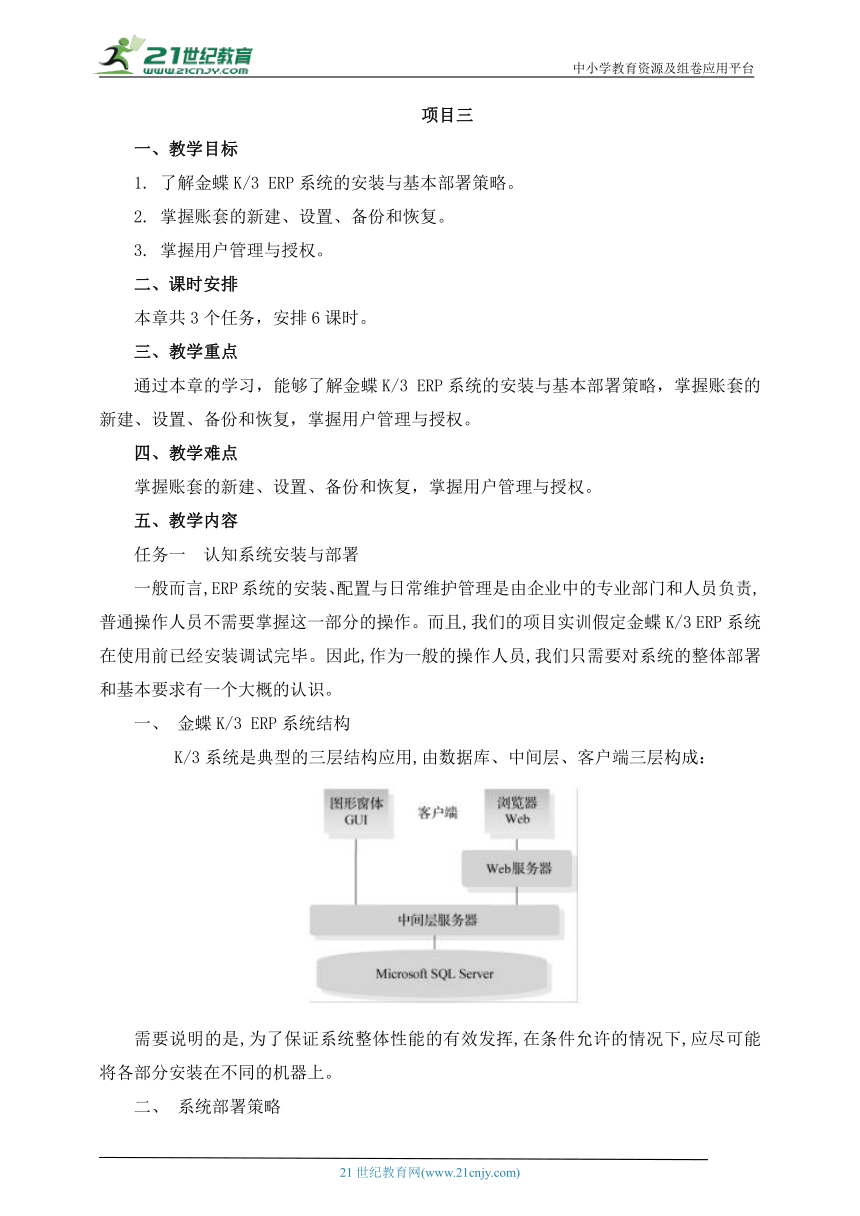
K/3系统是典型的三层结构应用,由数据库、中间层、客户端三层构成:
需要说明的是,为了保证系统整体性能的有效发挥,在条件允许的情况下,应尽可能将各部分安装在不同的机器上。
二、 系统部署策略
同样是金蝶公司开发的ERP系统,版本不同,对硬件、软件、网络等周边系统的需求也是不同的,版本越高,通常对周边系统要求也会越高。
(一) 系统运行环境支持
系统运行环境支持包括:客户端运行环境支持、中间层服务器运行环境支持、HR/Web 服务器运行环境支持、数据库服务器运行环境支持,每一种支持环境都对相应的处理器、内存、存储、网络、操作系统、Web浏览器的版本和技术标准做出了要求。因为这些内容不是我们实训的重点,有兴趣的同学可以通过延伸阅读去寻找答案。
(二) 基本部署策略
根据用户的使用要求,金蝶K/3 ERP可以采用不同的部署策略,主要分为两种类型:
1. 小规模部署方案
这种情况下,只有一台服务器,中间层、数据库、Web 系统都装在同一服务器上,它适合于K/3系统的小规模应用,比如,业务量较小,只有不超过10个并发客户端的情况下。超过10个并发客户端的应用,中间层和数据库应该部署在不同的服务器上,以保证系统性能。
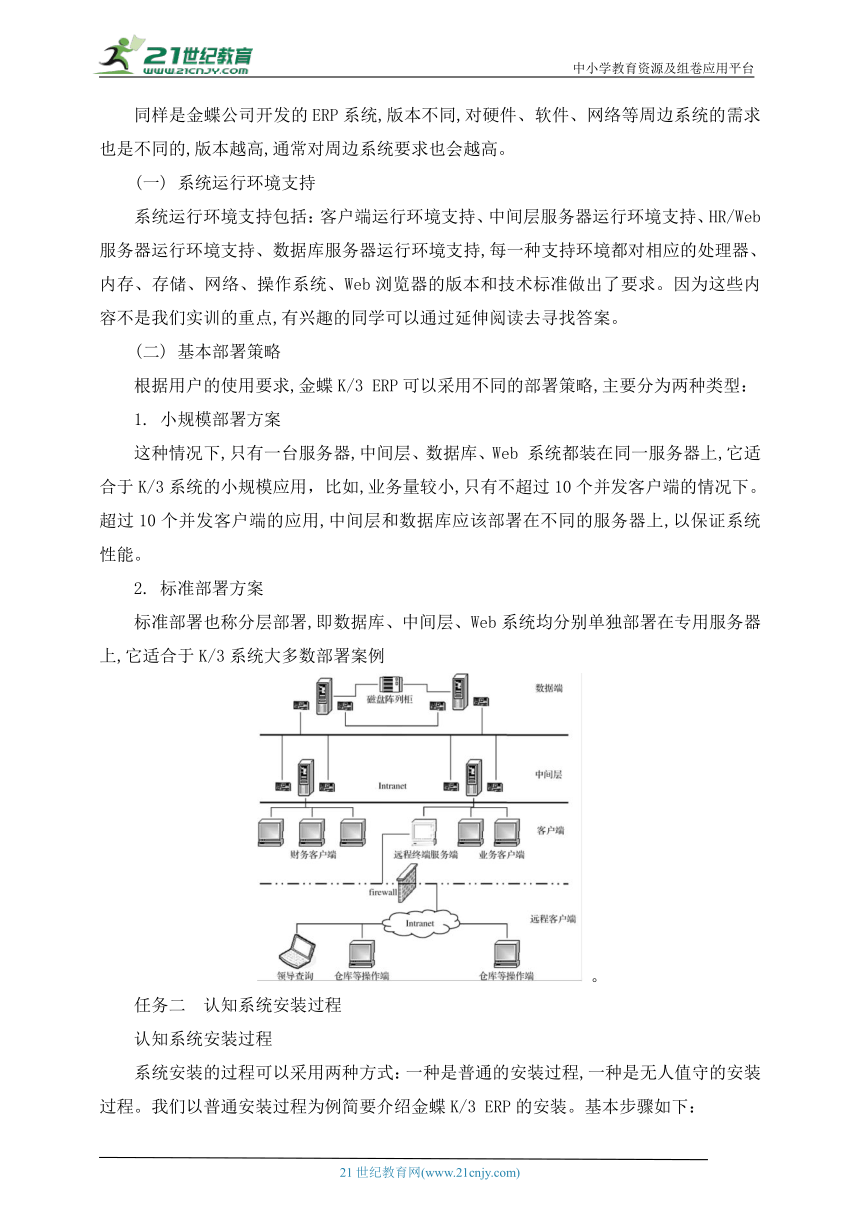
2. 标准部署方案
标准部署也称分层部署,即数据库、中间层、Web系统均分别单独部署在专用服务器上,它适合于K/3系统大多数部署案例

任务二 认知系统安装过程
认知系统安装过程
系统安装的过程可以采用两种方式:一种是普通的安装过程,一种是无人值守的安装过程。我们以普通安装过程为例简要介绍金蝶K/3 ERP的安装。基本步骤如下:
一、 数据库服务部
需要说明的是,数据库服务部件并不是K/3系统的必需部件,K/3数据库服务器不依赖它工作。数据库服务部件仅在数据库服务器与中间层服务器连接时,在中间层账套管理程序中进行账套的新建、备份和恢复三种操作时起作用。如果不需要在中间层服务器做上述操作,可以不在数据库服务器安装K/3数据库服务部件。
操作步骤
(1) 首先保证服务器已安装SQL Server,并已安装操作系统最新Service Pack,用户以系统管理员身份登录操作系统,在服务器第一次启动时配置角色(此步骤略)。
(2)自动运行“金蝶K/3安装光盘”,或手动运行光盘根目录中的setup.exe文件;
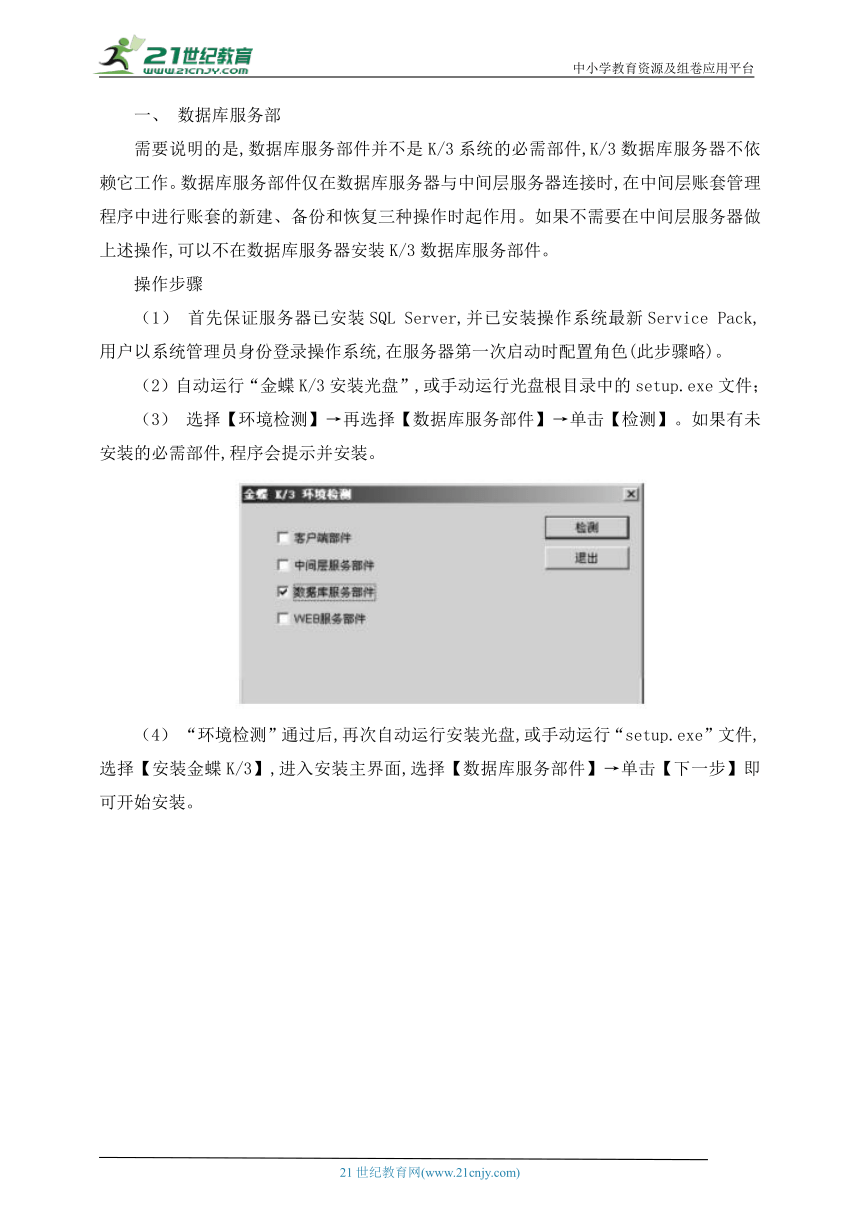
(3) 选择【环境检测】→再选择【数据库服务部件】→单击【检测】。如果有未安装的必需部件,程序会提示并安装。
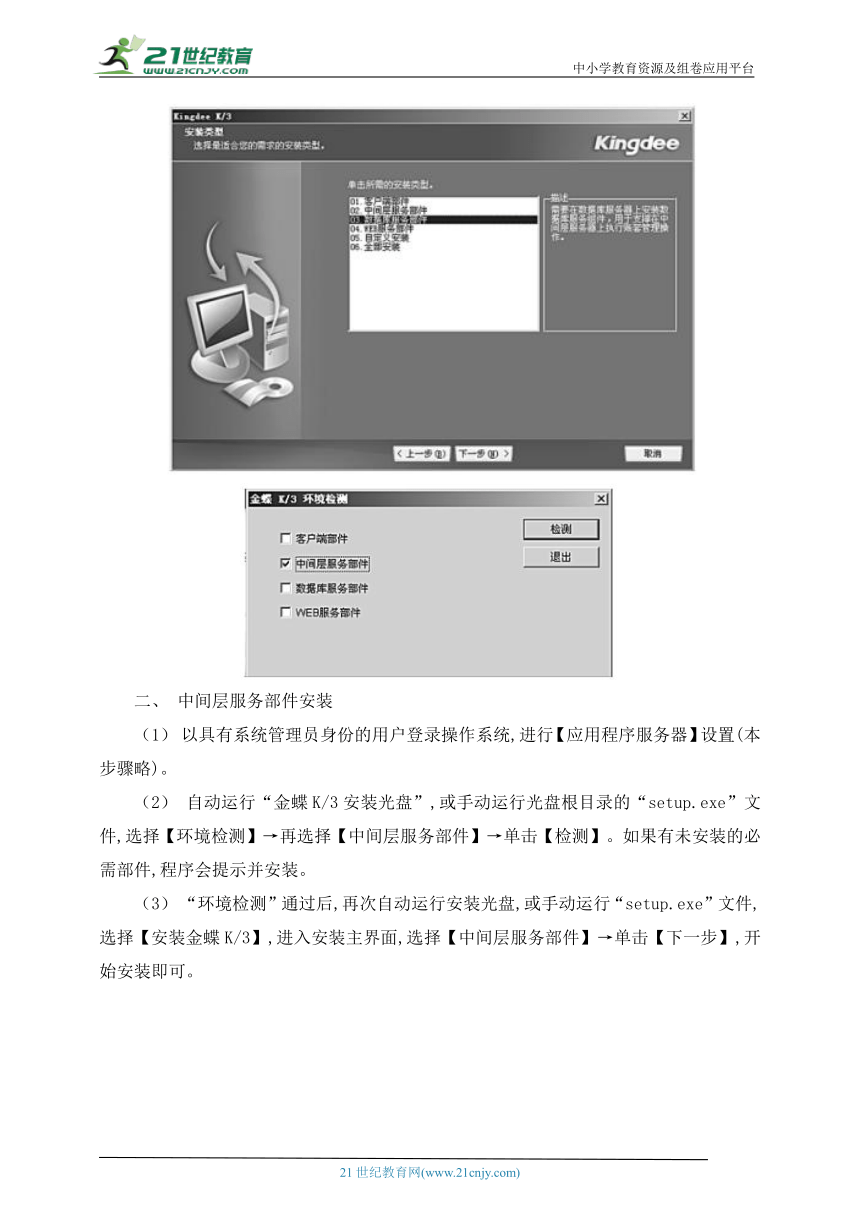
(4) “环境检测”通过后,再次自动运行安装光盘,或手动运行“setup.exe”文件,选择【安装金蝶K/3】,进入安装主界面,选择【数据库服务部件】→单击【下一步】即可开始安装。
二、 中间层服务部件安装
(1) 以具有系统管理员身份的用户登录操作系统,进行【应用程序服务器】设置(本步骤略)。
(2) 自动运行“金蝶K/3安装光盘”,或手动运行光盘根目录的“setup.exe”文件,选择【环境检测】→再选择【中间层服务部件】→单击【检测】。如果有未安装的必需部件,程序会提示并安装。
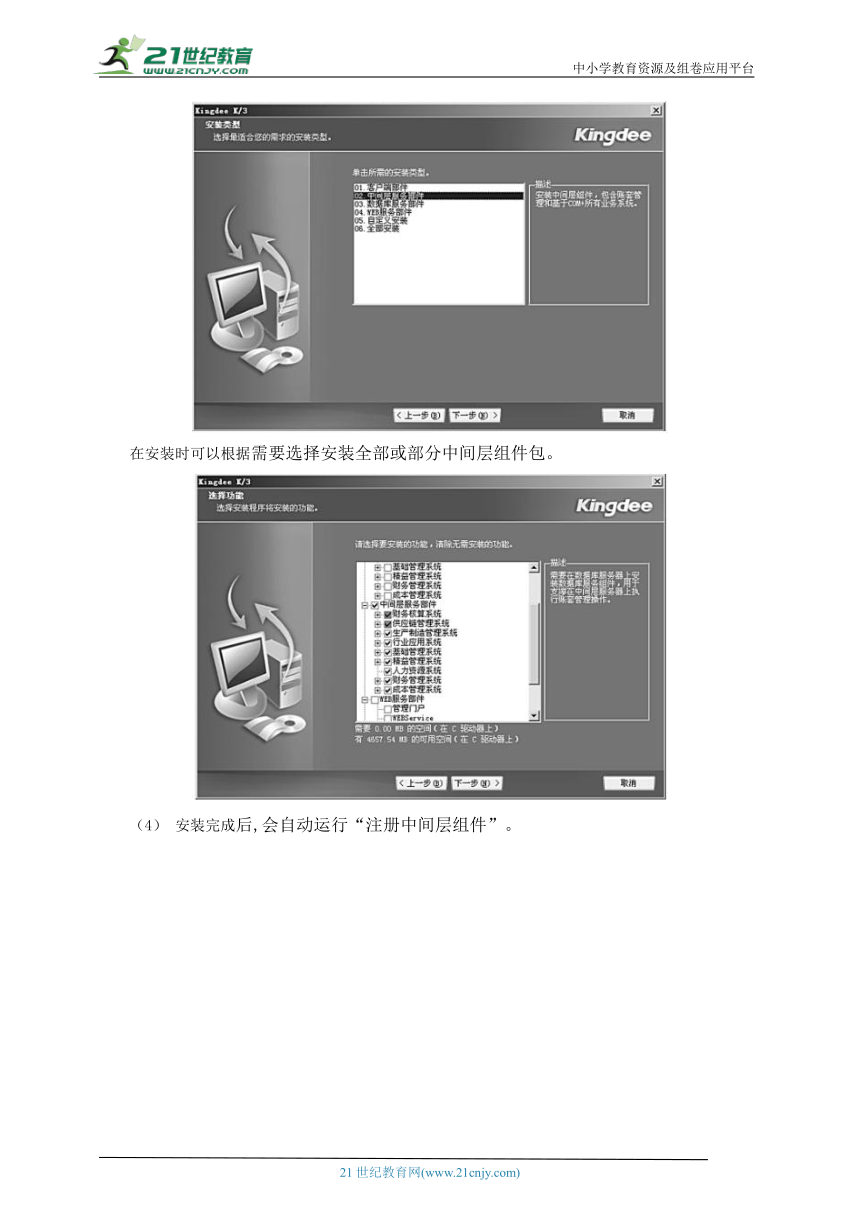
(3) “环境检测”通过后,再次自动运行安装光盘,或手动运行“setup.exe”文件,选择【安装金蝶K/3】,进入安装主界面,选择【中间层服务部件】→单击【下一步】,开始安装即可。
在安装时可以根据需要选择安装全部或部分中间层组件包。
(4) 安装完成后,会自动运行“注册中间层组件”。
如安装后需要重新注册中间层组件,运行【程序】→【金蝶K3】→【金蝶K3 服务器配置工具】→【中间层组件注册】。
中间层组件注册完毕后,即可进行账套操作。
三、 Web服务部件安装
安装的基本步骤与中间层服务部件安装的程序类似,不再赘述。要注意的是:
(1) 安装完成后,会自动运行“注册Web服务组件”。
如果需要重新注册Web组件,运行【程序】→【金蝶K3】→【金蝶K3服务器配置工具】→选择【HR Web 服务组件注册】。
(2) 安装完成后,系统会自动运行“站点及远程组件配置工具”。
如果需要重新配置Web站点,运行【程序】→【金蝶K3】→【金蝶K3服务器配置工具】→选择【站点及远程组件配置工具】,输入中间层名称/地址,选择所需配置的站点。
四、 客户端部件安装
(1) 以系统管理员身份的用户登录操作系统。
(2) 自动运行“金蝶K/3安装光盘”,或手动运行光盘根目录的“setup.exe”文件,选择【环境检测】→再选择【客户端部件】。如果有未安装的必需部件,程序会提示并安装。
(3) “环境检测”通过后,再次自动运行安装光盘,或手动运行“setup.exe”文件,选择【安装金蝶K/3】,进入安装主界面,选择【客户端部件】→单击【下一步】,开始安装。
在安装时可以根据需要选择安装全部或部分客户端组件。
(4) 客户端安装完毕后,运行【程序】→【金蝶K3】→【金蝶K3 工具】→【远程组件配置工具】,指定中间层服务器,完成远程组件的注册和配置,客户端才能正常使用。
如果所有或多个部件部署在同一台机器上,可以在安装的时候选择“自定义安装”,然后复选需要安装的部件进行安装即可。
任务三 认知账套管理
账套管理是系统基础管理的重要组成部分。完整的基础管理的操作步骤,包括账套初始化、基础资料初始化、用户初始化、系统参数初始化以及业务系统初始化五个步骤。这里,我们主要进行账套管理的实训。
具体到账套的管理,金蝶K/3 ERP系统提供了专门的账套管理工具:
选择【程序】→【金蝶K3】→【金蝶K3 服务器配置工具】→【账套管理】,即可进入“账套管理登录”界面。
输入用户名(系统默认为Admin)和密码(初始密码默认为空),可以登录系统。
账套管理密码的修改方法:
1. 进入系统后,选择【系统】→【修改密码】。
2. 在弹出的“更改密码”界面中,输入旧密码(系统默认为空)、新密码和确认密码。
3. 单击【确定】,登录密码修改成功。
在账套管理中,集中了以下几项主要功能:
①组织机构管理。
②数据库管理。
③账套管理。
④系统管理。
⑤正版验证和证书升级。
主要的工作流程,如图所示。
实验一 账套管理
一、 情境设置
“江苏飞腾”公司于2014年7月启用金蝶K/3 ERP系统。账套选择标准供应链解决方案,账套号为“201407”,账套名为“江苏飞腾公司”。公司采用SQL Server 2000数据库,采用SQL Server身份认证。数据库文件采用预先设立的路径:E:\K3ERP实训项目。系统用户名默认为“sa”,为了实训方便,密码设置为“kingdee”。
二、 实验数据
(1) “江苏飞腾”公司地址:南京经济技术开发区,机构代码为01,访问口令为空(2) 电话:025—82345678。(3) 记账本位币:人民币(RMB)(4) 小数点位数:2位。(5) 启用会计年度:2014年。(6) 启用会计期间:6期(7) 会计年度采用自然年度。(8) 凭证过账前必须经过审核。(9) 账套备份方案,在非系统盘D盘建立文件夹“K/3账套备份”,每天20∶00进行账套备份,采用“完全备份”方式,覆盖前一天的数据。每隔4小时增量备份一次,每个月优化账套一次。
三、 操作指导
(一) 账套管理登录
(1) 执行【开始】→【程序】→【金蝶K/3标准版】→【金蝶K/3服务器配置工具】→【账套管理】,初次使用,用户名为:Admin;密码为空。
(2) 单击【确定】,进入“金蝶K/3账套管理”界面。
(二) 新建组织机构
(1) 在账套管理界面,单击【组织机构】菜单→单击【添加机构】,打开“机构属性”对话框。
(2) 根据实验数据,输入机构代码、机构名称、访问口令(设置为空),单击【确定】。
(三) 新建账套
(1) 在“金蝶K/3账套管理”界面,单击【新建】按钮,进入“新建账套”对话框,根据实验数据输入。
(2) 输入完毕,单击【确定】,系统自动完成创建过程,在“金蝶K/3账套管理”界面会出现一条新的记录。
在新建账套的对话框中,账套号、账套名称、账套类型、数据库实体、数据库文件路径、数据库日志文件路径都是必填项。
(四) 账套属性设置
系统参数是账套企业一些重要事项的设置,会对后续的操作结果带来影响。
(1) 在“金蝶K/3账套管理”界面,选中新建的“江苏飞腾”公司的账套,单击菜单栏下面的【设置】按钮,打开“属性设置”对话框。
(2) 根据实验数据分别在“系统”、“总账”和“会计期间”三个选项卡中输入相关内容,如图所示。
(3) 输入完毕,单击【确定】,完成账套设置,随后即可启用该账套,如图所示。
(五) 账套备份
(1) 以Admin身份注册进入“金蝶K/3账套管理”界面。
(2) 备份的方式有两种:
①手工备份方式:选中已经建立的“江苏飞腾”公司的账套,单击【数据库】菜单→选择【备份账套】命令,打开“账套备份”对话框,根据实验数据要求,选择“备份方式”“备份路径”,并输入“文件名称”→单击【确定】。
②自动备份方式:单击【数据库】菜单→选择【账套自动批量备份】→打开“账套自动批量备份”界面,如图所示。根据实验数据设置账套备份方案,如图所示,单击【执行备份】即可完成。
(六) 账套优化
账套优化是为了保持系统的健康和效率而进行的设置。
在“K/3账套管理”界面→单击【数据库】菜单选项→选择【优化账套】命令,在弹出的对话框中选择【是】,即可完成系统的自动优化功能。
(七) 账套恢复
在“K/3账套管理”界面→单击【数据库】菜单选项→选择【恢复账套】命令,打开“选择数据库服务器”对话框,输入“数据库服务器”信息→单击【确定】。打开“恢复账套”对话框→选择需要恢复的“账套信息”和“数据库文件路径”,单击【确定】按钮即可。
六、课后作业
完成每个任务的实训题以及项目实训题。
21世纪教育网 www.21cnjy.com 精品试卷·第 2 页 (共 2 页)
21世纪教育网(www.21cnjy.com)

展开更多......

收起↑

资源预览