
8.2供应商注册表的编制 课件(共22张PPT)-《办公软件应用》同步教学(哈尔滨工程大学出版社)

资源下载
  1. 二一教育资源

8.2供应商注册表的编制 课件(共22张PPT)-《办公软件应用》同步教学(哈尔滨工程大学出版社)

资源简介

(共22张PPT)
项目八
工作表的编制
活动二 供应商注册表的编制
了解Excel 2016单元格可以对数据有限制要求。
掌握在表格中限制数据输入的操作方法。
学习目标
活动二 供应商注册表的编制
活动背景
北京某文化用品公司准备让供应商在网上填写自己企业的相关信息,李敏作为该文化用品公司的职员负责完成供应商注册表的编制工作。
活动二 供应商注册表的编制
为了保证供应商在网上输入信息时方便及所输入信息的准确性,部分数据的输入可以通过设置表单让供应商以选择的方式完成;部分信息的输入需要获得相应的权限,这就要用到Excel 2016的数据验证功能。
活动分析
活动二 供应商注册表的编制
一、供应商注册表的创建
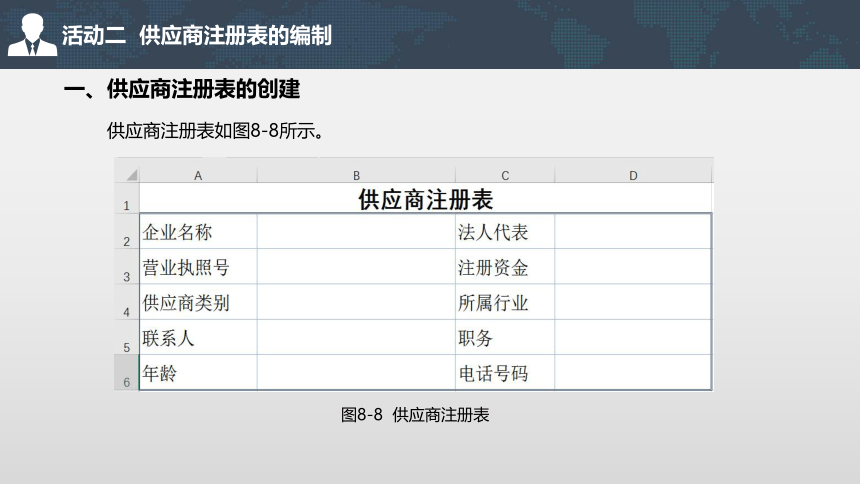
供应商注册表如图8-8所示。
图8-8 供应商注册表
活动二 供应商注册表的编制
一、供应商注册表的创建
(一)输入表格信息
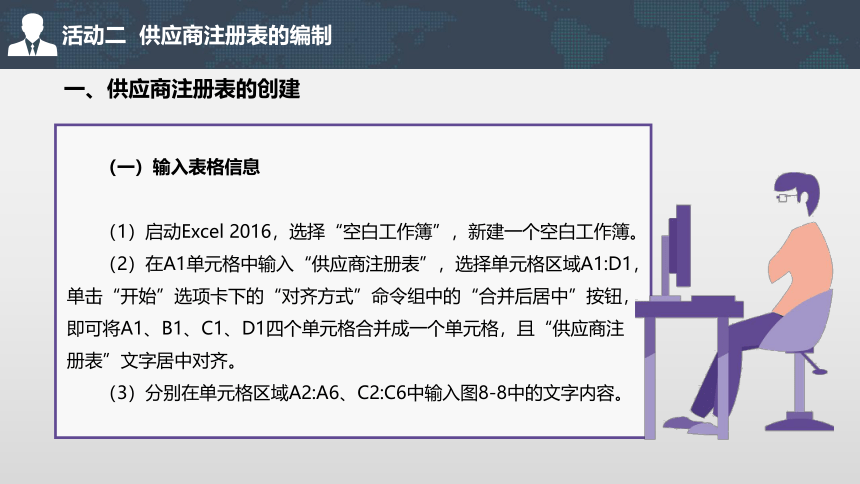
(1)启动Excel 2016,选择“空白工作簿”,新建一个空白工作簿。
(2)在A1单元格中输入“供应商注册表”,选择单元格区域A1:D1,单击“开始”选项卡下的“对齐方式”命令组中的“合并后居中”按钮,即可将A1、B1、C1、D1四个单元格合并成一个单元格,且“供应商注册表”文字居中对齐。
(3)分别在单元格区域A2:A6、C2:C6中输入图8-8中的文字内容。
活动二 供应商注册表的编制
一、供应商注册表的创建
(二)设置“营业执照号”输入信息的要求
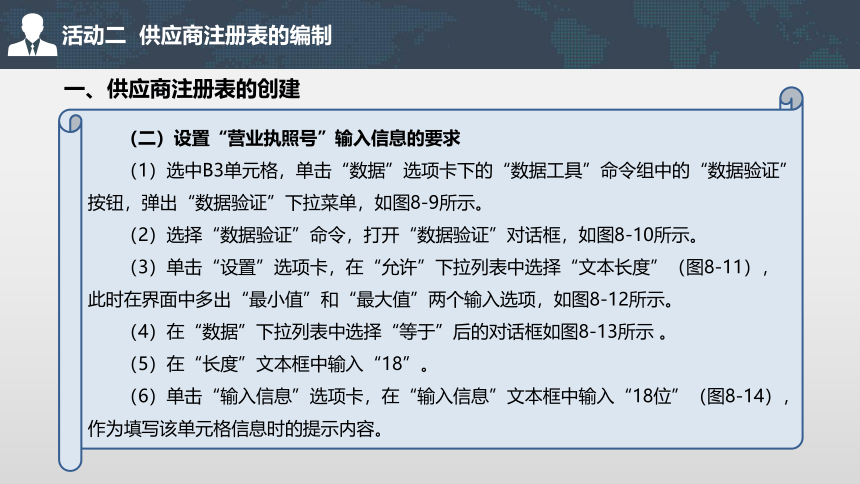
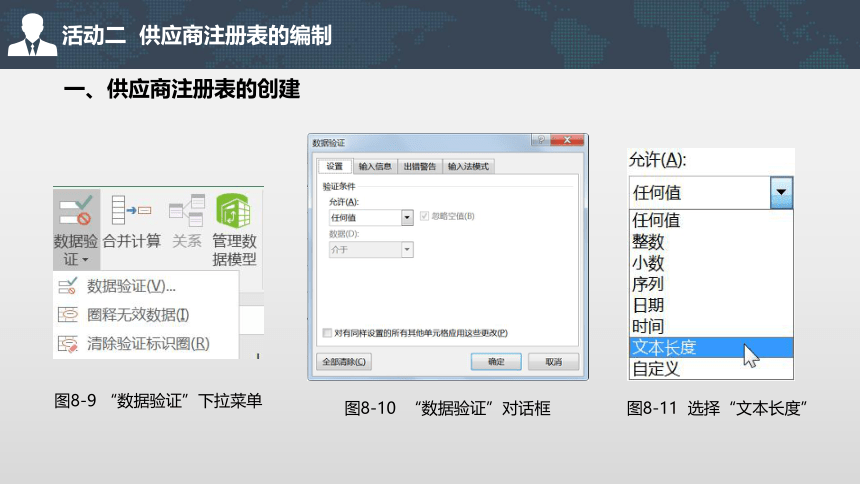
(1)选中B3单元格,单击“数据”选项卡下的“数据工具”命令组中的“数据验证”按钮,弹出“数据验证”下拉菜单,如图8-9所示。
(2)选择“数据验证”命令,打开“数据验证”对话框,如图8-10所示。
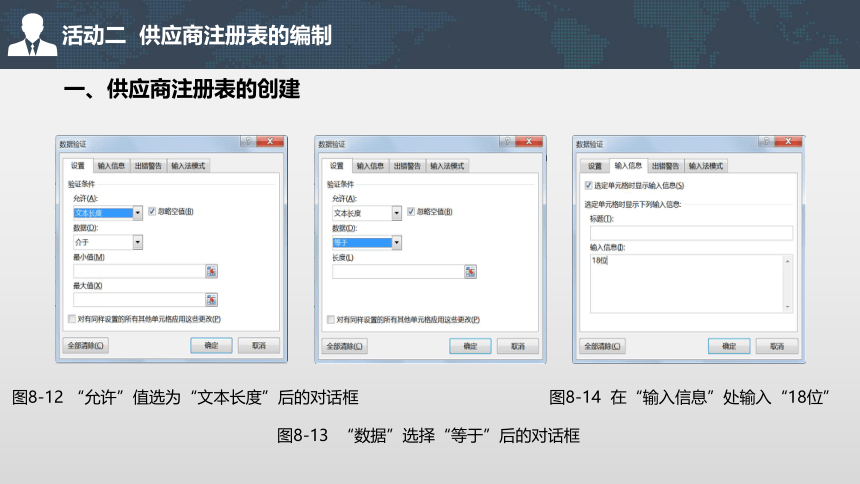
(3)单击“设置”选项卡,在“允许”下拉列表中选择“文本长度”(图8-11),此时在界面中多出“最小值”和“最大值”两个输入选项,如图8-12所示。
(4)在“数据”下拉列表中选择“等于”后的对话框如图8-13所示 。
(5)在“长度”文本框中输入“18”。
(6)单击“输入信息”选项卡,在“输入信息”文本框中输入“18位”(图8-14),作为填写该单元格信息时的提示内容。
活动二 供应商注册表的编制
一、供应商注册表的创建
图8-9 “数据验证”下拉菜单
图8-10 “数据验证”对话框
图8-11 选择“文本长度”
活动二 供应商注册表的编制
一、供应商注册表的创建
图8-12 “允许”值选为“文本长度”后的对话框
图8-13 “数据”选择“等于”后的对话框
图8-14 在“输入信息”处输入“18位”
活动二 供应商注册表的编制
一、供应商注册表的创建
(7)单击“出错警告”选项卡,在“错误信息”处输入“必须18位”(图8-15),作为客户输入信息的报错提示内容。
(8)单击“确定”按钮,完成B3单元格数据填写要求的设置。
(9)单击B3单元格,该单元格位置会出现如图8-16所示的提示内容。
(10)在B3单元格中输入一个错误信息后,会弹出一个提示对话框(图8-17),单击“重试”按钮,即可在单元格中重新输入信息。
图8-15 在“错误信息”处输入“必须18位”
活动二 供应商注册表的编制
一、供应商注册表的创建
图8-16 “营业执照号”的提示信息
图8-17 输入错误信息的提示对话框
活动二 供应商注册表的编制
一、供应商注册表的创建
(三)设置“供应商类别”输入信息的要求
(1)选中B4单元格,单击“数据”选项卡下的“数据工具”命令组中的“数据验证”按钮,在弹出的下拉菜单中选择“数据验证”命令,在打开的“数据验证”对话框中选择“设置”选项卡。
(2)在“允许”下拉列表中选择“序列”,如图8-18所示。
(3)在“来源”处输入“制造商,代理商”。
(4)单击“确定”按钮,完成B4单元格信息填写要求的设置。
(5)当单击B4单元格时,在单元格的右侧会出现一个按钮,单击该按钮,弹出“供应商类型”列表,如图8-19所示。
(6)在列表中选择一个类型,即可看到B4单元格中出现“制造商”或“代理商”字样。
活动二 供应商注册表的编制
一、供应商注册表的创建
图8-18 将“允许”值设置为“序列”
图8-19 “供应商类型”列表
活动二 供应商注册表的编制
一、供应商注册表的创建
(四)设置其他单元格的信息要求
(1)与设置B4单元格类似,单击B5单元格,在“数据验证”对话框中选择“设置”选项卡,在“允许”下拉列表中选择“序列”,参照图8-20在“来源”文本框中输入年龄列表,单击“确定”按钮。当单击B5单元格时,在单元格的右侧会出现一个按钮,单击该按钮,弹出“年龄”列表,如图8-21所示。
图8-20 输入年龄列表
活动二 供应商注册表的编制
一、供应商注册表的创建
图8-21 “年龄”列表
图8-22 “所属行业”列表
(2)单击D4单元格,设置“所属行业”要求,“所属行业”列表如图8-22所示。
活动二 供应商注册表的编制
一、供应商注册表的创建
(3)单击D5单元格,设置“职务”要求,如图8-23所示。在“允许”下拉列表中选择“文本长度”,在“数据”下拉列表中选择“介于”,在“最小值”文本框中输入“2”,在“最大值”文本框中输入“8”,单击“确定”按钮。设置完成后可以限制输入职务信息时最少2个字符,最多8个字符。
图 8-23 设置“职务”要求
活动二 供应商注册表的编制
二、供应商注册表的修饰
如何设置字体?
想一想
活动二 供应商注册表的编制
二、供应商注册表的修饰
(一)设置字体
(1)选中标题,单击“开始”选项卡下的“字体”命令组中的相关按钮,设置标题为黑体、加粗、20号字。
(2)利用鼠标拖动的方法选中单元格区域A2:D6,同样,利用“字体”命令组中的相关按钮设置表格内的文字为宋体、16号字。
活动二 供应商注册表的编制
二、供应商注册表的修饰
(二)设置表格边框
(1)利用鼠标拖动的方法选中单元格区域A2:D6,单击“开始”选项卡下的“单元格”命令组中的“格式”按钮,在弹出的下拉菜单中选择“设置单元格格式命令,打开“设置单元格格式”对话框,单击“边框”选项卡。
活动二 供应商注册表的编制
二、供应商注册表的修饰
(2)在“样式”列表中选择“双线”,在“颜色”列表中选择“蓝色,个性色1,深色50%”,单击“外边框”图标;单击“样式”列表中的“单线”,在“颜色”列表中选择“蓝色,个性色1,淡色40%”,单击“内部”图标,这样就将表格的外边框设置为双线、深蓝色,内部框线设置为细单线、淡蓝色,如图8-24所示。
(3)单击“确定”按钮。
图8-24 设置单元格边框
活动二 供应商注册表的编制
二、供应商注册表的修饰
(三)保存工作簿
选择“文件”→“保存”命令,在“另存为”对话框中选择好保存位置,在“文件名”文本框中输入“供应商注册表”,单击“保存”按钮,完成供应商注册表的编制。
活动二 供应商注册表的编制
通过本次活动学习了输入信息内容时设置限制要求的方法,以及设置表格边框的方法。
使用Excel 2016的数据验证功能编制一款学员信息注册表。
活动小结
活动实践

展开更多......

收起↑

资源预览