

任务6 创建学生管理系统的报表 课件(共83张PPT)- 《Access数据库技术与应用(项目化教程)》同步教学(大连理工·2018)

资源下载
  1. 二一教育资源

任务6 创建学生管理系统的报表 课件(共83张PPT)- 《Access数据库技术与应用(项目化教程)》同步教学(大连理工·2018)

资源简介

(共83张PPT)
任务6.1 使用报表工具创建报表
任务6.2 使用向导创建打印班级信息的报表
知识点 报表概述
任务6.3 使用设计器创建和修改报表
任务6.4 创建标签报表
任务6.5 设计汇总和分组报表
任务6.6 窗体调用报表打印学生信息
任务实训 创建图书管理系统报表
相关知识
1 .报表的基本知识
2. 使用快速工具和向导创建报表
3. 使用报表设计器创建和修改报表
4. 在报表中计算和汇总


相关知识
1.了解报表的基本知识
2. 掌握创建报表的三种方法
3.掌握报表的修改
4. 掌握在报表中实现计算和汇总功能


1
在很多情况下,一个数据库系统操作的最终结果是要打印输出的。报表是用于按指定格式打印输出数据的数据库对象。报表还具有对数据的加工处理能力,可以对数据进行筛选、排序、分组、计算和汇总等操作。另外,还可以使用图片、图表来美化报表外观,增强信息的表达能力。精美且设计合理的报表能使数据清晰地呈现在纸质介质上,把用户所要传达的汇总数据、统计与摘要信息让人看来一目了然。报表制作的复杂程度有时候超过窗体。
报表和窗体有许多共同之处。它们的数据源都可以是表或查询,向报表设计器添加控件的方法与向窗体设计器添加控件的方法相同,编辑报表布局、美化报表的方法与编辑窗体布局、美化窗体的方法也相同。报表与窗体的不同之处在于,窗体可以与用户进行交互,报表不能与用户交互。
相关知识
1.报表


1
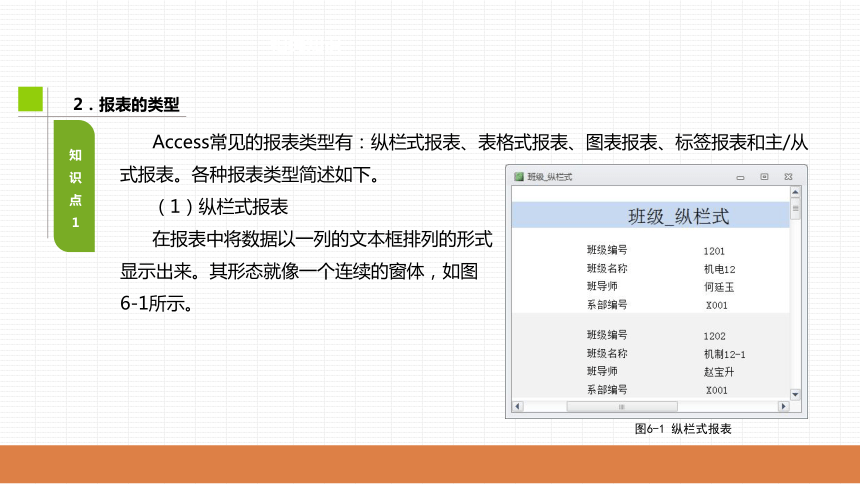
Access常见的报表类型有:纵栏式报表、表格式报表、图表报表、标签报表和主/从式报表。各种报表类型简述如下。
(1)纵栏式报表
在报表中将数据以一列的文本框排列的形式
显示出来。其形态就像一个连续的窗体,如图
6-1所示。
相关知识
2.报表的类型
图6-1 纵栏式报表


1
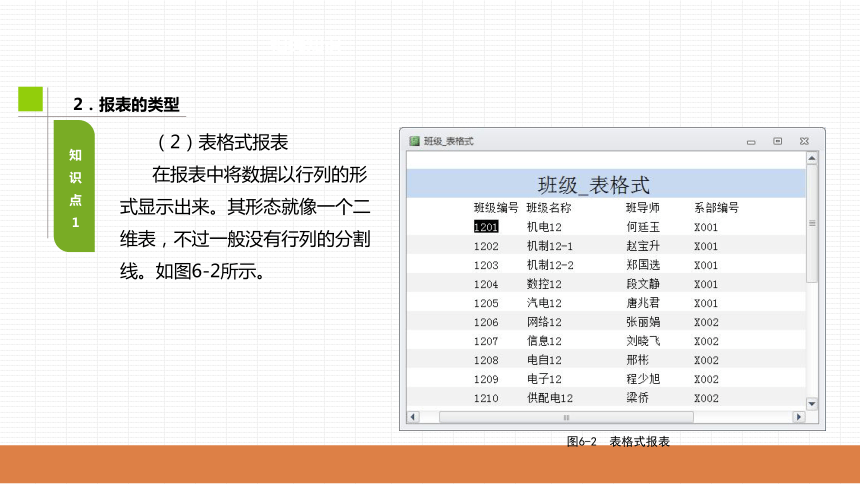
(2)表格式报表
在报表中将数据以行列的形式显示出来。其形态就像一个二维表,不过一般没有行列的分割线。如图6-2所示。
相关知识
2.报表的类型
图6-2 表格式报表


1
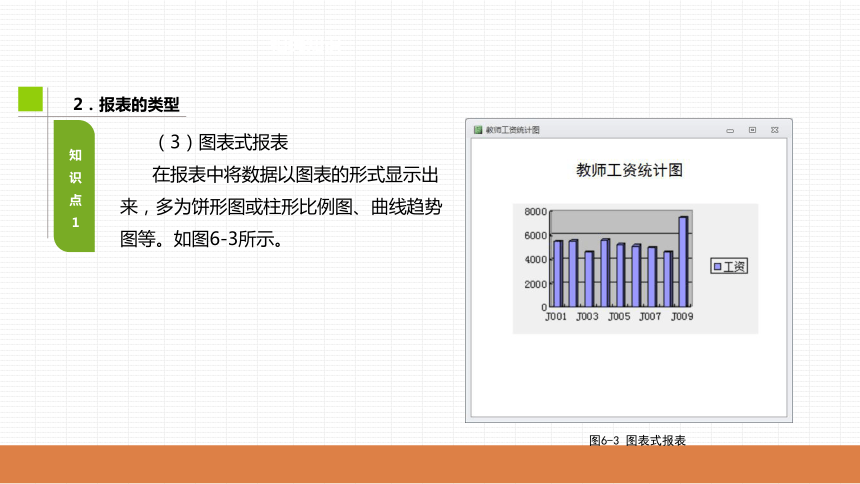
(3)图表式报表
在报表中将数据以图表的形式显示出来,多为饼形图或柱形比例图、曲线趋势图等。如图6-3所示。
相关知识
2.报表的类型
图6-3 图表式报表


1
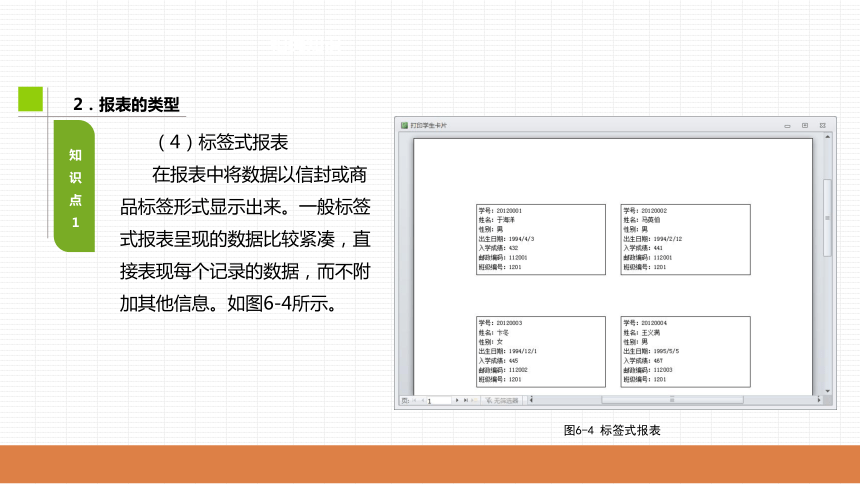
(4)标签式报表
在报表中将数据以信封或商品标签形式显示出来。一般标签式报表呈现的数据比较紧凑,直接表现每个记录的数据,而不附加其他信息。如图6-4所示。
相关知识
2.报表的类型
图6-4 标签式报表


1
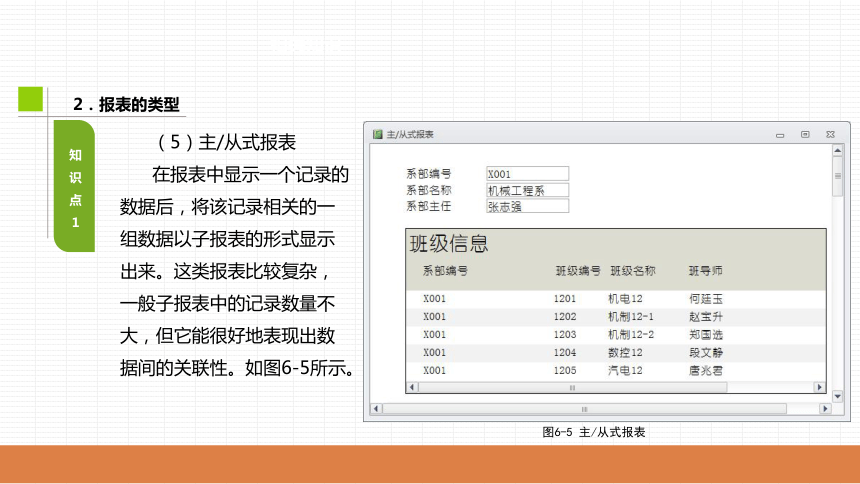
(5)主/从式报表
在报表中显示一个记录的数据后,将该记录相关的一组数据以子报表的形式显示出来。这类报表比较复杂,一般子报表中的记录数量不大,但它能很好地表现出数据间的关联性。如图6-5所示。
相关知识
2.报表的类型
图6-5 主/从式报表


1
报表有四种视图方式,分别是报表视图、打印预览视图、布局视图和设计视图。
(1)报表视图
报表视图是报表设计完成后,最终被打印的视图。在报表视图中可以对报表应用高级筛选。
(2)打印预览视图
在打印预览视图中,可以查看显示在报表上的每一页数据,也可以查看报表的版面设置。在这个视图方式下打开报表,通常是用户需要打印之前,现在屏幕上显示报表在打印时将是什么样子,然后根据需要修改和调整不合适的地方,直到满意才真正打印出来,这样就可以节省纸张并提高工作效率。
相关知识
3.报表的视图


1
(3)布局视图
在布局视图中可以在显示数据的情况下,调整报表设计,可以根据实际报表数据调整列宽,将列重新排列并添加分组级别和汇总。报表的布局视图与窗体的布局视图的功能和操作方法十分相似。
(4)设计视图
在设计视图中可以创建报表或修改现有的报表。
相关知识
3.报表的视图


1
在默认情况下,Access将报表设计视图分为三个节,分别为报“页面页眉”、“主体”、“页面页脚”,通过右击报表设计视图任意位置,在弹出的快捷菜单中选择“报表页眉/页脚”选项,可加上“报表页眉”和“报表页脚”,如图6-6所示。在报表分组显示时,还可以增加相应的组页眉和组页脚。
相关知识
3.报表的视图
图6-6 带报表页眉、页脚的报表设计视图


1
报表页眉只在整个报表的首部打印输出,一般用来放置报表的封面、报表标题、报表的制作时间、制作单位等只需输出一次的内容。
页面页眉显示在报表中每页的最上方,一般用来显示列标题等内容,也可以包含报表的页标题。
组页眉的内容在报表每组头部打印输出,同一组的记录都会在主体节中显示,它主要用于定义报表输出每一组的标题。
报表“主体”是报表打印数据的主体部分,是报表的关键内容,是不可缺少的项目,不能删除。可以将数据源中的字段直接“拖”到“主体”节中,或把报表控件放到“主体”节中用来显示数据内容。
相关知识
3.报表的视图


1
组页脚的内容在报表每组底部打印输出。主要用来输出每一组的统计计算标题。
页面页脚的内容在报表每页最下方打印输出。主要用来显示页号、制表人员、审核人员等说明信息。
报表页脚的内容只在整个报表的最后一页末尾打印输出,主要用来显示有关数据统计信息,如总计、平均等信息。
相关知识
3.报表的视图


在实际应用中,如在学生管理系统中,经常需要输入输出数据表和查询中的数据,如果在计算机屏幕上输入输出数据,使用窗体是一个不错的选择。如果要用打印机输出数据,则常常使用报表。对于简单的报表,可以直接将数据表、查询自动生成报表,“报表”工具就提供了最快的创建简单报表的方式,它既不向用户提示信息,也不需要用户做任何其他操作就立即生成报表。尽管“报表”工具可能无法创建满足最终需要的完美报表,但对于迅速查看基础数据极其有用。在生成报表后,如果不满意,还可以使用报表设计器对其进行修改,使它更好地满足需求。
本任务的功能是使用报表工具创建基于“班级名称”参数查询的打印某班级学生信息的报表。
任务6.1 使用报表工具创建报表


步骤1 启动Access 2010,打开“学生管理”数据库。
步骤2 在“导航”窗格中,选中
“班级名称”查询,在“创建”选项
卡的“报表”组中,单击【报表】按
钮,弹出“输入参数值”对话框,输
入班级名称“机电12”,如图6-7所
示。
任务6.1 使用报表工具创建报表
图6-8 基于“班级名称”参数查询创建的报表


步骤3 在“输入参数值”对话框中单击“确定”按钮,基于“班级名称”查询的报表创建完成,并切换到布局视图,如图6-8所示,以“打印某班级学生信息”为名保存报表。
任务6.1 使用报表工具创建报表
图6-7 “输入参数值”对话框


使用报表工具可以将数据表、查询自动生成一种标准化的简单报表,虽然快捷,但是存在不足,如不能自由地选择出现在报表中的数据源字段、布局样式等。对于较复杂的报表,一般使用向导或设计视图创建。报表向导在创建报表时可以选择字段,还可以指定数据的分组、排序方式和报表的布局样式。
本任务的功能是使用向导创建打印班级信息的报表。
任务6.2 使用向导创建打印班级信息的报表


步骤1 启动Access 2010,打开“学生管理”数据库。
步骤2 在“学生管理”数据库工作界面的功能区,选择“创建”命令选项卡,在“报表”命令组中点击【报表向导】按钮,打开“报表向导”对话框。
步骤3 在“报表向导”对话框中,单击“表/查询”下方的下拉列表框,选择数据源为“班级”表,单击【>>】按钮,将“可用字段”框中列出的所有字段移动到“选定字段”框中,这样就确定了报表所需的字段,如图6-9所示。
任务6.2 使用向导创建打印班级信息的报表


任务6.2 使用向导创建打印班级信息的报表
图6-9 “确定报表上使用的字段”界面


步骤4 在“确定报表上使用的字段”报表向导对话框中单击【下一步】按钮,弹出“确定分组级别”的对话框,在该对话框左边的字段列表中选取“系部编号”字段,单击按钮【>】按钮,将该字段设为分组级别,则在右部的示意窗口中显示分组层次图,如图6-10所示。
任务6.2 使用向导创建打印班级信息的报表
图6-10 “是否添加分组级别”界面


小提示:
这里的分组指的是在报表中以某一字段为标准,将所有该字段值相同的记录作为一组来生成报表。例如在“班级信息”报表中,可以根据“系部编号”进行分组来生成报表,那么同一系部的班级信息将被分为一组。分组可以嵌套,即在组中再进行分组,例如先根据“系部编号”进行分组,再按照“班级编号”进行分组,则报表会更清晰。分组的好处在于能够使报表层次清晰,并且重复的内容少,所以应该充分利用。在分组嵌套中,可以通过优先级按钮调整分组层次。
任务6.2 使用向导创建打印班级信息的报表


步骤5 在单击【下一步】按钮,弹出“确定记录排序次序”报表向导对话框,在对话框中选择按照“班级编号”进行“升序”排序,如图6-11所示。
任务6.2 使用向导创建打印班级信息的报表
图6-11“确定排序次序”界面
小提示 :
排序是指将报表中的记录按所指定的字段从小到大或从大到小排列,排序主要是体现记录排列的顺序。如果分组与排序同时存在,那么将首先按分组字段进行分组,然后在组内按照排序字段进行排序。
Access最多可按四个字段对记录进行排序,即最多可有四级顺序,在第一级排序字段值相同时再按照第二级顺序排序,依此类推。当然,也可以选择不排序,这时将按照记录存储的顺序输出报表。在选定排序字段后,可以选择排序方式。缺省方式为升序排列,单击按钮可以在升序和降序之间进行切换。


步骤6 在“确定记录排序次序”报表向导对话框中单击【下一步】按钮,进入“确定报表的布局方式”报表向导对话框,选择“递阶”式布局和“纵向”式方向,如图6-12所示。
小提示:
在“布局”栏中选定一种布局方式后,在左边的预览窗口就会显示出该布局方式的样式,用户可以根据自己的需要选择合适的布局方式。
如果在第4步中,没添加分组级别,此时显示为“纵栏表”、“表格”和“两端对齐”三种布局方式,可以创建“纵栏式”和“表格式”报表。没有添加分组级别的“确定报表的而已方式”报表向导对话框如图6-13所示。
任务6.2 使用向导创建打印班级信息的报表


任务6.2 使用向导创建打印班级信息的报表
图6-12“确定报表的布局方式”界面
图6-13“确定报表的布局方式”界面(无分组)


步骤7 在如图6-12所示的界面中单击【下一步】按钮,进入“为报表指定标题”报表向导对话框,输入报表标题“班级信息”,在该对话框中,还可以选择结束报表向导后是“预览报表”还是“修改报表设计”,如果对报表无特殊要求,可以直接选择“预览报表”,如果不满足报表向导提供的功能,可以选择“修改报表设计”,进入报表设计视图,对报表进行修改。这里选择“预览报表”。如图6-14所示。
任务6.2 使用向导创建打印班级信息的报表
图6-14“为报表指定标题”界面


步骤8 单击【完成】按钮,即可预览所创建的“班级信息”的报表,如图6-15所示。
任务6.2 使用向导创建打印班级信息的报表
图6-15 由报表向导创建的“班级信息”报表


使用报表向导创建报表,只能选择Access系统提供的报表布局等参数,这样的报表在某种程度上并不能完全满足用户需求,这时可以使用报表设计器来创建报表或对已有报表加以修改,使其更加符合个性化的报表要求。
在学生管理系统中,经常需要根据实际情况打印输出不同格式的学生信息,使用报表设计器就可以设计符合个性化要求的报表。本子任务的功能是使用报表设计器创建打印学生详细信息的报表。
子任务1 创建打印学生详细信息的报表


步骤1 启动Access 2010,打开“学生管理”数据库。
步骤2 单击功能区的“窗体”命令组的【窗体向导】按钮,弹出“确定窗体上使用字段” 窗体向导对话框,在“表/查询”框中选择窗体数据来源的表或查询名,这里选择“系部”表,再单击【>>】按钮,将“可用字段”
中的所有字段添加到“选定字段”中,
如图5-16所示。
子任务1 创建打印学生详细信息的报表
图5-16 窗体向导对话框


步骤3 在“窗体向导”对话框中单击【下一步】按钮,此时出现“请确定窗体使用的布局” 窗体向导对话框,在这里选择“纵栏表”布局方式,如图5-17所示。
子任务1 创建打印学生详细信息的报表
图5-17 子任务2“请确定窗体使用的布局”界面


步骤4 在报表设计视图窗口功能区的“设计”选项卡“工具”命令组中单击【添加现有字段】按钮,打开该报表的“字段列表”对话框,如图6-18所示。
子任务1 创建打印学生详细信息的报表
图6-18 “字段列表”窗格


步骤5 在“字段列表”对话框中将“学生”表中的所有字段直接拖到报表的“主体节”中,如图6-19所示。选中主体节中的所有字段,单击【报表设计工具-排列】选项卡中的【表】命令组的【堆积】按钮,可以更好的排列字段,如图6-20所示。
子任务1 创建打印学生详细信息的报表
图6-19 “添加所有字段”后的报表设计器窗口
图6-20 堆积所有字段


步骤6 将报表保存为“打印学生详细信息”,以“报表视图”方式打开报表,如图6-21所示。但是这个报表设计不是很美观,需要进一步修饰和美化。
子任务1 创建打印学生详细信息的报表
图6-21 “打印学生详细信息”报表预览


在实际工作中创建的报表如果不够理想,或者要创建复杂一些的报表,可以使用报表设计器对报表加以修改,使得生成的报表更加符合实际工作的需要。
本子任务的功能使用报表设计器修改“打印学生详细信息”报表。将子任务1创建纵栏“打印学生详细信息”的报表修改为如图6-22所示的报表。
子任务2 修改打印学生详细信息的报表
图6-22 修改后的报表


步骤1 启动Access 2010,打开 “学生管理”数据库。
步骤2 在“学生管理”数据库工作界面的导航窗格中,选中“打印学生详细信息”报表,右击,在弹出的快捷菜单中选择“设计视图”命令,打开“打印学生详细信息”报表的设计视图窗口。
步骤3 在报表的设计视图窗口中将主体节中的所有标签通过“剪切/粘贴”方法移动到页面页眉中,并调整主体节中的文本框与相应的页面页眉中的标签对齐,调整后的报表设计视图窗口如图6-23所示。
子任务2 修改打印学生详细信息的报表


子任务2 修改打印学生详细信息的报表
图6-23 将标签移动到页面页眉后的设计视图窗口


步骤4 在报表的设计视图窗口中选中页面页眉节中的所有标签控件,单击功能区的“属性表”按钮,打开标签的“属性表”对话框,在“属性表”对话框中设置所有标签控件的“前景色”属性值为“黑色”,“字体粗细”属性值为“加粗”。
步骤5 选中主体节中的所有文本框控件,打开“属性表”对话框,在“属性表”对话框中设置所有文本框控件的“前景色”属性值为“黑色”,“特殊效果”属性值为“凹陷”,“背景色”属性值为“背景1,深色15%”。
子任务2 修改打印学生详细信息的报表


步骤6 在“报表设计工具-设计”选项卡“控件”命令组中单击【直线】按钮,在页面页眉节中添加一个直线控件,在直线控件的属性表对话框中,设置“边框宽度”属性值为“2pt”。添加直线后的报表设计器界面如图6-24所示。
子任务2 修改打印学生详细信息的报表
图6-24 设置标签文本框格式和添加直线控件后的报表设计器窗口


步骤7 在报表设计器中,右键单击报表的任意位置,在弹出的快捷菜单中选择“报表页眉/页脚”命令,添加报表页眉、页脚节。
步骤8 在“报表设计工具-设计”选项卡“控件”命令组中单击【标签】按钮,在报表页眉节中添加一个标签控件,在该标签的属性表对话框中,设置标签的“标题”属性值为“学生详细信息”,“字号”属性值为“16”,“字体粗细”属性值为“加粗”,“前景色”属性值为“黑色”。
子任务2 修改打印学生详细信息的报表


子任务2 修改打印学生详细信息的报表
图6-25 页码和时间的设置


步骤9 在“报表设计工具-设计”选项卡“页眉页脚”命令组中单击【页码】按钮和【日期和时间】按钮,向页面页脚添加页码和时间,页码和时间的设置如图6-25所示。添加后的报表设计器如图6-26所示。
步骤10 保存报表,以打印预览
视图打开“打印学生详细信息”报
表。
子任务2 修改打印学生详细信息的报表
图6-26 添加标题、日期和页码后的报表设计器窗口


在日常工作中,经常需要制作一些“班级信息”、“教师信息”、“学生信息”等标签。标签是一种类似名片的简短信息载体。标签报表是多列布局的报表,它完全是为适应标签纸而设置的报表。使用Access提供的“标签向导”工具,可以方便地创建各种各样的标签报表。
本任务的功能是在学生管理数据库中使用标签向导创建打印学生卡片的报表。
任务6.4 创建标签报表


步骤1 启动Access 2010,打开“学生管理”数据库,在“学生管理”数据库工作界面的导航窗格中,选中“学生”表。
步骤2 在数据库功能区的“创建”选项卡“报表”命令组中单击【标签】按钮,打开“指定标签尺寸”标签向导对话框,在其中选择一种所需要的尺寸(如果不能满足需要,可以单击“自定义”按钮自行设计标签尺寸),如图6-27所示。
步骤3 在“指定标签尺寸”标签向导对话框中单击【下一步】按钮,打开“选择文本的字体和颜色”标签向导对话框,设置标签文本外观的字体、字号、字体粗细和颜色等属性,如图6-28所示。
任务6.4 创建标签报表


任务6.4 创建标签报表
图6-28 选择文本的字体和颜色
图6-27 指定标签尺寸


步骤4 在“选择文本的字体和颜色”标签向导对话框中单击【下一步】按钮,打开“确定标签的显示内容”标签向导对话框,确定邮件标签的显示内容,将“可用字段”中的所有字段发送到“原型标签”中。为了让标签意义更明确,在每个字段前面输入所需要的说明文本,如图6-29所示。
任务6.4 创建标签报表
图6-29 确定邮件标签的显示内容


步骤5 在“确定标签的显示内容”标签向导对话框中单击【下一步】按钮,打开“确定排序字段”标签向导对话框,确定按哪个字段排序,在“可用字段”窗格中,双击“学号”字段,把它发送到“排序依据”窗格中,作为排序依据,如图6-30所示。
任务6.4 创建标签报表
图6-30 确定排序字段


步骤6 在“确定排序字段”标签向导对话框中单击【下一步】按钮,打开“指定报表的名称”标签向导对话框,指定报表的名称为“打印学生卡片”,如图6-31所示。
任务6.4 创建标签报表
图6-31 指定报表名称


步骤7 在“指定报表的名称”标签向导对话框中单击【完成】按钮,完成标签报表的设计,设计效果如图6-32所示。若给每组标签加一个矩形框,打印预览效果如图6-33所示,其中矩形框的“背景样式”属性值为“透明”,边框颜色为“黑色”。
任务6.4 创建标签报表


任务6.4 创建标签报表
图6-32“打印学生卡片”标签报表
图6-33加矩形框的标签报表


在报表的实际应用中,经常需要对报表中的数据进行统计汇总,在报表中可以对已有数据源按某一字段值分组,对相同字段值的各组记录进行统计汇总,也可以对已有的数据源中的全部记录进行统计汇总。在Access中有两种方法实现上述汇总和计算:一是在查询中进行计算汇总统计;二是在报表输出时进行汇总统计。与查询相比,报表可以实现更为复杂的分组汇总。
任务6.5 设计汇总和分组报表
子任务1 在报表中使用计算控件
子任务2 设计分组汇总报表


对报表中的数据进行统计汇总是依照Access系统提供的计算函数完成的。在报表中对每个记录进行计算,要创建用于计算的控件,文本框是最常用的计算和显示数值的控件。
本子任务的功能是使用文本框计算控件在“打印学生详细信息”报表中计算学生年龄和学生入学成绩的平均值。
子任务1 在报表中使用计算控件


步骤1 打开“学生管理”数据库,以设计视图打开“打印学生详细信息”报表。
步骤2 在报表设计视图中将“页面页眉”节中的“出生日期”标签的标题修改为“年龄”,将“主体”节中的“出生日期”字段删除。
步骤3 在“报表设计工具-设计”选项卡“控件”命令组中单击“文本框”按钮,在报表主体节中添加一个文本框,把文本框放在原来“出生日期”字段的位置,并把文本框的附加标签删除。
步骤4 在报表设计视图中双击添加的“文本框”,打开文本框的“属性表”对话框,设置“名称”属性的属性值为“年龄”,在“控件来源”属性中,输入“=Year(Date())-Year([出生日期])”,如图6-34所示。
步骤5 单击功能区的“设计”选项卡的“视图”组的“报表视图”按钮,可以看到报表中“年龄”计算控件的计算结果,如图6-35所示。
子任务1 在报表中使用计算控件


子任务1 在报表中使用计算控件
图6-34 文本框的“属性表”窗格
图6-35 “年龄”计算控件的计算结果


步骤6 在报表设计视图的“报表页脚”节中,添加一个文本框。设置附加标签的标题为“平均入学成绩”,并设置文本框和附加标签的前景色均为“黑色”。选中文本框,单击“设计”选项卡的“工具”组的“属性表”按钮,打开该文本框的属性表对话框,设置“名称”属性的属性值为“平均成绩”,在“控件来源”属性中,输入“=Avg([入学成绩])”,设置“格式”属性的属性值为“固定”,“小数位数”属性的属性值为“2”,特殊效果属性值为“凹陷”,背景色为“背景1,深色15%”。
步骤7 在“报表设计工具-设计”选项卡“控件”命令组中单击【直线】按钮,在“报表页脚”节中,在计算控件的上部添加一条直线,双击直线控件,打开它的属性表对话框,设置“边框宽度”属性的属性值为“2pt”。
子任务1 在报表中使用计算控件


步骤8 保存报表,单击“报表设计工具-设计”选项卡“视图”命令组的“报表视图”按钮,可以看到“平均成绩”计算控件的计算结果,如图6-36所示。
子任务1 在报表中使用计算控件
图6-36 “平均入学成绩”计算控件的计算结果


在制作报表时,经常要进行一些分组汇总的统计信息的操作。在进行报表汇总时,可以对整个报表进行统计汇总,也可以对分组进行统计汇总。对报表进行排序与分组设置,可以使报表中的数据按一定的顺序和分组输出,这样的报表既有针对性又有直观性,更方便用户的使用。
本子任务的功能是基于“教师”表创建报表,要求按职称对教师分组,计算各类职称的人数、工资合计和教师总人数。
子任务2 设计分组汇总报表


步骤1 打开“学生管理”数据库,选中“导航”窗格的“教师”表。
步骤2 在数据库功能区的“创建”选项卡的“报表”命令组中单击【报表】按钮,基于“教师”表的快速报表立即创建完成,并且切换到布局视图,以“教师分组汇总报表”保存该报表,单击“报表设计工具-设计”选项卡中的【设计视图】按钮,打开该报表的设计视图,如图6-37所示。
子任务2 设计分组汇总报表
图6-37 教师分组汇总报表的设计视图


步骤3 在报表设计视图中设置报表页眉中的“教师”标签的标题为“教师分组汇总报表”,在“报表设计工具-设计”选项卡“分组和汇总”命令组中单击【分组和排序】按钮,在报表下部添加了“分组、排序和汇总”窗格,添加了“添加组”和“添加排序”两个按钮,如图6-38所示。
子任务2 设计分组汇总报表
图6-38 添加组和排序按钮的报表设计视图


步骤4 在报表设计视图中单击【添加组】按钮,打开字段列表,如图6-39所示,在列表中选择分组所依据的字段“职称”,则在报表的设计视图窗口添加了“职称页眉”组页眉节。
子任务2 设计分组汇总报表
图6-39 设置分组的“字段列表”界面


步骤5 在报表设计视图部单击【添加排序】按钮,设置按“教师号”字段升序排序,如图6-40所示。
步骤6 在报表中添加“组页眉”节时,并不自动添加“组页脚”,单击“分组、排序和汇总”窗格中的职称分组形式右边的“更多”按钮,在弹出的菜单中,选择“有页脚节”,如图6-41所示,添加“职称页脚”组页脚节。
子任务2 设计分组汇总报表
图6-42 添加组页脚
图6-41 设置排序依据


步骤7 把报表主体节中的“职称”字段移动到“职称页眉”节中,调整页面页眉节中的“职称”标签与“职称”字段对齐。
步骤8 设置页面页眉中的所有标签的“字体粗细”属性的属性值为“加粗”,“前景色”属性的属性值为“黑色”。
步骤9 在“报表页脚”节中,添加一个文本框,设置附加标签的标题为“教师总人数”,在文本框中,输入“=Count(*)”,用以计算教师总人数,命名文本框的名称为“教师总人数”。
子任务2 设计分组汇总报表


步骤10 在“报表页脚”节中,再添加一个文本框,设置附加标签的标题为“工资合计”,在文本框中,输入“=Sum(工资)”,用以计算教师工资和,命名文本框的名称为“工资合计”。
步骤11 在“职称页脚”节中,添加一个文本框,设置附加标签的标题为“该职称人数”,在文本框中,输入“=Count(*)”,用以计算不同职称教师人数,命名文本框的名称为“各职称人数”。
步骤12 在“职称页脚”节中,再添加一个文本框,设置附加标签的标题为“该职称工资合计”,在文本框中,输入“=Sum(工资)”,用以计算不同职称教师工资和,命名文本框的名称为“各职称工资合计”。将报表中除报表页眉节外的所有标签的“字体粗细”属性的属性值为“加粗”,“前景色”属性的属性值为“黑色”。将报表中所有文本框的“特殊效果”属性值设为“凹陷”,“背景色”属性值为“背景1,深色15%”。以上设计后的效果如图6-42所示。
子任务2 设计分组汇总报表


子任务2 设计分组汇总报表
图6-42 报表设计完后的报表设计视图


步骤13 保存报表,以“报表视图”打开报表,如图6-43所示。进入该报表的“设计视图”,单击“报表设计工具-设计”选项卡的“主题”组中的按钮可以美化报表,例如点击其中的“主题”按钮,选择“暗香扑面”,再以以“报表视图”打开报表,如图6-44所示。
子任务2 设计分组汇总报表
图6-43 教师分组汇总报表设计结果
图6-44 美化后的报表


窗体是数据库对象之间的桥梁,本任务通过窗体调用报表打印学生信息。具体功能是通过输入要查询的班级名称,查询的学生信息在窗体中显示,然后,利用窗体调用报表实现打印报表。
任务6.6 窗体调用报表打印学生信息


步骤1 启动Access 2010,打开“学生管理”数据库。
步骤2 在“学生管理”数据库工作界面的功能区,选择“创建”命令选项卡,在“窗体”命令组中点击【窗体设计】按钮,打开窗体设计器。
步骤3 单击数据库功能区“窗体设计工具-设计”选项卡下的“控件”命令组中的“按钮”命令,在窗体的主体节的适当位置画一个合适大小的按钮,此时弹出“命令按钮向导”对话框,在“类别”框中选择“窗体”,在“操作”中选择“打开窗体”,如图6-45所示。
步骤4 单击“下一步”按钮,弹出“确定按钮打开的窗体”的对话框,选择“按班名参数查询”,如图6-46所示。
任务6.6 窗体调用报表打印学生信息


任务6.6 窗体调用报表打印学生信息
图6-45“命令按钮向导”对话框
图6-46“请确定命令按钮打开的窗体”对话框


步骤5 单击“下一步”按钮,弹出“确定窗体上显示信息”的对话框,选择“打开窗体并显示所有记录”,如图6-47所示。
步骤6 单击“下一步”按钮,弹出“确定按钮上显示文本还是图片”的对话框,选择“文本-输入班级名称查询学生信息”,如图6-48所示。
任务6.6 窗体调用报表打印学生信息
图6-47 确定窗体上显示信息对话框
图6-48 “确定按钮上显示文本还是图片”的对话框


步骤7 单击“下一步”按钮,弹出“指定按钮的名称”的对话框,输入“打开窗体”,如图6-49所示。
任务6.6 窗体调用报表打印学生信息
图6-49 “指定按钮的名称”的对话框


步骤8 单击“完成”按钮,完成该按钮的添加。使用同样的方法添加“确认打印报表”按钮。在添加“确认打印报表”按钮时,在图6-45中“类别”框选择“报表操作”,“操作”框选择“打开报表”即可,完成该按钮添加的其他过程效果图如图6-50和图6-51所示。设计好的窗体运行效果如图6-52所示。
任务6.6 窗体调用报表打印学生信息
图6-50 “确定打开的报表”对话框


任务6.6 窗体调用报表打印学生信息
图6-51“指定按钮的名称”的对话框
图6-52 “查询班级信息并打印”窗体的运行效果


步骤9 单击“输入班级名称查询学生信息”按钮,弹出输入班级名称对话框,如图6-53所示。输入“机电12”,单击“确定”,弹出如图6-54的查询结果。同样点击“确认打印报表”按钮,输入确认打印的班级名称,弹出如图6-55所示的报表。
任务6.6 窗体调用报表打印学生信息
图6-53 输入班级名称
图6-54 查询结果以窗体形式表示出来


任务6.6 窗体调用报表打印学生信息
图6-55 查询结果以报表形式表示出来


一、实训目的和要求
任务实训 创建图书管理系统的报表
1.掌握三种创建报表的方法
2.掌握报表的修改方法
3.掌握在报表中实现数据的计算和汇总


二、实训内容与步骤
任务实训 创建图书管理系统的报表
1.以“销售单”表为数据源,使用“报表”工具快速创建名为“打印销售单”的报表。效果图如图6-56所示。
图6-56 “打印销售单”报表


二、实训内容与步骤
任务实训 创建图书管理系统的报表
2.以“供应商”表为数据源,使用“报表向导”创建名为“打印供应商信息”的报表,其中不添加分组级别,按照“供应商编号”字段进行升序排序,“布局”方式选择“表格式”。效果图如图6-57所示。
图6-57 “打印供应商信息”报表


二、实训内容与步骤
任务实训 创建图书管理系统的报表
3.以“图书库存”表为数据源,使用“报表设计器”创建名为“打印图书库存信息”的表格式报表,即所有列的标题均显示在“页面页眉”中。效果图如图6-58所示。
图6-58“打印图书库存信息”报表


二、实训内容与步骤
任务实训 创建图书管理系统的报表
4.以“设计视图”方式打开“打印图书库存信息”报表,修改该报表。在 “报表页眉”节中添加报表的标题为“打印图书库存信息”,“字体粗细”为“加粗”,“前景色”为“黑色”;在“页面页眉”节的列标题下添加一条直线,直线的“边框宽度”为“2pt”。效果图如图6-59所示。
图6-59 美化后的“打印图书库存信息”报表


二、实训内容与步骤
任务实训 创建图书管理系统的报表
5.以“出版社”表为数据源,使用“标签向导”创建名为“打印出版社卡片”的标签报表。效果图如图6-60所示。
图6-60 “打印出版社卡片”标签报表


二、实训内容与步骤
任务实训 创建图书管理系统的报表
6.以“设计视图”方式打开“打印图书库存信息”报表,按照“出版社号”进行分组,按照“图书编号”升序排序,并计算各出版社图书的记录数(在“出版社号页脚”节中添加计算控件,输入“=Count(*)”)、图书的总记录数(在“报表页脚”节中添加计算控件,输入“=Count(*)”)和图书的库存总数量(在“报表页脚”节中添加计算控件,输入“=Sum([库存数量]))。效果图如图6-61所示。


二、实训内容与步骤
任务实训 创建图书管理系统的报表
图6-61 添加分组排序和计算控件的“打印图书库存信息”报表


任务小结
报表是用于按指定格式输出数据的数据库对象。报表的数据源可以是表或查询。常见的报表类型有纵栏式报表、表格式报表、图表式报表、标签报表和主/从式报表。
本任务主要介绍了使用报表工具、报表向导和报表设计器创建报表和使用报表设计器修改报表的操作过程。使用报表工具可以按Access的默认设置快速创建报表,使用报表向导可以选择Access提供的布局等创建报表,使用报表设计器可以按个性化的需要设计报表。人们通常先使用前两种方法创建报表,然后再使用报表设计器按照需要修改报表。
创建报表和窗体的操作方法有许多是相同的。二者不同之处在于,窗体可以与用户进行交互,报表不能与用户交互。

展开更多......

收起↑

资源预览