
第17课编辑幻灯片 课件(共19张PPT)2023-2024学年苏科版四年级上册信息技术

资源下载
  1. 二一教育资源

第17课编辑幻灯片 课件(共19张PPT)2023-2024学年苏科版四年级上册信息技术

资源简介

(共19张PPT)
第17课
编辑幻灯片
2023
01
编辑幻灯片
作业布置
总结回顾
02
03
CONTENTS
目录
01
编辑幻灯片
编辑幻灯片
任务描述
打开幻灯片文件。
添加三张幻灯片,设置相应的版式。
插入图片、文本。
编辑幻灯片
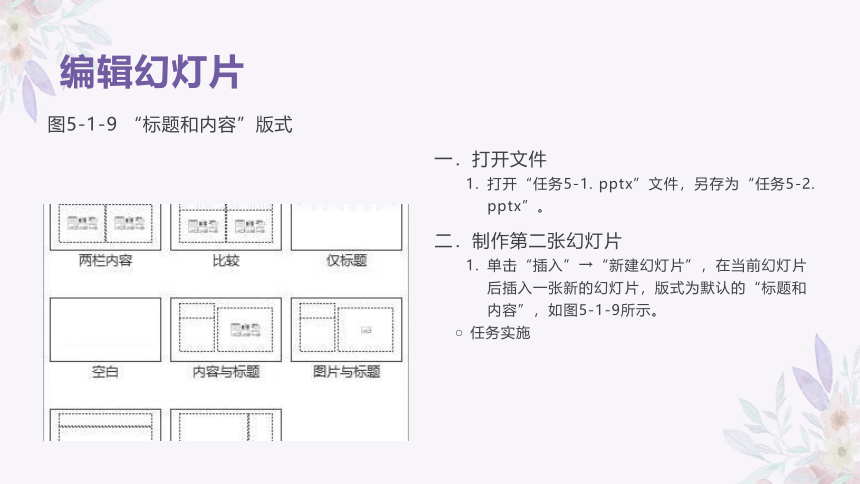
图5-1-9 “标题和内容”版式
打开文件
打开“任务5-1. pptx”文件,另存为“任务5-2. pptx”。
制作第二张幻灯片
单击“插入”→“新建幻灯片”,在当前幻灯片后插入一张新的幻灯片,版式为默认的“标题和内容”,如图5-1-9所示。
任务实施
logo
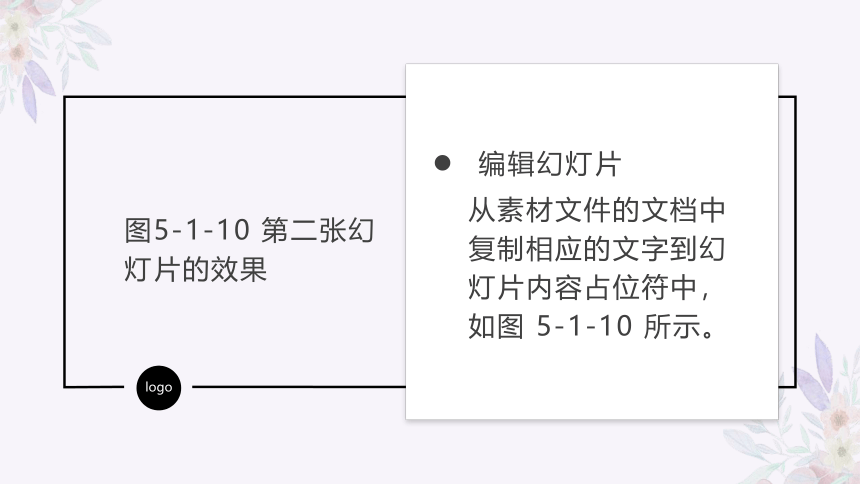
图5-1-10 第二张幻灯片的效果
编辑幻灯片
从素材文件的文档中复制相应的文字到幻灯片内容占位符中,如图 5-1-10 所示。
制作第三张幻灯片
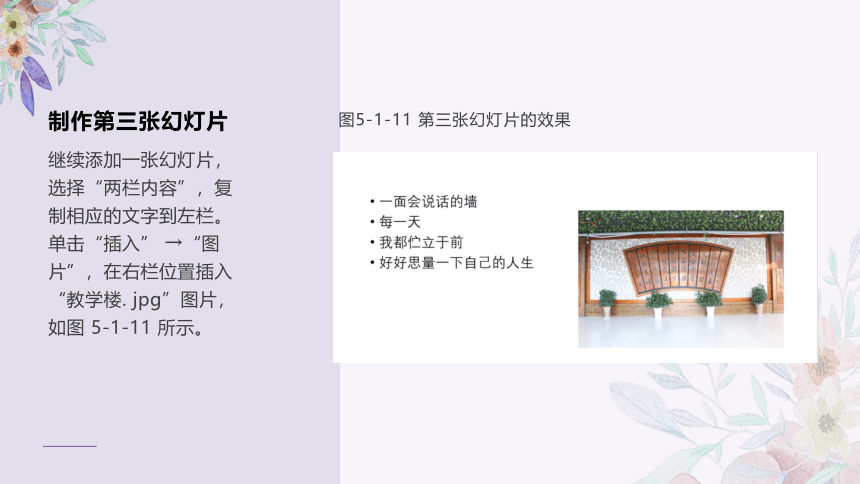
继续添加一张幻灯片,选择“两栏内容”,复制相应的文字到左栏。单击“插入” →“图片”,在右栏位置插入“教学楼. jpg”图片,如图 5-1-11 所示。
图5-1-11 第三张幻灯片的效果
编辑幻灯片
图 5-1-12 四张图片
制作第四张幻灯片
添加版式为“空白”的幻灯片
单击“插入” →“图片”,插入“党校1. jpg”、“ 团校1. jpg”、“ 校园5. jpg”、“ 校园电视台1. jpg”图片,如图 5-1-12 所示,并调整图片的大小和位置。
添加图片说明
分别在四张图片下,插入文本框并注明图片内容,操作过程如图5-1-13所示。当鼠标指针变成“+”字形时,单击鼠标或拖曳即可创建文本框。在文本框中输入“团校”,并设置字体为“华文行楷”,字号为“18”,颜色为“深红”。
单击“插入”选项卡
(2)选择“横排文本框”
图5-1-13 插入文本框的操作过程
编辑幻灯片
复制文本框
按住“Ctrl”键同时拖动“团校”文本框边框,复制到其他图片下方,并依次修改为“党校” “校园” “校园电视台”,进一步调整位置,如图 5-1-14所示。
保存文件。
图5-1-14 输入文本后的效果
编辑幻灯片
编辑幻灯片
知识链接
幻灯片版式由各类占位符组成,包括其位置、格式。
PowerPoint 2016中包含九种内置的标准幻灯片版式,与PowerPoint早期版本类似。新建“演示文稿”时,首页默认为“标题幻灯片”。
创建自定义版式,自定义版式可指定占位符的数目、大小和位置、背景内容、主题颜色、字体等效果,自定义版式可重复使用。
技能拓展
在制作“演示文稿”中,对插入幻灯片中的图片进行编辑处理,将影响图片的实际显示效果。
认识“图片工具”选项卡
单击图片会出现“图片工具”选项卡,由“调整” “图片样式” “排列”和“大小”等工具组成,如图 5-1-15 所示。
图片的编辑
图5-1-15 “图片工具”选项卡
编辑幻灯片
编辑幻灯片
技能拓展
调整图片位置和大小
在幻灯片中,将鼠标移动到图片上,当指针变成十字箭头时,拖动鼠标可以调整图片的位置;单击图片,在图片四周会出现8个控制点,用鼠标拖动控制点可以调整图片大小。
设置图片样式
单击“图片工具”选项卡的格式标签,可以根据“图片样式”工具组提供的样式对图片进行快速的设置,操作过程如图 5-1-16所示。
编辑幻灯片
选择一种样式
选中图片
图5-1-16 设置图片样式的操作过程
02
总结回顾
点击此处添加正文,请言简意赅的阐述观点。
总结回顾
通过今天的学习你有哪些收获?请分享一下。
03
作业布置
点击此处添加正文,请言简意赅的阐述观点。
作业
完成幻灯片的编辑
感谢聆听

展开更多......

收起↑

资源预览