


第11课 收发电子邮件 课件(共21张PPT)2023-2024学年苏科版四年级上册信息技术

资源下载
  1. 二一教育资源

第11课 收发电子邮件 课件(共21张PPT)2023-2024学年苏科版四年级上册信息技术

资源简介

(共21张PPT)
第11课
收发电子邮件
汇报人姓名
汇报日期
02/
作业布置
01/
收发电子邮件
目录
收发电子邮件
01
PART.01
一、开通QQ电子邮箱
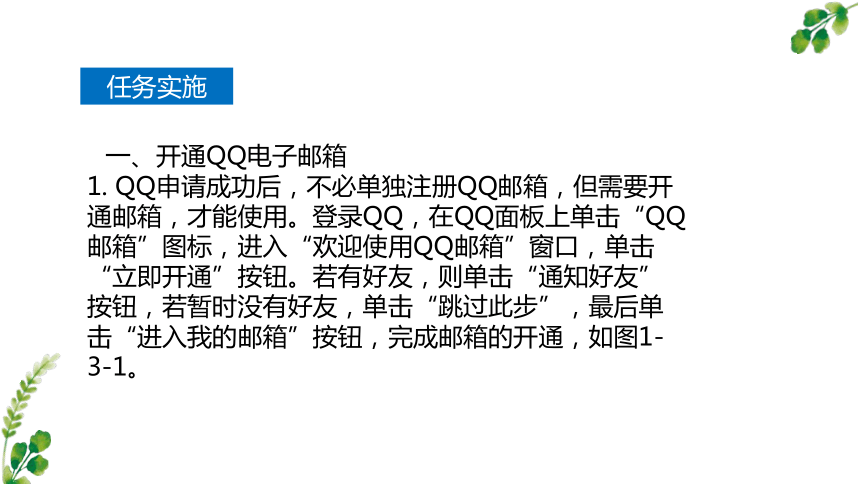
1. QQ申请成功后,不必单独注册QQ邮箱,但需要开通邮箱,才能使用。登录QQ,在QQ面板上单击“QQ邮箱”图标,进入“欢迎使用QQ邮箱”窗口,单击“立即开通”按钮。若有好友,则单击“通知好友”按钮,若暂时没有好友,单击“跳过此步”,最后单击“进入我的邮箱”按钮,完成邮箱的开通,如图1-3-1。
任务实施
图1-3-1 开通邮箱
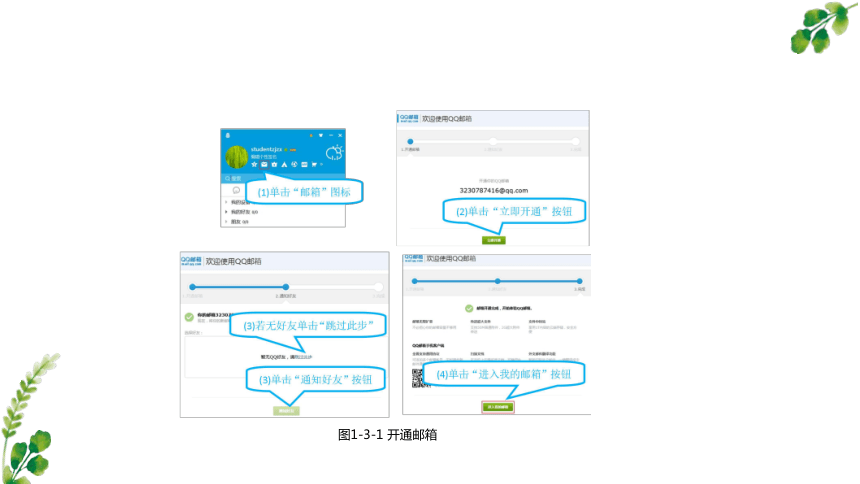
2.邮箱开通成功后,进入QQ邮箱界面,如图1-3-2所示。
图1-3-2 QQ邮箱界面
二、收发电子邮件
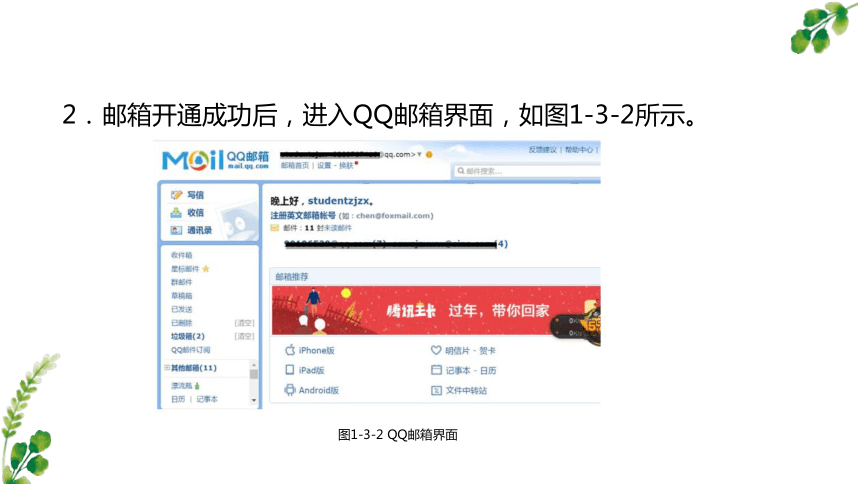
1.单击图1-3-2中的“写信”按钮,跳转到写信界面,如图1-3-3所示。邮件编辑完成后,单击“发送”按钮;若邮件发送成功,页面跳转提示“您的邮件已发送”。用户也可以根据需要选择“定时发送”或“存草稿”。
图1-3-3 写信界面
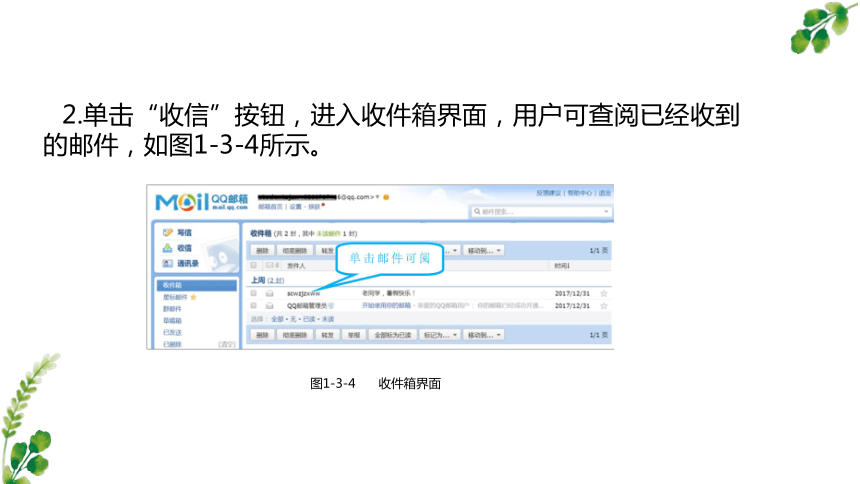
2.单击“收信”按钮,进入收件箱界面,用户可查阅已经收到的邮件,如图1-3-4所示。
图1-3-4 收件箱界面
三、代收(代发)其他邮箱邮件
如果用户拥有多个邮箱,在收发邮件时要分别登录邮箱会很麻烦,如果用一个邮箱收取其他邮箱的邮件就很方便。QQ邮箱可代收(代发)其他邮箱的邮件,下面以新浪邮箱设置为例。
1.进入QQ邮箱后,单击窗口左侧的“其他邮箱”按钮,然后单击“立即添加”按钮,在“添加邮箱账号”界面输入需要添加的账号,输入账号密码,最后单击“验证”按钮,如图1-3-5所示。
2.如果邮箱账号和密码没有错误,并且添加的邮箱已经开通pop3功能,则邮箱添加完成。单击“完成更多设置”按钮,可以进一步详细设置,如图1-3-5所示。
3.在“修改其他邮箱账户设置”界面,填入其他邮箱的账号(需要输入包含域名的全称,如***@)及密码,其他设置默认即可, “发送设置”选择“由QQ邮箱代发”,单击“保存”按钮,就可以代收(代发)其他邮箱的邮件,如图1-3-6所示。
4.此时在“其他邮箱”栏目中,已经可以看到刚才添加的邮箱了,单击进入之后即可代收(代发)邮件,如图1-3-7所示。
四、邮件分类
随着时间推移,邮箱内邮件越来越多,很难快速找到想要的邮件。因此,学会邮件分类整理,可提高邮件管理效率,可按发送邮箱进行分类汇总。
1.登录邮箱首页,单击上方的“设置”按钮。弹出邮箱设置界面,单击收信规则。在收信规则左侧,单击“创建收信规则”按钮。如图1-3-8所示。
2.设置“创建收信规则”。“规则启用”选择“启用”,当邮件到达时,发件人包含“@”,将邮件归类到新建文件夹下,把新建文件夹命名为“网易邮箱”。单击窗口左下角的“立即创建”按钮,如图1-3-9所示。
3.邮箱弹出“收信规则”提示,询问“你是否要对收件箱的已有邮件执行此规则?”,单击“是”按钮,如图1-3-10所示。
4.完成以上操作后,在“我的文件夹”中,将新增“网易邮箱”文件夹,由网易邮件系统发送过来的邮箱都被归类到“网易邮箱”中。
02
作业布置
作业
运用今天所学的知识,收发电子邮件。
感谢聆听

展开更多......

收起↑

资源预览