

第27课 使用云盘存储 课件(共20张PPT)2023-2024学年苏科版四年级上册信息技术

资源下载
  1. 二一教育资源

第27课 使用云盘存储 课件(共20张PPT)2023-2024学年苏科版四年级上册信息技术

资源简介

(共20张PPT)
第27课
使用云盘存储
目录
01
总结回顾
02
使用云盘存储
03
作业布置
01
使用云盘存储
1.了解申请百度网盘帐号的流程。
2.掌握上传文件和文件夹。
3.掌握分享资料。
4.掌握设置隐藏空间。
任务描述
网盘,又称网络U盘、网络硬盘,是互联网云存储网络公司推出的在线存储服务,能够提供文件的存储、共享、访问、分享、备份等文件管理功能。目前常见的网盘有百度网盘、金山快盘、华为网盘等。
一、申请百度网盘账号
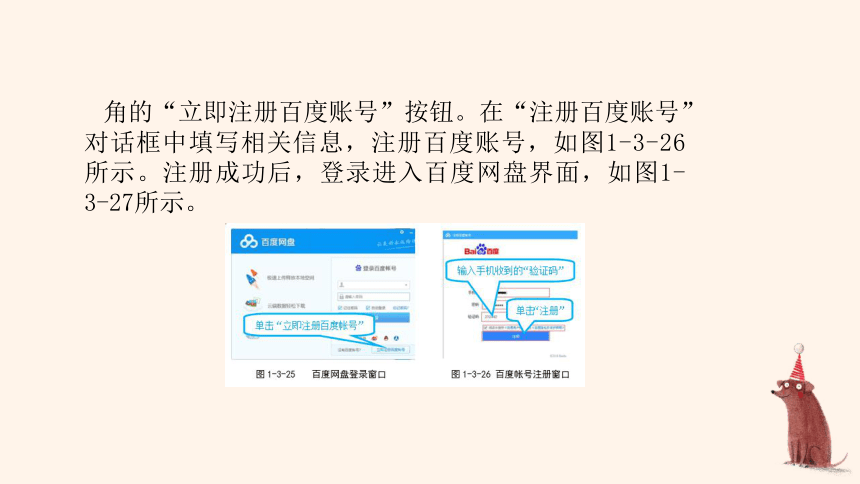
1. 打开浏览器,输入http://pan.,进入百度网盘官网,下载并安装百度网盘客户端。运行客户端,显示登录界面,如图1-3-25所示,单击右下
任务实施
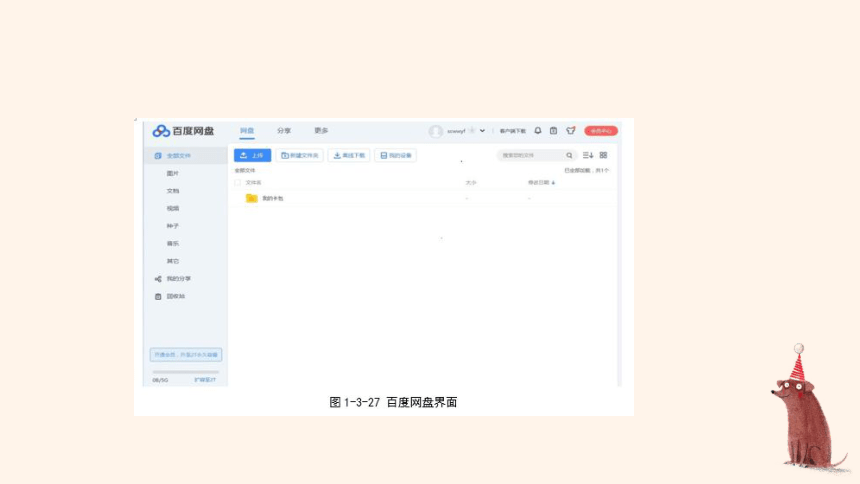
角的“立即注册百度账号”按钮。在“注册百度账号”对话框中填写相关信息,注册百度账号,如图1-3-26所示。注册成功后,登录进入百度网盘界面,如图1-3-27所示。
二、上传文件或文件夹
1. 快捷方式上传
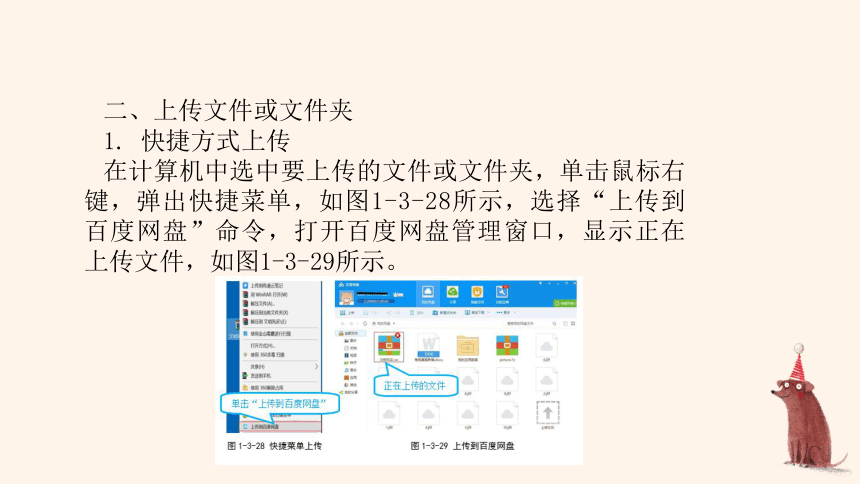
在计算机中选中要上传的文件或文件夹,单击鼠标右键,弹出快捷菜单,如图1-3-28所示,选择“上传到百度网盘”命令,打开百度网盘管理窗口,显示正在上传文件,如图1-3-29所示。
2.客户端上传
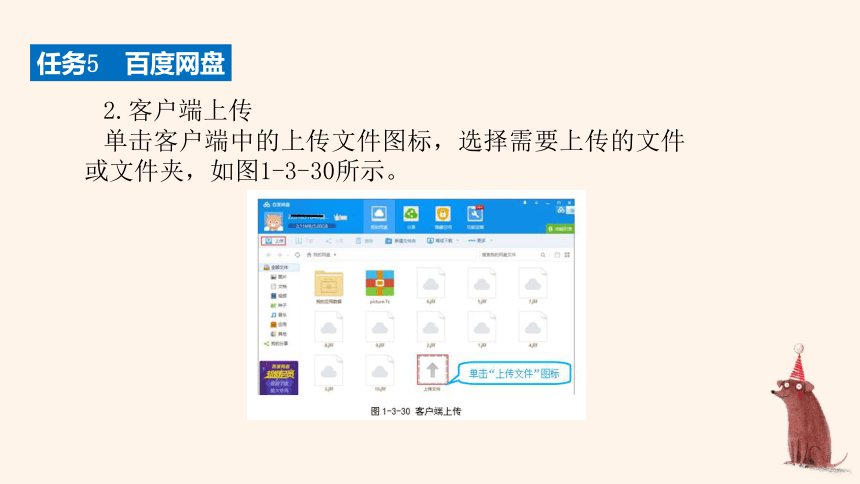
单击客户端中的上传文件图标,选择需要上传的文件或文件夹,如图1-3-30所示。
任务5 百度网盘
3.拖曳上传
打开浏览器,输入http://pan.,登录百度网盘,可将计算机中的文件或文件夹拖曳到百度网盘的网页端中,进行上传,如图1-3-31所示。客户端也可以进行拖曳上传。
三、数据分享
1.用户可以实现分享功能,选择要分享的文件或文件夹,右击弹出快捷菜单,选择“分享”选项,如图1-3-32所示。
2.在“分享文件”对话框中,单击“加密”,创建私密分享,其他用户输入密码才能查看下载,如图1-3-33所示。单击“公开”,创建公开分享,任何人访问链接即可查看、下载。
四、设置隐藏空间
1.启用隐藏空间,单击图1-3-32所示顶端的“隐藏空间”按钮,显示“隐藏空间”窗口,如图1-3-34所示。
2.弹出“创建二级密码”对话框,设置二级密码,完成创建,就可在已创建的“隐藏空间”窗口中上传个人的私密文件,如图1-3-35所示。上传完成后,单击“立即上锁”按钮,如图1-3-36所示,即可有效,隐藏空间已上锁,需要二级密码才能打开空间,如图1-3-37所示。
02
总结回顾
通过今天的学习你有哪些收获?请分享一下。
02
作业布置
作业1
运用今天所学的知识,打开百度网盘进行对文件的存储。
作业2
想一想还有什么方法可以存储文件?
感谢聆听

展开更多......

收起↑

资源预览