


5.5Excel 在统计整理中的应用 课件(共40张PPT)-《统计学基础》同步教学(同济大学出版社)

资源下载
  1. 二一教育资源

5.5Excel 在统计整理中的应用 课件(共40张PPT)-《统计学基础》同步教学(同济大学出版社)

资源简介

(共40张PPT)
项目五
统计数据的描述
目录
CONTENTS
1
统计整理概述
2
统计分组
3
分配数列
4
数据的显示
5
Excel 在统计整理中的应用
学习目标
· 了解统计分组的概念,区分品质分组、变量分组、简单分组和复合分组;
· 系统学习统计整理的概念,掌握统计整理的步骤;
· 理解分配数列的概念和种类,掌握变量分布数列的编制方法,区分不同的次数分布类型;
01
02
03
04
05
· 认识统计表的构成和分类,识别常见的统计图;
· 熟练掌握 Excel 在统计整理中的应用。
项目导航
统计整理
统计整理概述
统计分组
数据的显示
统计整理的步骤
统计分组的概念和作用
统计分组的类型
分配数列的概念和种类
变量分布数列的编制
次数分布的类型
常见统计图
公式输入
分组统计
绘制统计图
统计表的构成与种类
Excel在统计整理中的作用
统计整理的意义
分配数列
案例导入
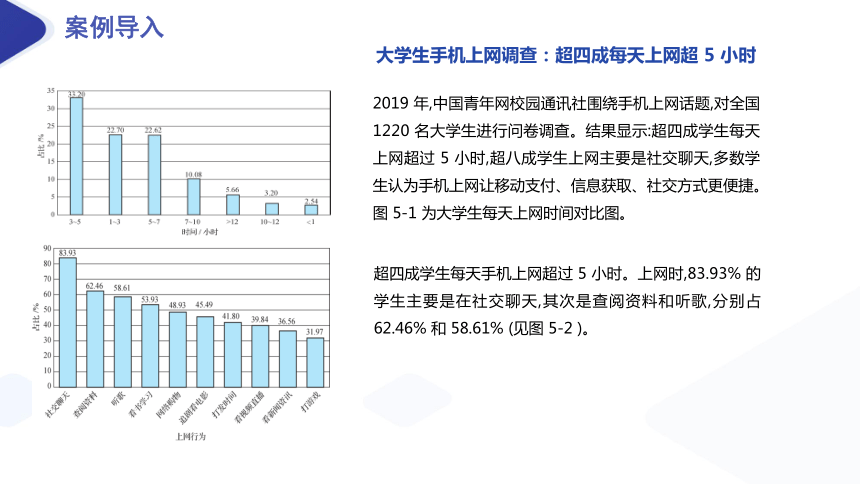
2019 年,中国青年网校园通讯社围绕手机上网话题,对全国 1220 名大学生进行问卷调查。结果显示:超四成学生每天上网超过 5 小时,超八成学生上网主要是社交聊天,多数学生认为手机上网让移动支付、信息获取、社交方式更便捷。图 5-1 为大学生每天上网时间对比图。
大学生手机上网调查:超四成每天上网超 5 小时
超四成学生每天手机上网超过 5 小时。上网时,83.93% 的学生主要是在社交聊天,其次是查阅资料和听歌,分别占 62.46% 和 58.61% (见图 5-2 )。
案例导入
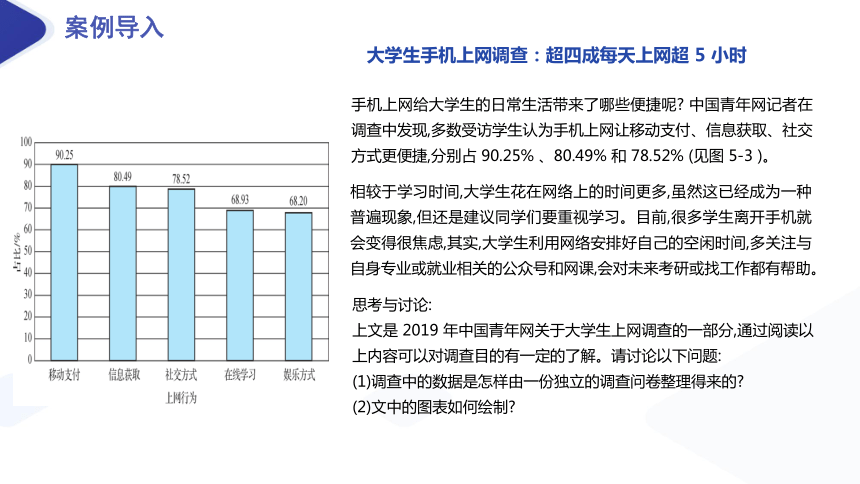
手机上网给大学生的日常生活带来了哪些便捷呢 中国青年网记者在调查中发现,多数受访学生认为手机上网让移动支付、信息获取、社交方式更便捷,分别占 90.25% 、80.49% 和 78.52% (见图 5-3 )。
大学生手机上网调查:超四成每天上网超 5 小时
相较于学习时间,大学生花在网络上的时间更多,虽然这已经成为一种普遍现象,但还是建议同学们要重视学习。目前,很多学生离开手机就会变得很焦虑,其实,大学生利用网络安排好自己的空闲时间,多关注与自身专业或就业相关的公众号和网课,会对未来考研或找工作都有帮助。
思考与讨论:
上文是 2019 年中国青年网关于大学生上网调查的一部分,通过阅读以上内容可以对调查目的有一定的了解。请讨论以下问题:
(1)调查中的数据是怎样由一份独立的调查问卷整理得来的
(2)文中的图表如何绘制
05
模块五
Excel 在统计整理中的应用
一、公式输入
优势
(1)公式的复制有利于进行大批量数据处理,大大加快运算速度。
(2)利用 Excel 公式记录分析的具体步骤,便于后续检查和修改。
(3) Excel 具有自动更新功能,若被公式引用的单元格被修改或删除,公式可以立刻重新计算并显示。
(4 )利用 Excel 函数,可以省去众多手动计算的中间步骤,提高运算效率。
一、公式输入
(一)创建公式
选择要输入公式的单元格,输入公式,按 Enter 键完成公式并显示计算结果。需要注意的是,输入公式时一定要以“ = ”开始。公式的输入方法分为两种:
一种是直接在单元格中输入公式;
另一种是单击编辑栏上的“fx”按钮,调出“插入函数”对话框进行公式输入。
一、公式输入
(二)在公式中使用单元格引用
单元格引用指的是在公式中包含单元格的名称。在公式中引用单元格的方法分为两种,现以“将单元格 B5 和单元格 C5 的内容相加,将结果放在单元格 D5 ”为例对这两种方法分别进行介绍:
通过键盘输入公式创建
先选择单元格 D5 ,然后输入“ =B5+C5 ”,最后按 Enter 键。
用鼠标通过单元格引用创建
选择单元格 D5 ,输入等号“ = ”,单击单元格 B5 ,然
后按加号键“ + ”,再单击单元格 C5 ,最后按 Enter 键。
一、公式输入
(二)在公式中使用单元格引用
在 Excel 中,表示单元格引用的方式有三种,即冒号、逗号和空格。
图 5-25 SUM ( A1∶B4 , A2∶B5 )求和区域
图 5-24 SUM ( A1 , A3 , B1∶B4 )求和区域
图 5-23 SUM ( A1∶B5 )求和区域
一、公式输入
(三)公式的复制
公式的复制是实现利用 Excel 进行数据成批计算的重要操作方法,其可以通过两种方式实现:一是使用自动填充功能,二是采用“复制”和“粘贴”命令。但是,在了解公式的复制前,我们需要先理解绝对引用和相对引用。绝对引用和相对引用是单元格的两种引用形式。
复制公式时,由于引用类型的不同, Excel 会自动调整公式中的单元格引用。这一特性是 Excel 非常重要的功能之一,它使数据的成批计算成为可能。
一、公式输入
(三)公式的复制
下面举例说明绝对引用与相对引用的区别。在单元格 A1 和 单元格 B1 中已输入数值数据,在单元格 C1 输入公式“ =A1+B1 ”,该公式使用的便是相对引用, C1 中有公式,公式引用的单元格与公式所在单元格 C1 在同一行,但是分别在 C 的左边一列和左边两列,此时将 C1 中的公式复制到其他单元格,则公式引用的单元格地址和公式所在单元格地址保持相对不变。
比如,将 C1 中的公式复制到单元格 D2 中,则 D2 中的公式引用的单元格就不是A1 和 B1 了,而是 B2 列和 C2 列的两个单元格,因此 D2 中的公式是“ =B2+ C2 ”, B2 、 C2与 D2 的相对位置保持不变。同理,如果将该公式复制到单元格 F100 , F100 会显示公式“ =D100+E100 ”。因此,“相对”是指公式所在的单元格位置和该公式引用的单元格位置是相对固定的。
一、公式输入
(三)公式的复制
在复制包含绝对引用的公式时,不论将公式复制到何处,公式引用的内容都不会发生变化。比如,如果 C1 中的公式是“ =$A$1+$B$1 ”,则将该公式复制到 F100 单元格时,F100 中的公式仍是“ =$A$1+$B$1 ”。
复制包含混合引用的公式时,如果单元格地址的行标前加了“ $ ”,则保持“行”不变动,但“列”会随着公式位置的变化而变动;如果单元格地址的列标前加了“ $ ”,则保持“列”不变动,但“行”会随着公式位置的变化而变动。例如,将单元格 C1 中的公式“ =A$1+B$1 ”复制到单元格 F100 ,那么,公式将变为“ =D$1+E$1 ”。
一、公式输入
(四)复制公式的计算结果
如果你只想将公式的计算结果复制到目标区域而并不复制公式本身的话,可以通过选择性粘贴来实现:
(1)选定待复制区域,执行“复制”命令。
(2)右击目标区域,选择“选择性粘贴”命令。出现“选择性粘贴”对话框后,选定“数值”选项。
二、分组统计
实训项目:对原始数据进行统计分组,编制频数分布表,并绘制直方图。
实训目的:掌握 Excel 在统计整理中的应用,熟练运用 Excel 编制频数分布表并制作统计图。
二、分组统计
实训步骤:
(1)进入 Excel 并打开新工作簿,在 A 单元列中输入原始数据,然后在 B 单元列中输入各组的分组上限。
(2)输入 50 名学生的统计学考试成绩的原始数据。
图 5-26 计算分组上限
二、分组统计
实训步骤:
(3)从工具菜单中选择“数据分析”选项,然后选择“直方图”并单击“确定”按钮,如图 5-27 和图 5-28 所示。
图 5-27 选择“数据分析”选项
图 5-28 选择“直方图”选项
小技巧
当工具菜单栏中无数据分析库时,可以通过以下方法加载分析库。C
① 选择“文件”,然后单击“选项”菜单进入“加载项”菜单,再单击“分析工具库”,最后单击“转到”按钮,如图 5-29 所示。
② 选择“分析工具库”选项,单击“确定”按钮,如图 5-30 所示。
图 5-29 调取“分析工具库”步骤 1
图 5-30 调取“分析工具库”步骤 2
二、分组统计
实训步骤:
( 4 )在直方图分析选项框的“输入区域”中输入含有原始数据单元范围的引用“ A1∶A n ”,本例为“ $A$1∶$A$51 ”,也可以直接用光标圈选 A 列数据作为引用。
图 5-31 选择输入区域
二、分组统计
实训步骤:
(5)在“接收区域”中输入含有分组单元的引用“ B1∶B n ”,此例为“ $B$1∶$B$6 ”,
通常这些分组区间的界限(上限)必须按升序排列,如图 5-32 所示。
图 5-32 选择接收区域
二、分组统计
实训步骤:
( 6 )在“输出区域”中输入预设的输出表左上角的单元引用,注意必须选取空白单元格以防止表格与图表以及原始数据重叠,本例取“ $D$1 ”。如果勾选“图表输出”复选框,除了能在 Excel 工作表上得到一个频率分布表外,还可以得到另一个与之对应的直方图,如图 5-33所示。
图 5-33 选择输出区域
二、分组统计
实训步骤:
(7)在 Excel 中数据分析分析工具直方图的对话框中输入完毕后,点击“确定”按钮。数据
分析分析工具直方图就将频率分布表放在工作表“ $D$1∶$E$7 ”的单元格中,如图 5-34所示,其中 “ $D ”列为各组上限,“$E ”列为频率。
图 5-34 输出直方图结果
(8 )对输出的图表可以按需进行修饰,修饰后的直方图可以与原始数据放在一起,也可以输出到新的工作表中。
想一想
(1)如何进行品质数列的分组
(2)表 5-12 是某次调查问卷中关于学生对课堂的满意程度的调查结果,请将原始数据
进行整理并编制频数、频率表。
学生编号 性 别 对课堂的满意程度
1 女 非常满意
2 女 比较满意
3 女 比较满意
4 女 非常满意
5 女 不满意
6 男 非常满意
7 女 一般满意
8 男 比较满意
9 女 比较满意
10 男 比较满意
11 女 非常满意
12 男 比较满意
想一想
学生编号 性 别 对课堂的满意程度
13 女 比较满意
14 女 非常满意
15 男 不满意
16 女 比较满意
17 女 非常满意
18 男 比较满意
19 男 不满意
20 男 不满意
21 男 比较满意
22 女 比较满意
23 男 比较满意
24 女 比较满意
25 女 非常满意
26 男 非常满意
27 男 比较满意
28 女 比较满意
29 女 非常满意
30 女 非常满意
三、绘制统计图
Excel 提供了大量的统计图形供用户使用,包括直方图(柱形图)、折线图、饼图、散点图、面积图、环形图和股价图等。各种图形的制作大同小异,本小节以直方图为例,介绍制作统计图的工作步骤。
实训项目:绘制直方图
实训目的:掌握 Excel 在统计整理中的应用,熟练运用 Excel 绘制统计图。
实训资料:通过抽样调查得到某市 60 名大学生毕业三年内的平均薪资如下。
三、绘制统计图
(1)打开 Excel 并建立新的工作簿,将 60 名大学生的工资信息输入 A 列,并由低到高排序。以下为排序后的数据:
三、绘制统计图
(2)由于最大值减最小值为 3302 元( 6900-3598 ),可等距分为 7 组,组距为 500 ,各组上限值为 3999.9 、4499.9 、 4999.9 、 5499.9 、 5999.9 、 6499.9 和 6999.9
· 在 A 列中输入 60 名大学生的工资额,在 B 列中输入各组上限值 3999.9 、
4499.9 、4999.9 、 5499.9 、 5999.9 、 6499.9 和 6999.9 ,如图 5-35 所示。
图 5-35 输入数据和上限值
三、绘制统计图
(3)计算频数。选定“ D2 : D8 ”,输入公式“ =FREQUENCY ( A2 : A61 , B2 : B8 )”,然后按 Ctrl+Shift+Enter 组合键,即可计算各组的频数,如图 5-36 所示。 FREQUENCY 函数的第一个参数指的是用于编制分布数列的原始数据,第二个参数指的是每一组的上限。在单元格 D8 中输入公式“ =SUM ( D2∶D8 )”,即可计算频数的合计数。
图 5-36 计算频数
三、绘制统计图
( 4 )计算频率。在单元格 E2 中输入公式“ =D2 / $D$9 ”,然后将该公式复制到“ E3∶
E8 ”区域,如图 5-37 所示。
图 5-37 计算频率
三、绘制统计图
(5)计算向上累计频数。在单元格 F2 中输入公式“ =SUM ( D2∶D$2 )”,再将公式复
制到“F3∶F8 ”区域,即可计算出向上累计频数,如图 5-38 所示。
图 5-38 计算向上累计频数
三、绘制统计图
( 6 )计算向下累计频数。在单元格 G2 中输入公式“ =SUM ( D2∶D$8 )”,再将公式复制到“G3∶G8 ”单元格区域即可。为了增加表格的可读性,我们将 C 列补充完整,如图 5-39所示。
图 5-39 计算向下累计频数
三、绘制统计图
(7 )基于图 5-39 的资料,直方图所需数据在“ C2∶D8 ”单元格区域,选定该区域。
图 5-39 计算向下累计频数
(8)单击“插入”,在图表导引中选择“柱形图”,单击“确定”按钮选定统计图类型,如图 5-40 所示。
三、绘制统计图
图 5-41 数据标签编辑
(9)对统计图进行编辑美化。
① 数据标签编辑。双击生成的统计图标题进行文字编辑,统计图命名应该清晰、明确,充分体现统计图反映的客观现象。在设计菜单下,单击“添加图表元素”下拉菜单,可以选择数据标签的展现方式。本例选择“数据标签外”选项,如图 5-41 所示。
三、绘制统计图
图 5-42 网格线设置
(9)对统计图进行编辑美化。
② 网格线设置。在设计菜单下,单击“添加图表元素”菜单中的“网格线”下拉菜单,便可以设置网格线的展现方式。本例选择“主轴次要水平网格线”选项,如图 5-42 所示。
三、绘制统计图
图 5-43 绘图区背景设置
(9)对统计图进行编辑美化。
③ 绘图区背景设置。双击图表绘图区域,即可设置绘图区格式。本例选择“纯色填充”“50% 透明度”选项,如图 5-43 所示。
三、绘制统计图
图 5-44 分类间距调整
(9)对统计图进行编辑美化。
④ 分类间距调整。双击柱形图数据系列(即柱形),弹出“设置数据系列格式”标签,单击“系列选项”,调整分类间距,如图 5-44 所示。
三、绘制统计图
图 5-45 饼图效果
( 10 )同理,制作饼图所需的数据在 C 列与 E 列中,按照上述方法可以生成表示各个分组区间内现象出现频率的饼图,如图 5-45 所示。
知识拓展
认识 Excel 数组公式“ Ctrl+Shift+Enter ”
一、认识数组公式
数组就是单元的集合或一组处理的值集合。写一个以数组为参数的公式,即数组公式,就能执行多个输入的操作并产生多个结果,并且每个结果显示在一个单元中。
数组公式可以被认为是 Excel 对公式和数组的一种扩充,换句话说,就是 Excel 公式在以数组为参数时的一种应用。数组公式可以被看成有多重数值的公式。与单值公式的不同之处在于,它可以产生一个以上的结果。一个数组公式可以占用一个或多个单元。数组的元素可多达 6500 个。
二、公式的用途
Excel 中数组公式非常有用,尤其在不能使用工作表函数直接得到结果时,数组公式显得特别重要,它可以建立产生对多值或对一组值进行操作的公式,而不是只对单个值进行操作。
……
想一想
1.统计整理的步骤有哪些?
3. 简述变量分布数列的编制?
2. 简述统计整理的意义?
4. 常见统计图有哪些??

展开更多......

收起↑

资源预览