


4.3偏态和峰态 课件(共24张PPT)-《统计学基础》同步教学(同济大学出版社)

资源下载
  1. 二一教育资源

4.3偏态和峰态 课件(共24张PPT)-《统计学基础》同步教学(同济大学出版社)

资源简介

项目四
统计数据的描述
目录
CONTENTS
1
离散趋势分析
2
偏态和峰态
3
Excel 在统计描述中的应用
学习目标
· 理解平均数、中位数和众数三者之间的关系;
· 掌握统计数据集中程度指标的概念和计算方法;
· 掌握表示离散程度的各种指标的概念和计算方法,重点理解标准差;
01
02
03
04
05
· 了解分布偏斜程度的指标及其图形;
· 学会运用 Excel 进行各种指标的计算。
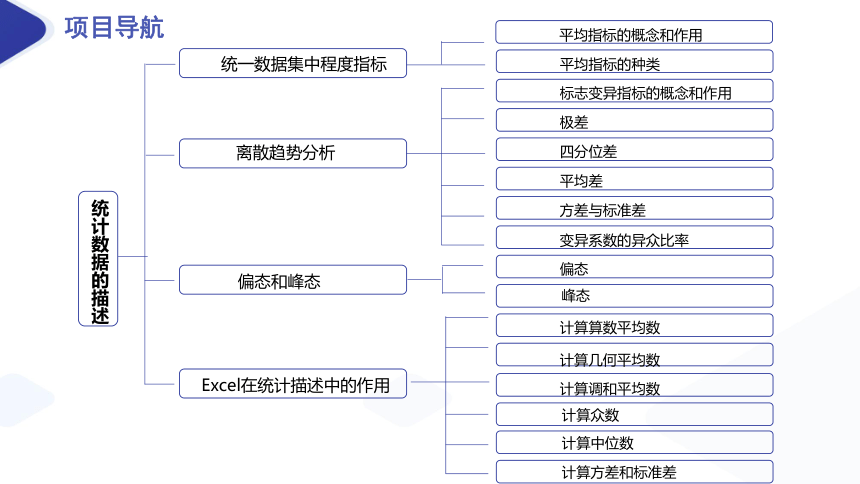
项目导航
统计数据的描述
统一数据集中程度指标
离散趋势分析
偏态和峰态
平均指标的种类
标志变异指标的概念和作用
极差
四分位差
平均差
方差与标准差
偏态
峰态
计算算数平均数
计算几何平均数
计算调和平均数
变异系数的异众比率
Excel在统计描述中的作用
平均指标的概念和作用
计算众数
计算中位数
计算方差和标准差
案例导入
在正常的市场经济环境下,投资的高收益总是伴随着高风险的。所以,投资理财专家总是提醒人们不仅要看到收益率的高低,还要注意到风险的大小。投资人在做出投资决策时,理解这一点是极其必要的。具有不同风险承受能力的投资人往往有不同的投资决策。
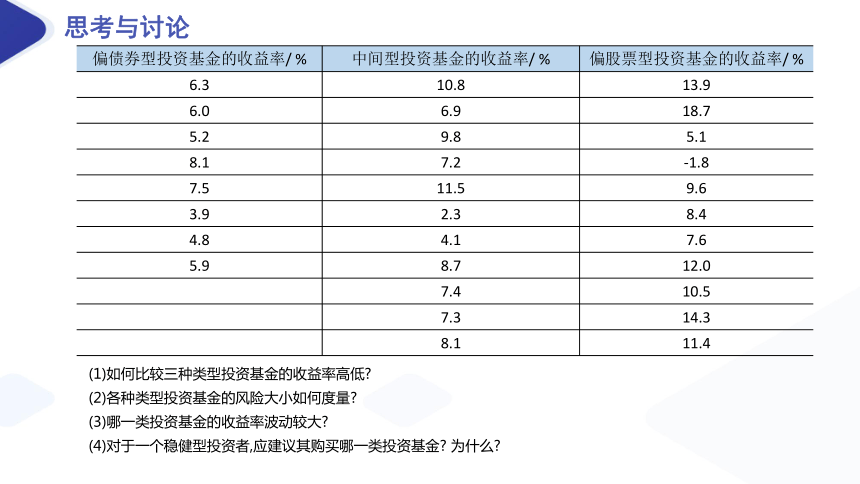
一研究者为了比较不同类型投资基金的收益率水平并说明收益率高低与风险大小的关系,收集了 30 只投资基金某年的收益率数据,其中偏债券型投资基金 8 只,中间型投资基金和偏股票型投资基金各 11 只。它们的收益率数据如表 4-1 所示。
投资的收益与风险并存
思考与讨论
{2D5ABB26-0587-4C30-8999-92F81FD0307C}偏债券型投资基金的收益率/ %
中间型投资基金的收益率/ %
偏股票型投资基金的收益率/ %
6.3
10.8
13.9
6.0
6.9
18.7
5.2
9.8
5.1
8.1
7.2
-1.8
7.5
11.5
9.6
3.9
2.3
8.4
4.8
4.1
7.6
5.9
8.7
12.0
7.4
10.5
7.3
14.3
8.1
11.4
(1)如何比较三种类型投资基金的收益率高低?
(2)各种类型投资基金的风险大小如何度量?
(3)哪一类投资基金的收益率波动较大?
(4)对于一个稳健型投资者,应建议其购买哪一类投资基金? 为什么?
03
模块三
偏态和峰态
一、偏态
偏态(skewness )是指数据分布的不对称性。测量数据分布不对称的统计量称为偏态系数,记为 SK 。
偏态系数的计算公式很多,当根据未分组的原始数据计算偏态系数时,常用的公式为
当数据已被分组时,公式为
一、偏态
如图 4-5 所示,当数据分布左右对称时,偏态系数 SK=0 ;当分布呈右偏态时,偏态系数SK>0 ,也称正偏态;当分布呈左偏态时,偏态系数 SK<0 ,也称负偏态。
二、峰态
峰态(kurtosis )是指数据分布峰值的高低,测量峰态的统计量是峰态系数,记为 K 。当根据未分组的数据计算峰态系数时,常用的公式为
当数据已被分组时,公式为
式中,s 为标准差。
二、峰态
如图 4-6 所示,当一组数据服从标准正态分布时,峰态系数 K =0 ;当分布比标准正态分布更尖时,K >0 ,也称尖峰分布;当分布比标准正态分布更缓时, K <0 ,也称扁平分布。
04
模块四
Excel 在统计描述中的应用
一、计算算术平均数
(一)根据未分组资料计算算术平均数
如果资料未被分组,可采用 AVERAGE 函数直接计算算术平均数。以下以 PC 端Excel 为例说明其操作方法,移动端 Excel 中插入函数的方法与 PC 端 Excel 类似。
【例 4-19 】 某企业 10 个工作日的用水量分别是 17吨、18 吨、 18 吨、 19 吨、 19 吨、 19 吨、19 吨、 20 吨、 20 吨和 20 吨,求该企业的平均日用水量。
一、计算算术平均数
(一)根据未分组资料计算算术平均数
解:
(1 )将原始数据输入 Excel 表的 A1 至 A10 中。
(2 )选择用于放置平均数的单元格,此处用单元格 A11 ,在“开始”标签中单击中的下三角按钮,在下拉列表框中选择“平均值(A )”,如图 4-7 所示。在 Excel 文件窗口中指定的单元格中即插入了 AVERAGE 函数,并自动进行了单元区域选择,拖动鼠标可重新选择计算平均值的单元格区域,设置完毕,按 Enter 键,即显示出平均数数值(见图 4-8 )。
一、计算算术平均数
(二)根据分组资料计算加权算术平均数
根据分组资料计算加权算术平均数,须采用公式输入法和填充柄功能。现利用
【例 4-2 】的资料说明在 PC 端 Excel 中计算加权算术平均数的操作方法。
操作步骤如下:
(1 )在 Excel 文件中输入表 4-2 中的数据。
(2 )在单元格 C2 中输入公式“ =A2*B2 ”,按 Enter 键,在该单元格中即显示出公式的
计算值(见图 4-9 )。
一、计算算术平均数
(二)根据分组资料计算加权算术平均数
(3 )将光标定位于单元格 C2 的右下角,当鼠标指针呈“十”字形(填充柄)时双击,或按住鼠标左键并拖动,将公式复制到 C3 至 C4 单元格。
(4)在单元格 C5 中输入公式“ =SUM ( C2 : C4 )”,或在“开始”标签下通过单击自动求和设置函数,按 Enter 键即求得 C2 : C4 的合计值(见图 4-10 )。
?
一、计算算术平均数
(二)根据分组资料计算加权算术平均数
(5 )以同样方式计算单元格 B5 的合计数。
(6)在单元格 B7 中输入公式“ =C5 / B5 ”,按 Enter 键,即求得算术平均数数值
(见图 4-11 )。
二、计算几何平均数
在 Excel 中,计算几何平均数可以使用 GEOMEAN 函数。现以【例 4-5 】的资料为例说明在 PC 端 Excel 中的操作方法。移动端 Excel 的操作方法类似,不再赘述。
操作步骤如下:
(1 )将原始数据输入 Excel 表中。
(2)单击任意空白单元格(用于放置计算好的几何平均数),在窗口编辑栏中单击按钮,打开“插入函数”对话框。
(3)在“统计”函数类别下,在“选择函数”列表框中选择“ GEOMEAN ”,打开“函数参数”对话框。
二、计算几何平均数
(4)在“函数参数”对话框中的“ Number1 ”文本框中,输入原始数据所在区域“ A1 : E1 ”,如图 4-12 所示;如果原始数据较少,可以直接在文本框中输入数据值(注意数据之间用小写英文标点逗号隔开),如图 4-13 所示。在对话框下方即显示出计算结果。
(5)单击“确定”按钮,在 Excel 文件窗口的指定单元格中,即显示出几何平均数数值。
三、计算调和平均数
· 在 Excel 中,计算调和平均数可以使用 HARMEAN 函数。其操作方法与前述计算几何平均数基本一致,或参照“根据未分组资料计算算术平均数”的操作方法。
四、计算众数
(一)根据未分组资料计算众数
如果统计资料未被分组,可以使用 MODE 函数计算众数。其操作方法可以参照“根据未分组资料计算算术平均数”。
(二)根据分组资料计算众数
如果统计资料是已分组的组距数列,需采用公式输入法计算众数。
五、计算中位数
(一)根据未分组资料计算众数
· 计算中位数应使用的函数为“统计”中的“ MEDIAN ”,其操作方法可以参照“根据未分组资料计算算术平均数”。
六、计算方差和标准差
计算方差应使用的函数为“统计”中的“VAR.P ”;计算标准差应使用的函数为“统计”中的“STDEVPA ”,以【例 4-15 】为例,操作步骤如下:
(1)将原始数据输入 Excel 表中。
(2 )选中单元格 I1 (用于放置计算好的方差),在窗口编辑栏中单击按钮,打开“插入函数”对话框。
(3)在“统计”函数类别下,在“选择函数”列表框中选择“ STDEVPA ”,打开“函数参数”对话框。
(4)在“函数参数”对话框中的“ Value1 ”文本框中,输入原始数据所在区域“ B2 : G2 ”,如图 4-14 所示;按 Enter 键,即显示出标准差数值。
想一想
1.平均指标的种类有哪些?
3. 简述标志变异指标的作用?
2. 简述平均指标的作用?

展开更多......

收起↑

资源预览