
1.2 数据的计算 第二课时 课件(共16张PPT) 2023—2024学年教科版(2019)高中信息技术必修1

资源下载
  1. 二一教育资源

1.2 数据的计算 第二课时 课件(共16张PPT) 2023—2024学年教科版(2019)高中信息技术必修1

资源简介

(共16张PPT)
数据的计算
—— 数据分析
教 学
目 标
了解wps表格的作用。
掌握wps表格的排序、筛选等功能。
知道wps表格的常用函数的使用方法。
课 堂 引 入
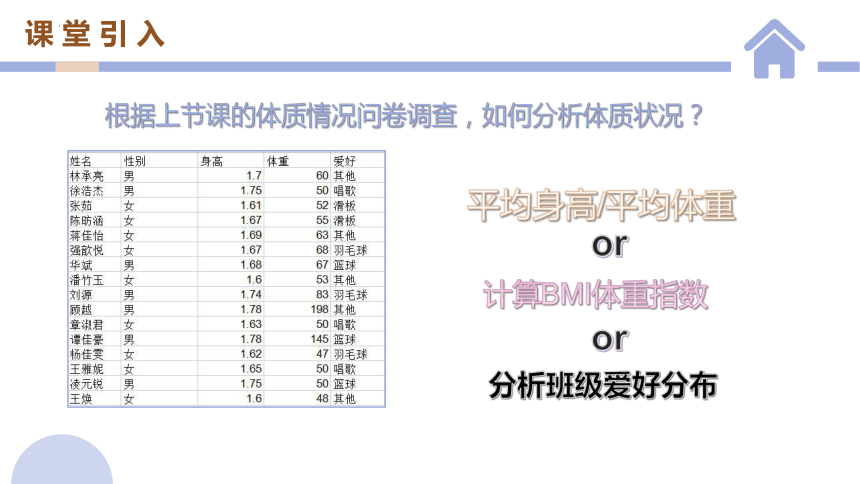
根据上节课的体质情况问卷调查,如何分析体质状况?
平均身高/平均体重
计算BMI体重指数
or
or
分析班级爱好分布
数据分析

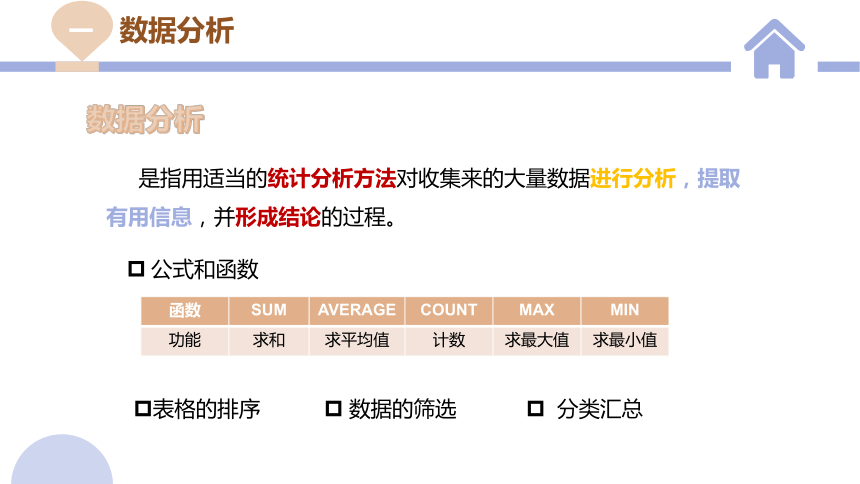
公式和函数
函数 SUM AVERAGE COUNT MAX MIN
功能 求和 求平均值 计数 求最大值 求最小值
是指用适当的统计分析方法对收集来的大量数据进行分析,提取有用信息,并形成结论的过程。
数据分析
数据的筛选
分类汇总
表格的排序
WPS表格进行数据分析

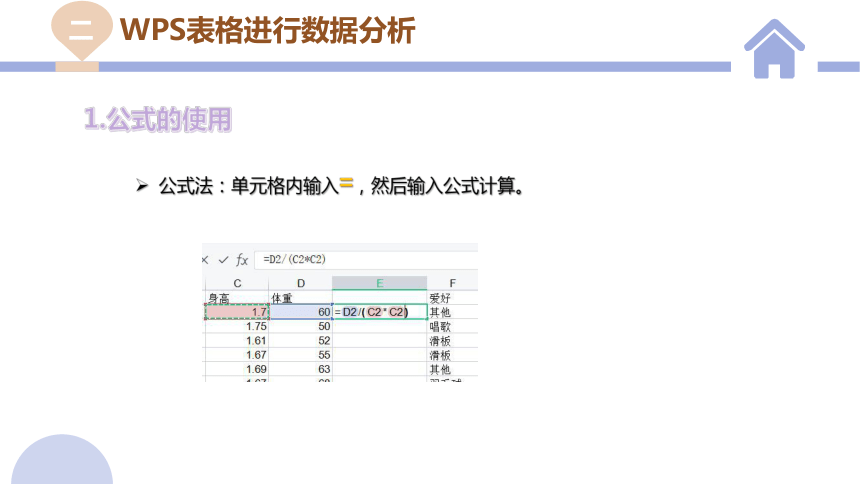
1.公式的使用
公式法:单元格内输入=,然后输入公式计算。
课 堂 活 动
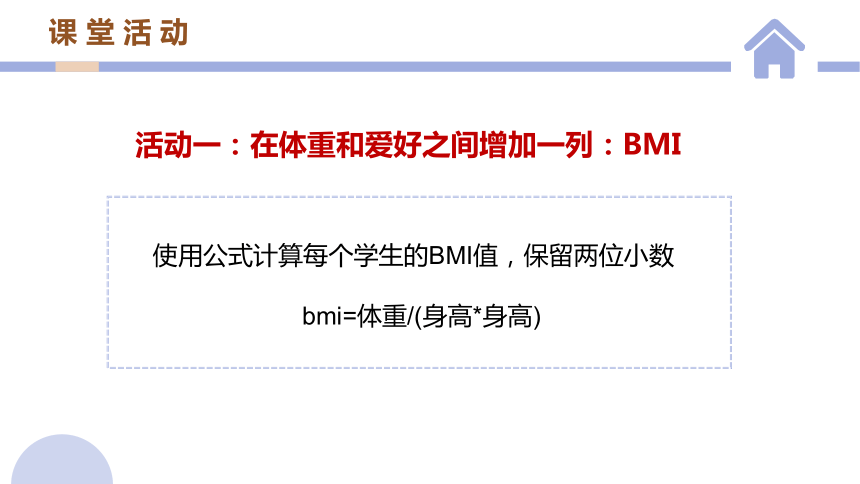
活动一:在体重和爱好之间增加一列:BMI
使用公式计算每个学生的BMI值,保留两位小数
bmi=体重/(身高*身高)
WPS表格进行数据分析

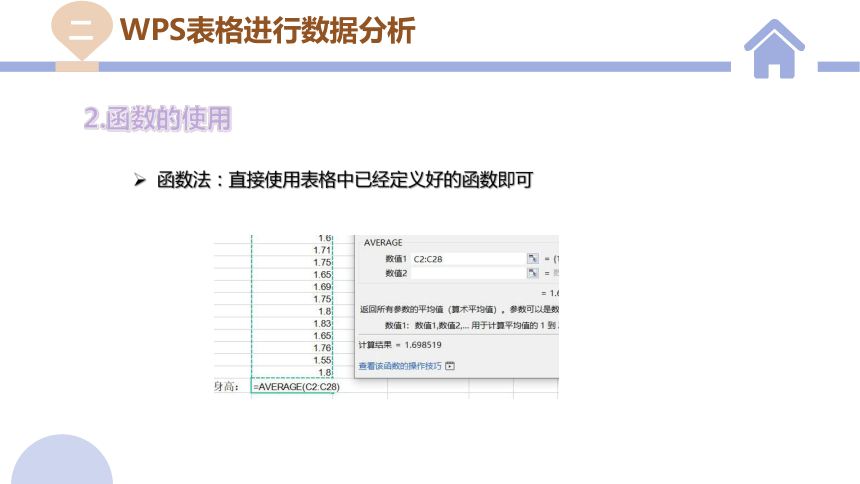
2.函数的使用
函数法:直接使用表格中已经定义好的函数即可
课 堂 活 动
活动二:函数的使用
使用平均函数(AVERAGE)计算全班同学的平均身高和平均体重,保留两位小数
WPS表格进行数据分析

3.筛选的使用
筛选:将符合条件的行筛选出来。
选中数据源→开始→筛选→数字筛选
课 堂 活 动
活动三:筛选的使用
筛选出BMI值在18.5~24范围的同学,并将筛选出的数据复制到sheet2中,重命名为为“体质健康的同学”
WPS表格进行数据分析

4.排序的使用
排序:按照某个字段从大到小或者从小到大排序。
选中数据源→开始→排序→升序/降序/自定义排序(同时对两个字段进行排序)
课 堂 活 动
活动四:排序的使用
按照性别降序排序,性别相同的按照爱好升序排序。
WPS表格进行数据分析

5.分类汇总功能
按照某一类别进行分类汇总
选中数据源→数据→分类汇总
(1)先排序!(一定要先有排序!)
(2)明确分类对象
(3)明确汇总方式
(4)选定汇总项:汇总方式的计算对象
课 堂 活 动
活动五:分类汇总的使用
根据性别分类汇总各种爱好的人数。分类字段为爱好,汇总项为爱好,汇总方式为计数。
总 结 巩 固
THE END

展开更多......

收起↑

资源预览