第二章 第五节自定义动画 课件(共22张PPT) 西交大版(2014)信息技术七年级下册

资源下载
  1. 二一教育资源

第二章 第五节自定义动画 课件(共22张PPT) 西交大版(2014)信息技术七年级下册

资源简介

(共22张PPT)
导 课
如果我们恰当的使用ppt里制作动画的方法,也可以做出带有场景和角色的动画片,欣赏两张幻灯片利用动画制作的下雪场景,分析有什么区别?
第五节 画龙点睛用动画
自定义动画
学习目标
1、自定义及动作路径动画的设置。(重点)
2、控制动画方法。(难点)
理解教材
1、使用自定义动画制作下雪场景。
2、如何让雪花更符合实际生活中飘下来的效果呢?
3、利用触发器制作动画。
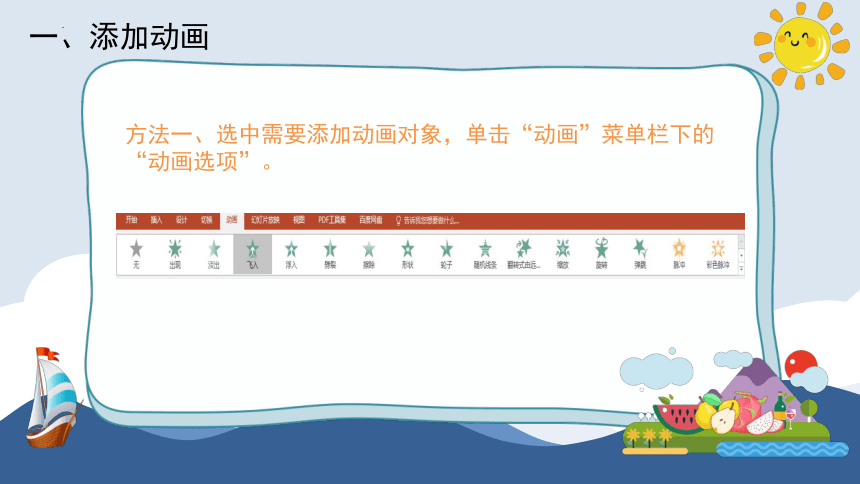
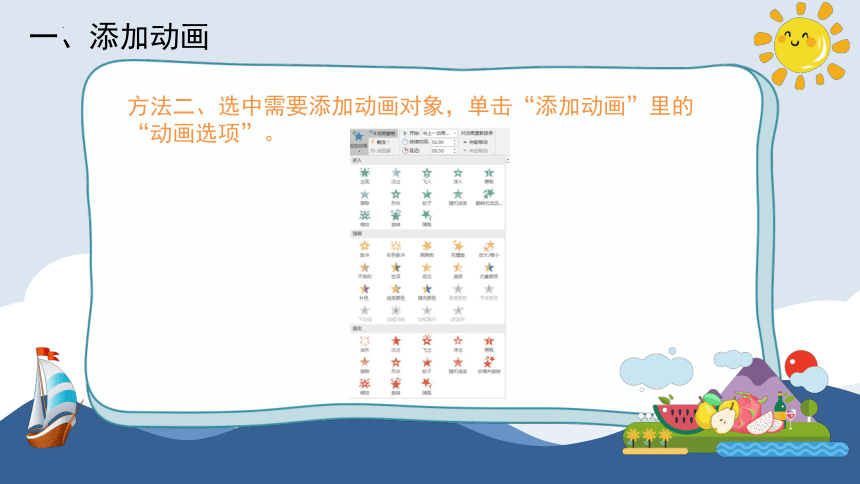
方法一、选中需要添加动画对象,单击“动画”菜单栏下的“动画选项”。
一、添加动画
一、添加动画
方法二、选中需要添加动画对象,单击“添加动画”里的“动画选项”。
二、效果选项
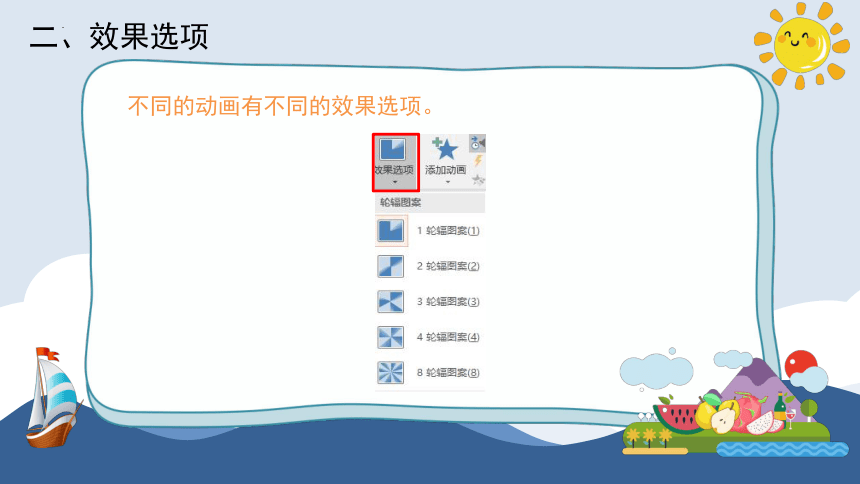
不同的动画有不同的效果选项。
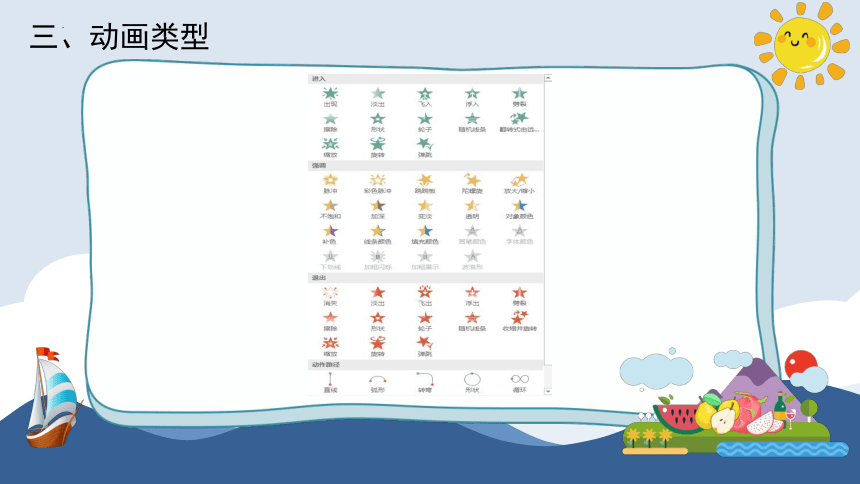
三、动画类型
三、动画类型
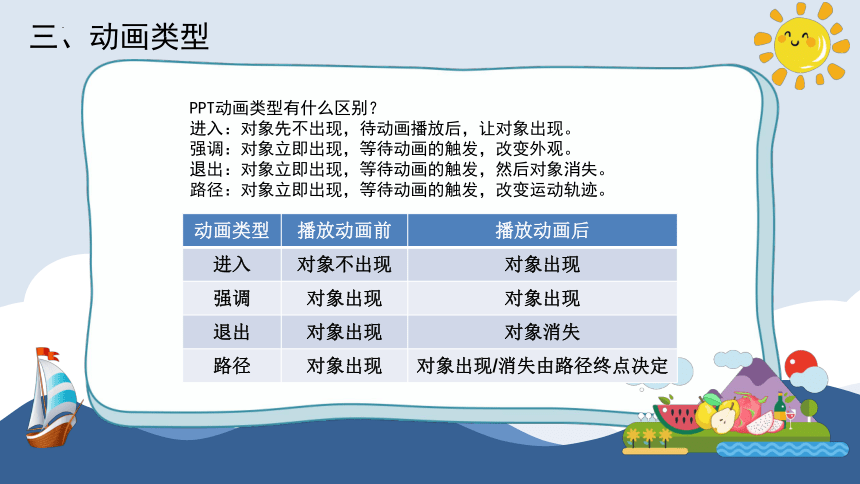
PPT动画类型有什么区别?
进入:对象先不出现,待动画播放后,让对象出现。
强调:对象立即出现,等待动画的触发,改变外观。
退出:对象立即出现,等待动画的触发,然后对象消失。
路径:对象立即出现,等待动画的触发,改变运动轨迹。
动画类型 播放动画前 播放动画后
进入 对象不出现 对象出现
强调 对象出现 对象出现
退出 对象出现 对象消失
路径 对象出现 对象出现/消失由路径终点决定
四、声音伴随动画
选中动画,单击下拉箭头选择“效果选项”,找到“声音”选择后单击“确定”即可。
五、更改动画
方法一:选中已经设置过的动画,再次选择动画菜单里的动画选项。
方法二:选中已经设置过的动画,单击下拉箭头选择删除,重新添加动画。
六、调整动画顺序
动画顺序代表着操作对象出场顺序,通过向前和向后可以调整顺序。
七、播放完动画隐藏
一般情况动画播放完以后操作对象在画面上,有的时候可以让动画播放完后消失。
八、设置动作路径
选中需要设置动画的操作对象,选择添加效果里的动作路径,如果要绘制任意曲线路径,可以使用自定义路径,如图所示。
九、控制动画
在动画窗格中选中动画,点击“开始”或单击下拉箭头,在弹出的对话框中选择合适的开始方式。
方法一
方法二
九、控制动画
对于动画方式,PPT除了提供“单击鼠标”、“与上一动画同时”和“上一动画之后”还有“触发器动画”控制动画。
“单击鼠标”和“上一动画之后”动画方式,都是在一张幻灯片中按照动画排列的先后顺序依次运行动画的效果。区别是“单击鼠标”动画方式每出现一个动画效果,都需要以单击鼠标作为开始标志;而“上一动画之后”动画方式是自动依次运行,不需要鼠标操作。
利用“与上一动画同时”动画方式,在一张幻灯片中可以设置多个对象同时运行动画的效果,并且不同对象动画的开始时间可以自行设定。
“触发器动画”可以将画面中的任一对象设置为触发器。单击它,该触发器下的所有对象就能根据预先设定的动画效果开始运动,并且设定好的触发器可以多次重复使用。
九、控制动画
触发器动画:选中需要设置动画的操作对象,单击下拉箭头选择“计时”,找到“触发器”。将“触发器”选项改为“单击下列对象时启动效果”,选择作为触发器的对象名称,单击“确定”。
注意:制作触发器动画一定要选择需要发生动画对象,即被触发对象,而不是触发对象。
幻灯片可以做动画片吗
当然可以了,跟我一起来学习吧
自主练习一
自主练习一
1、新建一张幻灯片,使用教师提供的图片填充背景。
2、插入图片雪花,改变大小,去掉雪花背景色,复制几张雪花图片。
3、选择一张雪花图片,设置为飞入动画,效果选项为自顶部,速度调整为中速,对其它雪花图片进行同样的设置。
4、雪花掉下来消失,才符合实际生活,设置雪花图片为播放动画后隐藏。
雪花如何飘下来,不是垂直下来的呢?
可以通过动作路径来实现哦。
自主练习二
自主练习二
1、使用动作路径让所有雪花飘下来。
2、现在雪花是一个一个飘下来的,思考如何让雪花陆续飘下来?
3、雪花起始位置非常重要,放的不合适效果会很假,把所有雪花放到合适起始位置。
1、在画面最下面添加一个骑自行车的孩子照片,去掉背景色。
2、设置动画飞入,效果选项自左侧,速度慢速,即从左边到右边。
3、在画面右上角添加文字,内容是开始。
4、使用触发器控制自行车孩子,即点击开始骑自行车孩子出现。
深入钻研

展开更多......

收起↑

资源预览