
第二章 第六节 用音视频增加说服力 课件(共15张PPT) 西交大版(2014)信息技术七年级下册

资源下载
  1. 二一教育资源

第二章 第六节 用音视频增加说服力 课件(共15张PPT) 西交大版(2014)信息技术七年级下册

资源简介

(共15张PPT)
第六节 用音视频增加说服力
学习目标
1、音频和视频的插入及设置。(重点)
2、裁剪音视频。(难点)
理解教材
1、幻灯片加入适当的音乐、视频会使内容更有说服力,该如何插入音视频呢?
2、给幻灯片添加优美的背景音乐,会起到烘托气氛,该如何设置呢?
3、如果你不会使用音视频处理软件裁剪,幻灯片可以实现裁剪音视频。
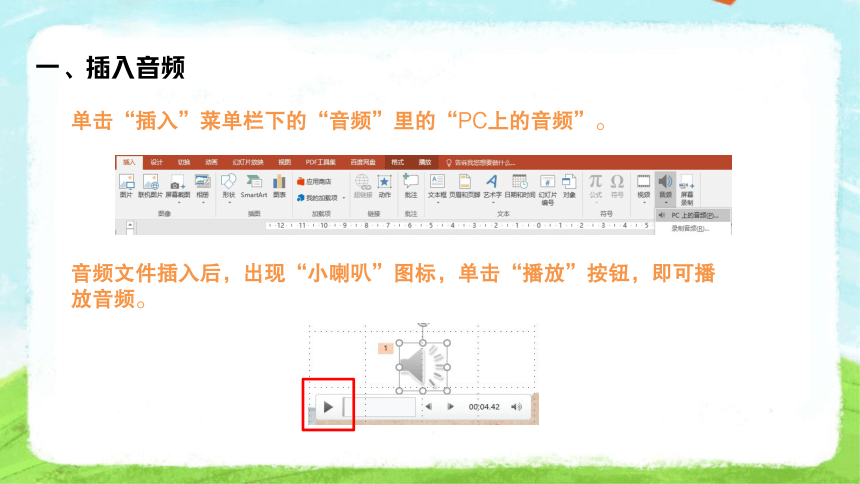
一、插入音频
单击“插入”菜单栏下的“音频”里的“PC上的音频”。
音频文件插入后,出现“小喇叭”图标,单击“播放”按钮,即可播放音频。
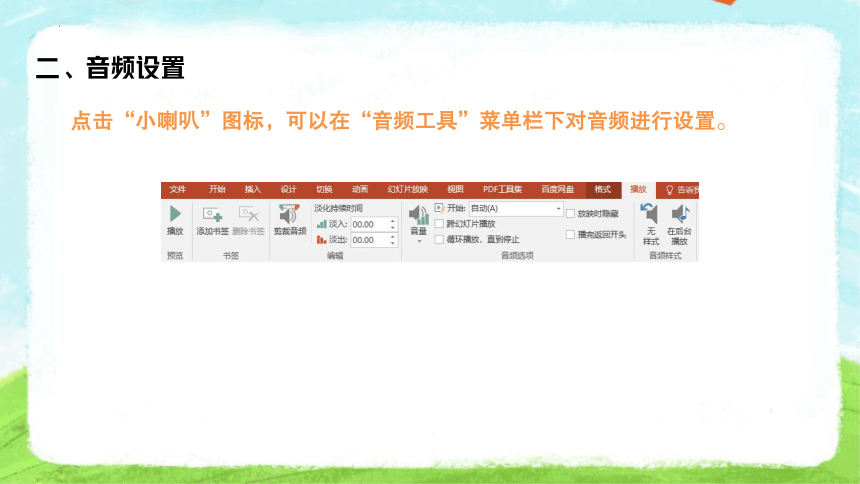
二、音频设置
点击“小喇叭”图标,可以在“音频工具”菜单栏下对音频进行设置。
二、音频设置
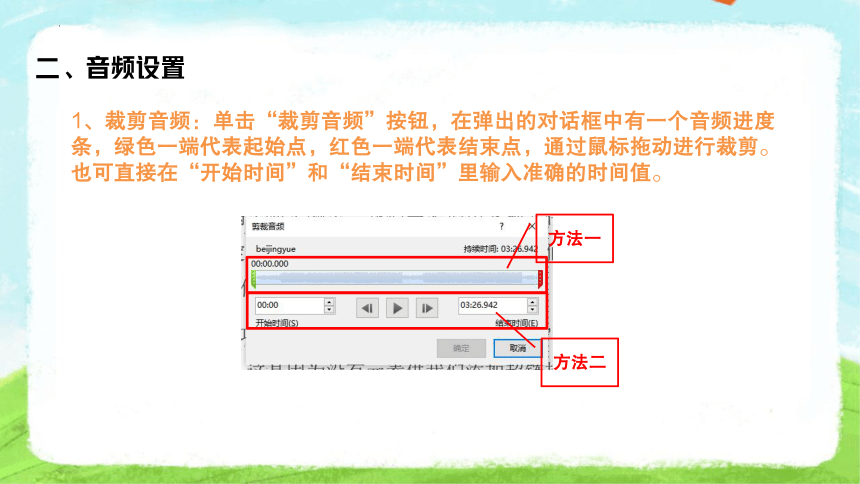
1、裁剪音频:单击“裁剪音频”按钮,在弹出的对话框中有一个音频进度条,绿色一端代表起始点,红色一端代表结束点,通过鼠标拖动进行裁剪。也可直接在“开始时间”和“结束时间”里输入准确的时间值。
方法一
方法二
二、音频设置
2、淡入淡出:在播放时为了避免音频突然响起引起观众的不适,可以对音频进行淡入淡出处理。在工具栏中的“淡入”、“淡出”选项中,通过“-”和“+”设置淡入、淡出的时间点。
二、音频设置
3、跨幻灯片播放/循环播放:默认情况下音频文件只能在当前幻灯片放映时播放,若切换到下一张幻灯片音频文件会停止播放。如果想让音频文件跨页播放。
方法一:通过“跨幻灯片播放”或“循环播放,直到停止”命令进行设置。
二、音频设置
3、跨幻灯片播放/循环播放:
方法二:选中喇叭,点击动画菜单里的动画窗格,然后点击下拉箭头选择“效果选项”,最后在停止播放里想在第几张幻灯片结束音乐输入第几张幻灯片。
二、音频设置
4、背景音乐:若想让音频文件在整个放映过程中一直播放,直接点击“在后台播放”,此时,系统会自动设置“循环播放,直至停止”、“跨幻灯片播放”和“放映时隐藏”选项,“自动”播放。
二、音频设置
5、自动和手动播放音乐:开始里选择单击时即为幻灯片播放以后需要单击喇叭手动播放,选择自动即为幻灯片播放的同时音乐自动播放。
三、插入视频
1、单击“插入”菜单栏下的“视频”里的“PC上的视频”。
2、打开后文稿中会出现视频文件,单击“播放”按钮即可播放。
四、视频设置
1、裁剪视频:单击“裁剪视频”按钮,在弹出的对话框中有一个视频进度条,绿色一端代表起始点,红色一端代表结束点,通过鼠标拖动进行裁剪。也可直接在“开始时间”和“结束时间”里输入准确的时间值。
方法一
方法二
四、视频设置
2、全屏播放和循环播放:根据播放需要适当勾选“全屏播放”、“循环播放”、“未播放时隐藏”、“播放完返回开头”。注意:若勾选了“未播放时隐藏”,幻灯片在放映状态下会隐藏视频窗口,播放者必须准确点击视频插入位置,否则会播放下一张幻灯片。
自主练习
1、在第三张幻灯片右下角插入教师提供的音频,将音频设置为循环播放,直到停止。
2、在合适位置为音频设置淡入淡出效果。
3、在第二张幻灯片中插入教师提供的视频,将视频设置为全屏播放。

展开更多......

收起↑

资源预览