
第二课《压缩文件中的宝物》课件(共13张PPT) 桂教版初中信息技术七年级下册

资源下载
  1. 二一教育资源

第二课《压缩文件中的宝物》课件(共13张PPT) 桂教版初中信息技术七年级下册

资源简介

(共13张PPT)
导入新课
现在,老师给同学们的电脑发送了一个文件,请同学们尝试打开它?
试 一 试
压缩文件中的“宝物”
第二课
新课讲授
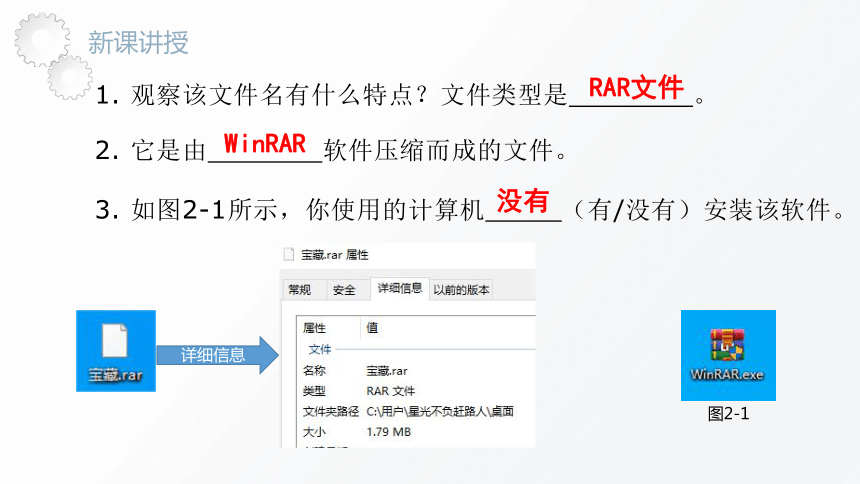
1. 观察该文件名有什么特点?文件类型是 。
2. 它是由 软件压缩而成的文件。
3. 如图2-1所示,你使用的计算机 (有/没有)安装该软件。
RAR文件
WinRAR
没有
详细信息
图2-1
新课讲授
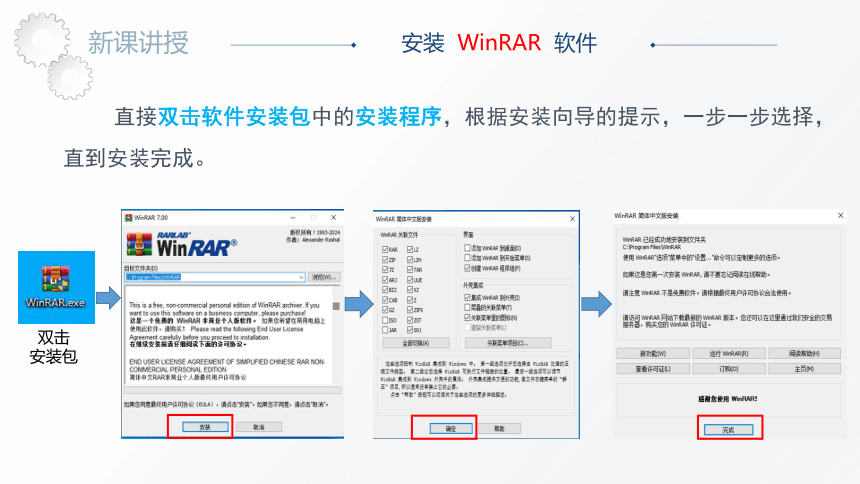
安装 WinRAR 软件
直接双击软件安装包中的安装程序,根据安装向导的提示,一步一步选择,直到安装完成。
双击
安装包
新课讲授
安装 WinRAR 软件
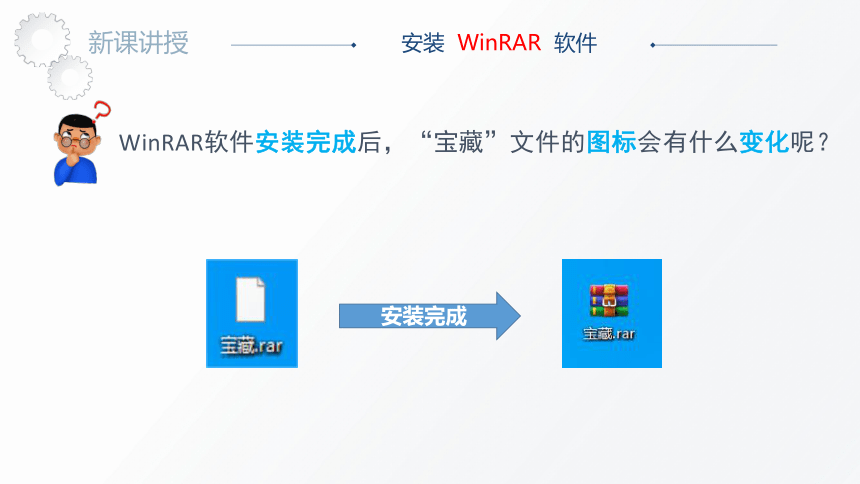
WinRAR软件安装完成后,“宝藏”文件的图标会有什么变化呢?
安装完成
新课讲授
压缩与解压缩文件
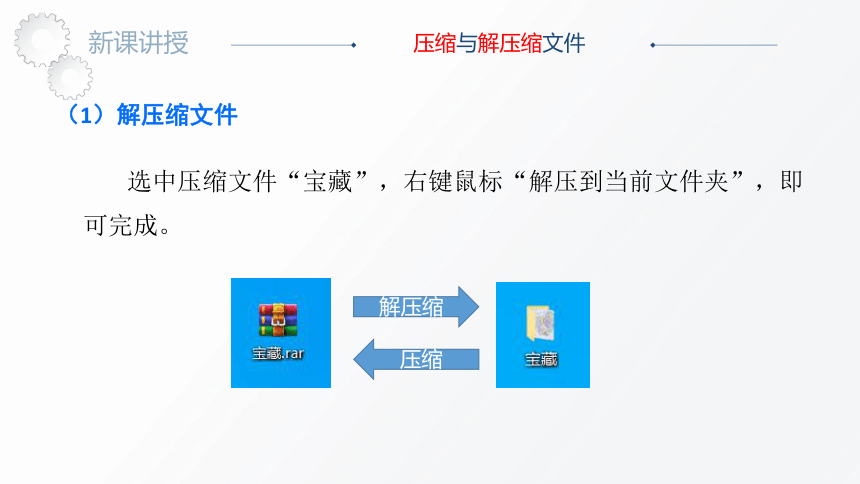
(1)解压缩文件
选中压缩文件“宝藏”,右键鼠标“解压到当前文件夹”,即可完成。
解压缩
压缩
新课讲授
压缩与解压缩文件
(2)压缩文件
为什么要压缩文件呢?
压缩前
压缩后
方便传输和上传。许多平台在上传文件时都有大小限制,压缩文件可以使它们更符合这些限制,便于在互联网上分享和传输。
节省空间。早期计算机硬盘空间有限,压缩文件可以有效减少存储所需的空间。
便于管理。压缩文件可以简化文件管理,因为它们可以更紧凑地存储在硬盘上,从而使得查找和组织文件变得更容易。
保密作用。压缩文件可以在不牺牲太多空间的情况下加密,增强文件的安全性,防止未经授权的访问。
新课讲授
卸 载 压 缩 软 件
如何把这个压缩软件清除出电脑呢?
打开“开始”—> “控制面板”—>“添加/删除程序” —> 找到要卸载的程序—> “更改/删除”即可,
常见的压缩软件还有哪些呢?
新课讲授
常 见 压 缩 软 件
WinRAR。具有压缩率高、速度快等优点。同时,还支持打开多种格式的压缩文件。还具有锁定压缩包、分片压缩、资料恢复、资料加密等功能。
7-Zip。是一款完全免费而且开源的压缩软件,相比其它软件有更高的压缩比而且相对于WinRAR不会消耗大量资源。
Bandizip。是一款功能全面的压缩软件,它支持多种压缩格式,包括ZIP、7Z、RAR以及其它格式。该软件以其快速压缩、解压缩算法而得名,特别适用于多核心压缩、快速拖放和高速压缩等场景。
知识拓展
存 储 容 量 单 位
计算机存储信息的最小单位,称之为位(bit,又称比特),存储器中所包含存储单元的数量称为存储容量,其计量基本单位是字节Byte简称B,八个二进制称为一个字节。
常用的存储容量单位还有KB、MB、GB、TB等,它们之间的换算关系是:
1B = 8bit
1KB = 1024B
1MB = 1024KB
1GB = 1024MB
1TB = 1024GB
B KB MB GB TB
小 到 大
1024
1024
1024
1024
课堂小结
本节课我们学习了什么知识呢?
安装WinRAR软件。
使用WinRAR软件进行压缩和解压。
卸载WinRAR软件。
常见的压缩软件。
计算机中表示存储容量的单位。
课堂习题
一、选择题
1.1GB等于( )
A.1024MB B.1024KB C.1024TB D.1024B
2.硬盘容量为40GB,相当于( )MB
A.40×1024 B.40×1000 C.40×1024×1024 D.40×1000×1000
3.在表示存储器的容量时,1M的准确含义是( )
A.1米 B.1024KB C.1024字节 D.1024万
4. 1.3GB =( )MB。
A.1300   B.1331.2   C.2600   D.1.3
5.压缩文件的扩展名是( )
A.“.JPG”  B.“.DOC”  C.“.RAR”  D.“.WinRAR”
6.以下那个存储容量单位是最小的( )
A.MB B.KB C.GB D.Byte
7.以下那个是压缩软件( )
A.WinRAR B.Bandizip C.7-Zip D.office2016
A
A
B
B
C
D
ABC
感谢您的聆听

展开更多......

收起↑

资源预览