
4.5 表数据的添加、修改和删除 课件(共35张PPT)-《数据库应用技术-SQL Server》同步教学(人民邮电版)

资源下载
  1. 二一教育资源

4.5 表数据的添加、修改和删除 课件(共35张PPT)-《数据库应用技术-SQL Server》同步教学(人民邮电版)

资源简介

(共35张PPT)
第4章 数据库表的管理
本章目标:
理解数据完整性、主键和外键的概念及在数据库表中的应用
掌握数据库表设计方法和设计要素,掌握基本的数据类型的用法
掌握建立数据库表方法
掌握查看表的信息、修改和删除数据表的方法
掌握查看数据库表的依赖关系
掌握添加、修改和删除表中数据的方法
掌握数据库不同格式文件的导入与导出操作
本章内容
4.1表相关的几个概念
4.2 设计表
4.3 创建表
4.4 表的管理和维护
4.5 表数据的添加、修改和删除
4.6 导入和导出数据
4.5 表数据的添加、修改和删除
4.5.1 向表中添加数据
1.利用SQL Server Management Studio向表中添加数据
表数据的添加步骤:
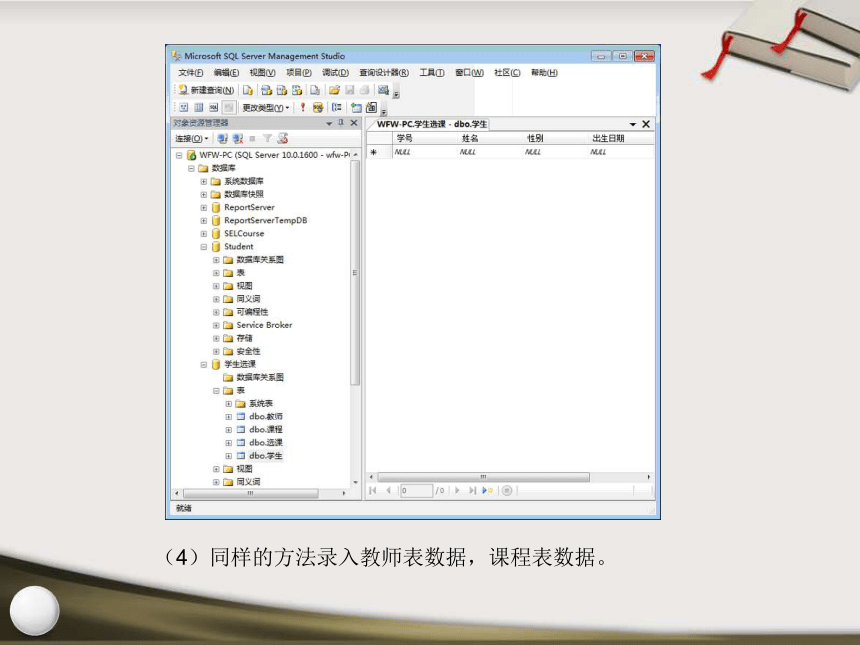
(1)在SQL Server Management Studio的对象资源管理器中,依次选择“数据库”→“学生选课”→“表”→“学生”,右击,选择“编辑前200行”命令,打开表的窗口。
(2)如图4.7所示,在表窗口,显示出当前表中数据。当前表中没有任何数据(空表)。
(3)单击表格中第一个为空的行,在每一列中填写表4-12学生表的第一条记录的数据。同样的方法录入这个表其他行的数据。
(4)同样的方法录入教师表数据,课程表数据。
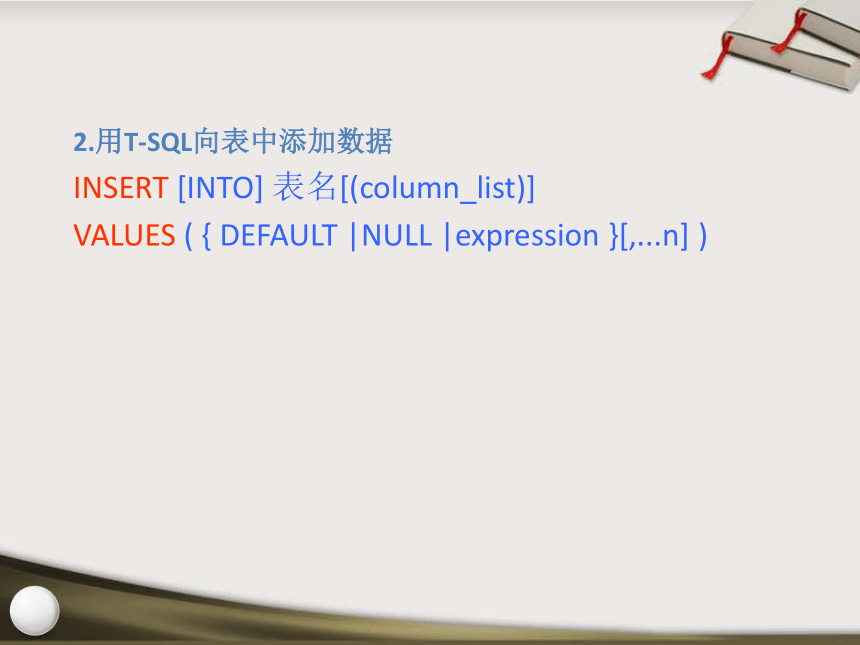
2.用T-SQL向表中添加数据
INSERT [INTO] 表名[(column_list)]
VALUES ( { DEFAULT |NULL |expression }[,...n] )
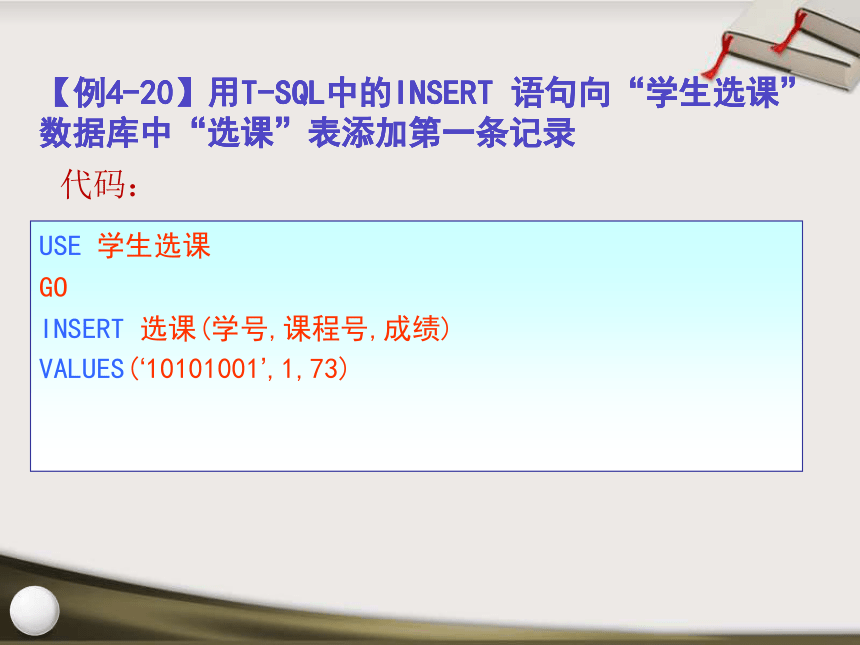
【例4-20】用T-SQL中的INSERT 语句向“学生选课”数据库中“选课”表添加第一条记录
代码:
USE 学生选课
GO
INSERT 选课(学号,课程号,成绩)
VALUES(‘10101001’,1,73)
【例4-20】用T-SQL中的INSERT 语句向“学生选课”数据库中“选课”表添加第一条记录
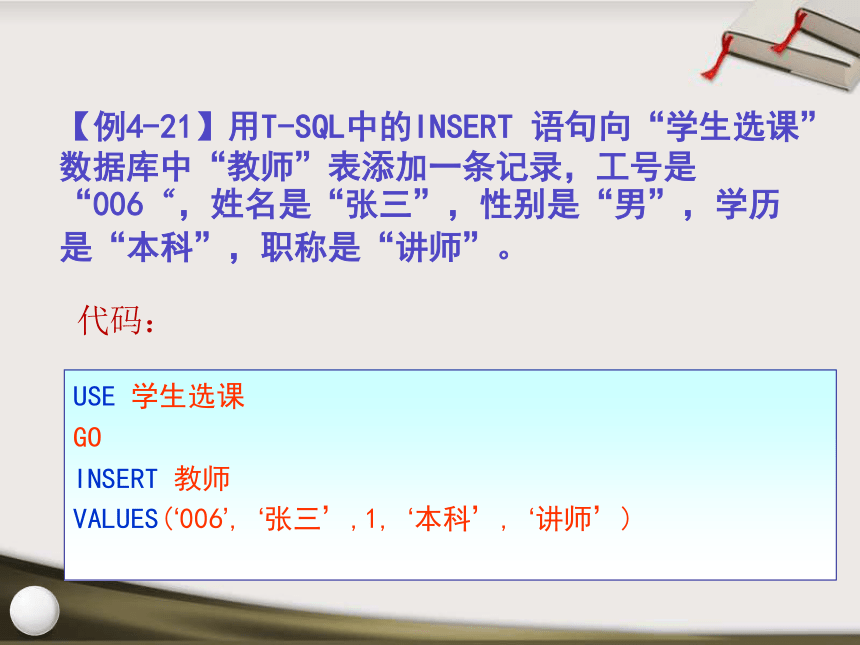
USE 学生选课
GO
INSERT 教师
VALUES(‘006’, ‘张三’,1, ‘本科’, ‘讲师’)
【例4-21】用T-SQL中的INSERT 语句向“学生选课”数据库中“教师”表添加一条记录,工号是“006“,姓名是“张三”,性别是“男”,学历是“本科”,职称是“讲师”。
代码:
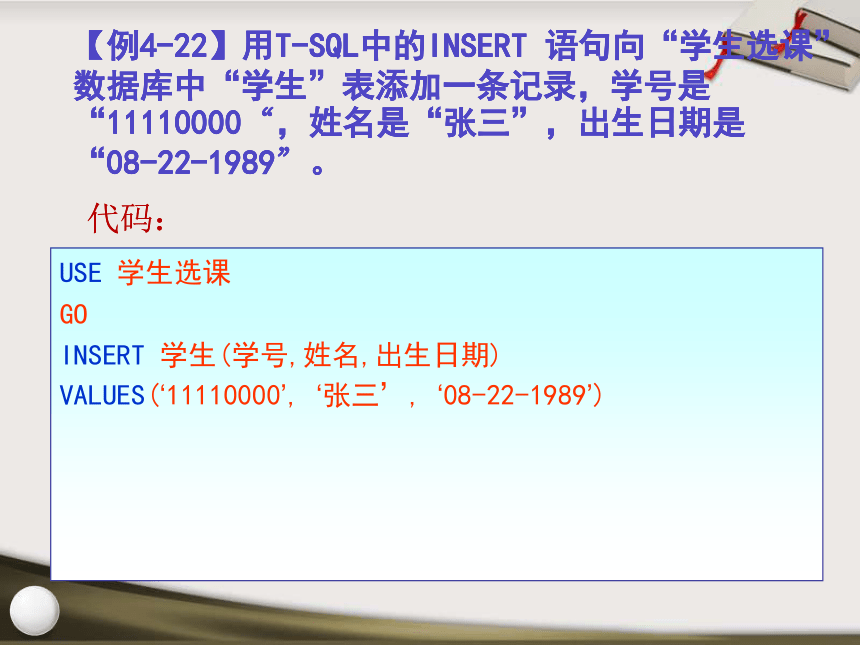
USE 学生选课
GO
INSERT 学生(学号,姓名,出生日期)
VALUES(‘11110000’, ‘张三’, ‘08-22-1989’)
【例4-22】用T-SQL中的INSERT 语句向“学生选课”数据库中“学生”表添加一条记录,学号是“11110000“,姓名是“张三”,出生日期是“08-22-1989”。
代码:
【例4-22】用T-SQL中的INSERT 语句向“学生选课”数据库中“学生”表添加一条记录,学号是“11110000“,姓名是“张三”,出生日期是“08-22-1989”。
代码:
【例4-22】用T-SQL中的INSERT 语句向“学生选课”数据库中“学生”表添加一条记录,学号是“11110000“,姓名是“张三”,出生日期是“08-22-1989”。
4.5.2 修改表中的数据
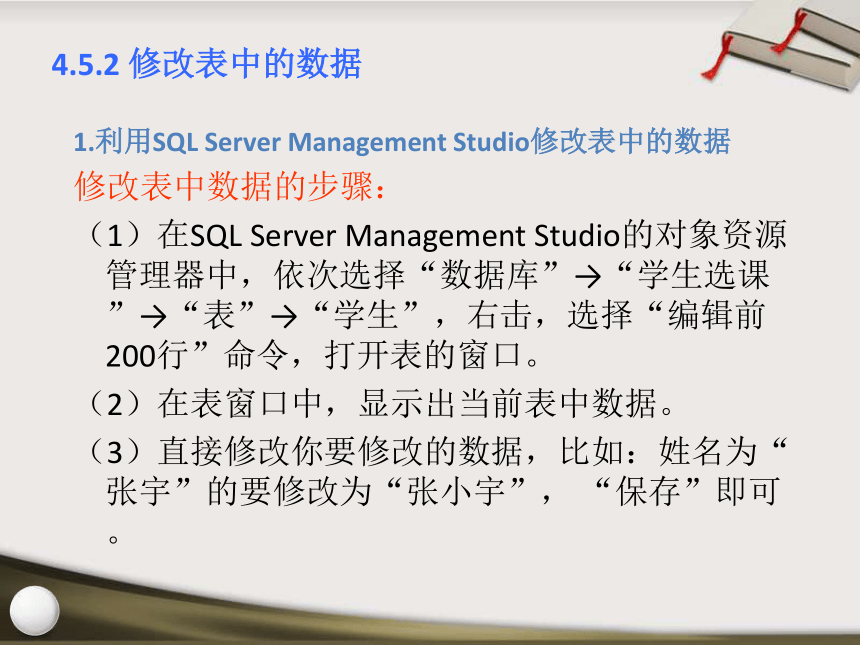
1.利用SQL Server Management Studio修改表中的数据
修改表中数据的步骤:
(1)在SQL Server Management Studio的对象资源管理器中,依次选择“数据库”→“学生选课”→“表”→“学生”,右击,选择“编辑前200行”命令,打开表的窗口。
(2)在表窗口中,显示出当前表中数据。
(3)直接修改你要修改的数据,比如:姓名为“张宇”的要修改为“张小宇”, “保存”即可。
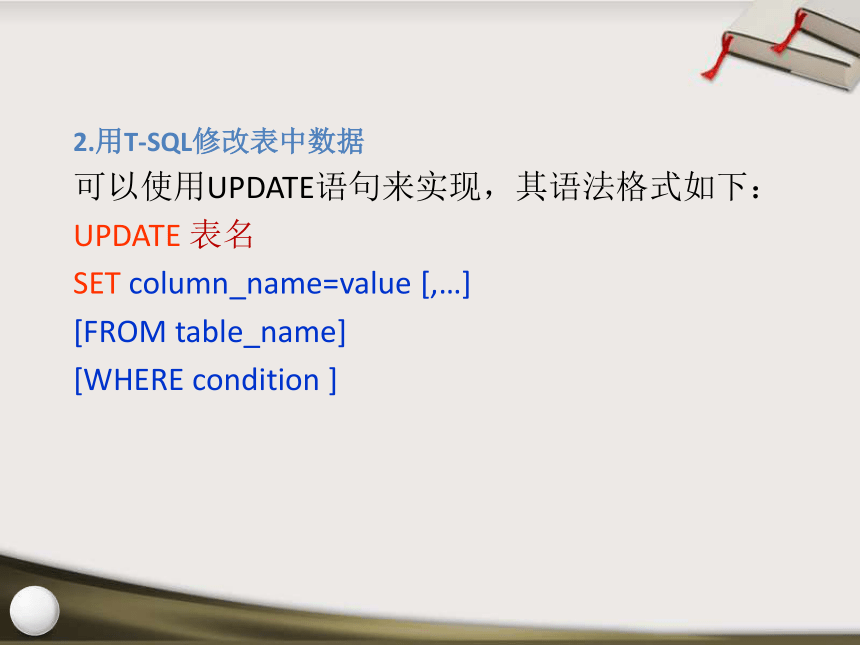
2.用T-SQL修改表中数据
可以使用UPDATE语句来实现,其语法格式如下:
UPDATE 表名
SET column_name=value [,…]
[FROM table_name]
[WHERE condition ]
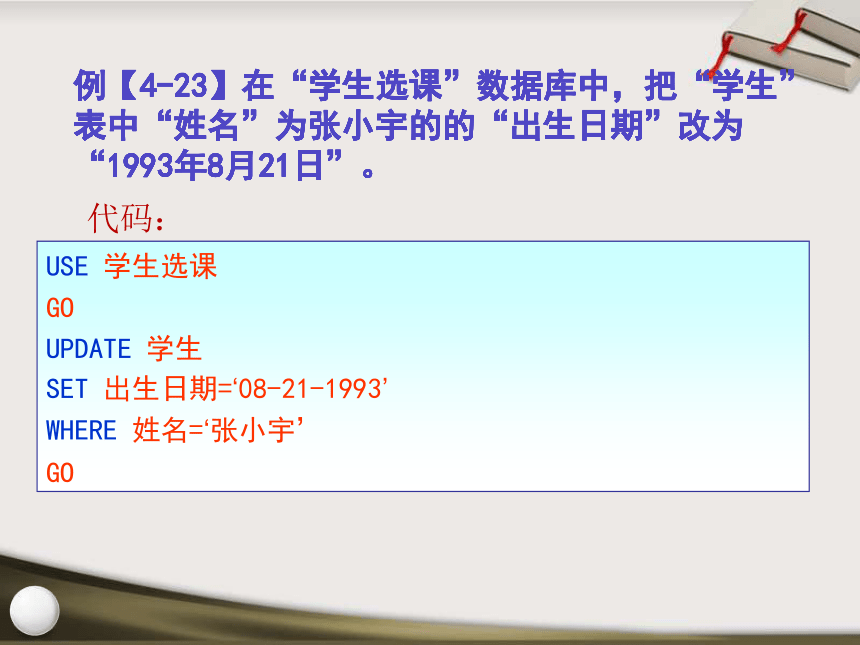
USE 学生选课
GO
UPDATE 学生
SET 出生日期=‘08-21-1993’
WHERE 姓名=‘张小宇’
GO
例【4-23】在“学生选课”数据库中,把“学生”表中“姓名”为张小宇的的“出生日期”改为“1993年8月21日”。
代码:
例【4-23】在“学生选课”数据库中,把“学生”表中“姓名”为张小宇的的“出生日期”改为“1993年8月21日”。
4.5.3 删除表中的数据
1.利用SQL Server Management Studio删除表中数据
修改表中数据的步骤:
(1)在SQL Server Management Studio的对象资源管理器中,展开SQL Server实例,依次选择“数据库”→“学生选课”→“表”→“学生”,右击,选择“编辑前200行”命令,打开表的窗口。
(2)在表窗口中,显示出当前表中数据。
(3)直接删除数据,比如:第一条记录,右击,在菜单中“删除”即可。
2.用DELETE语句来实现从表中删除数据
其语法格式如下。
DELETE [FROM] 表名
[WHERE condition]
USE 学生选课
GO
DELETE FORM 学生
WHERE 姓名=‘张小宇’
【例4-24】在“学生选课”数据库中,删除“学生”中姓名为“张小宇”的记录。
代码:
USE 学生选课
GO
DELETE FROM 学生
【例4-25】在“学生选课”数据库中,如果要删除“学生”表中的所有记录。
代码:
4.6 导入和导出数据
1.数据的导出
具体操作步骤如下:
(1)启动SQL Server Management Studio。
(2)在“对象资源管理器”窗口中,展开“数据库”节点,右击“学生选课”数据库,从弹出的快捷菜单中执行“任务”→“导出数据”命令,打开“SQL Server导入与导出向导”对话框。
【例4-26】将学生选课数据库中的“学生”和“课程”导出为Excel文件。
(3)设置数据源。单击“下一步”按钮,打开“选择数据源”对话框, “数据源”选择为“SQL Server Native Client 10.0”选项,选择“身份验证”方式为“使用Windows身份验证”,在“数据库”下拉列表框中选择或输入“学生选课”。
(4)设置数据目标。单击“下一步”按钮,打开“选择目标”对话框,如图4.9所示。在“目标”下拉列表框中选择“Microsoft Excel”选项,设置Excel文件路径。
(5)指出导出的数据。单击“下一步”按钮,打开“指定表复制或查询”对话框,如图,选中“复制一个或多个表或视图的数据”单选按钮。
(6)选择数据源表和源视图。单击“下一步”按钮,打开“选择源表和源视图”对话框,如图。选中“学生”和“课程”复选框,表示要复制这两个表格。
单击“预览”按钮可以预览所选表中的数据
(7)数据类型映射。单击“编辑映射”按钮,打开“列映射”对话框,如图所示,
单击“下一步”,打开“查看数据类型映射”对话框
(8)保存并运行包。单击“下一步”按钮,打开“保存并运行包”对话框,这里使用默认设置“立即执行”,不保存SSIS包。
(9)指定包的名称。单击“下一步”按钮,打开了“完成该向导”对话框,如图4.15所示,确认导出数据。
(10)完成导出向导。单击“完成”按钮,执行数据库导出操作,执行成功后,将会打开“执行成功”对话框,如图
具体操作步骤如下:
(1)启动SQL Server Management Studio。
(2)在“对象资源管理器”窗口中,右击“数据库”节点,从弹出的快捷菜单中执行“新建数据库”命令,创建一个名为“Student”的数据库。
【例4-27】创建一个Student数据库,将【例4-26】中导出的“D:\data\sql-excel.xls”文件导入到Student数据库中。
2.数据的导入
( 3)在“对象资源管理器”中,展开“数据库”节点,右击“Student”数据库节点,从弹出的快捷菜单中选择“任务” →“导入数据”选项,打开“SQL Server导入与导出向导”对话框。
(4)单击“下一步”按钮,打开“选择数据源”对话框,在“数据源”下拉列表框中选择“Microsoft Excel”选项,然后单击“浏览”按钮,选择Excel文件路径,如图4.17所示。
(5)单击“下一步”按钮,打开“选择目标”对话框,在“目标”下拉列表框中选择“SQL Server Native Client 10.0”选项,然后选择“身份验证”方式为“使用Windows身份验证”,在“数据库”下拉列表框中选择或输入“Student”,如图4.18所示。
(6)单击“下一步”按钮,打开“指定表复制或查询”对话框,选中“复制一个或多个表或视图的数据”单选按钮
(7)单击“下一步”按钮,打开“选择源表和源视图”对话框,如图4.19所示。选中“学生”和“课程”复选框,表示要复制这两个表格。单击“预览”按钮预览所选表中的数据,观测数据表是否正确。
8)单击“下一步”按钮,打开“保存并运行包”对话框,使用默认设置“立即执行”,不保存SSIS包。
(9)单击“下一步”按钮,打开“完成该向导”对话框,确认导出数据
(10)单击“完成”按钮,执行数据库导入操作,执行成功后,将会打开“执行成功”对话框。
(11)打开数据库“Student”,验证数据的正确性。
本章小结
数据完整性的概念、类型。创建主键和外键约束来实现数据完整性。表设计的要素:列名,数据类型,长度,null值等; SQL Server 2008的常用的基本数据类型,用户创建自定义数据类型。
SQL Server 2008中的五种约束:CHECK约束、DEFAULT约束、PRIMARY KEY约束、FOREIGN KEY约束、UNIQUE约束。使用SQL Server Management Studio和T-SQL创建这些约束的方法。
设计示例数据库“学生选课”中的数据表结构,录入数据内容。
使用SQL Server Management Studio管理表,包括创建表、修改表、查看表的信息以及删除表。
使用SQL Server Management Studio查看表之间的依赖关系。
使用T-SQL管理表,包括创建表、修改表、查看表的信息、删除表。
使用SQL Server Management Studio和T-SQL对表记录的操作,包括添加记录、更新记录、删除记录。
使有SQL Server Management Studio向导工具实现数据库不同格式文件的导入与导出操作。

展开更多......

收起↑

资源预览