
认识画图程序

资源下载
  1. 二一教育资源

认识画图程序

资源简介

(共10张PPT)
第一课 认识画图程序
想在计算机上发挥一下你的绘画天才吗?
Windows中的的“画图”可以帮助你完成这个梦想。
1、进入画图窗口
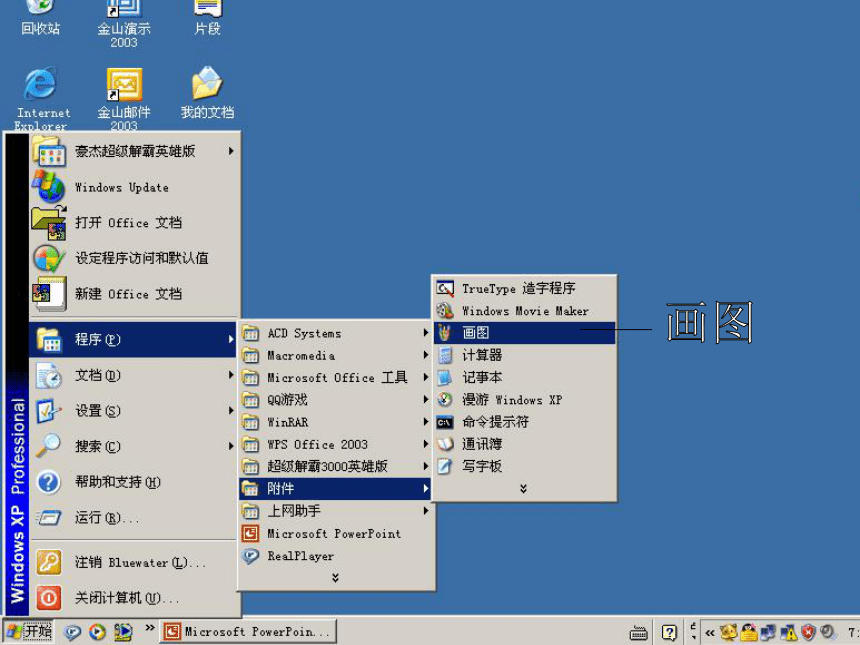
单击Windows桌面上的“开始”按钮,指向“程序”,再指向“附件”,最后选择画图。
让我们去仔细看看吧!
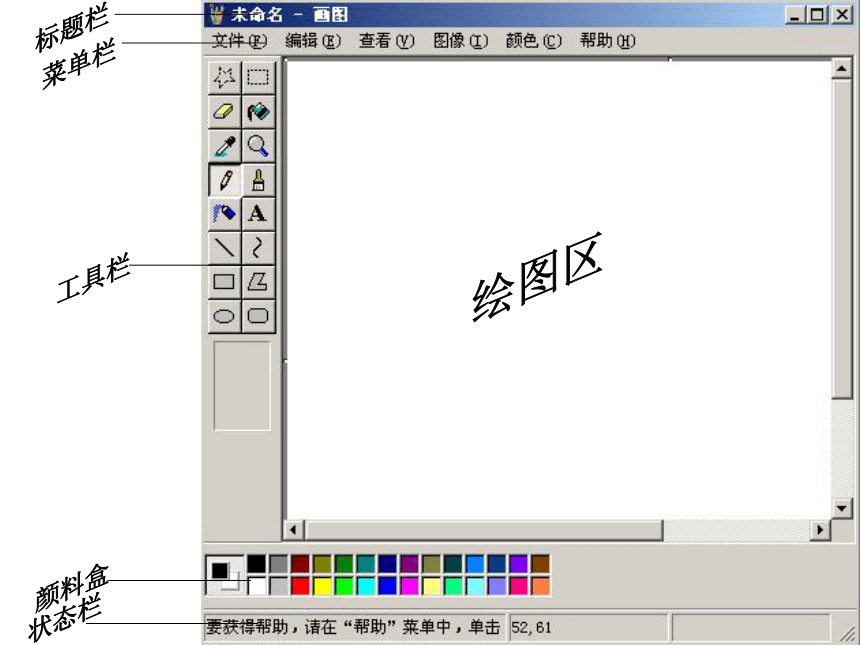
“画图”程序已经打开,画图由标题栏、菜单栏、工具栏、颜料盒、状态栏和绘图区等组成。
看看图片
2、关闭“画图”程序
如何关闭画图程序呢?
有两种方法让我们看看下面的这幅图片
选择了“退出”命令会是什么样子呢?
单击“是”,可以保存当前窗口中的图形并退出画图程序。
单击“否”,则不保存当前图形退出画图程序。
单击“取消”,则取消退出操作,继续使用画图程序。
这里,我们单击“否”选项,不保存图形退出画图程序。
习题与思考?
“画图”窗口包括哪些部分?
文化学校
欢迎大
05

四四回
创目马四以
更8
AeHNA 2004
Q
未命名-画图
文件〕编辑)查看〕图像〔〕颜色¢)帮助①〕
DHH HHEHHHH
要获得帮助,请在“帮助”菜单中,单击
flowerypath design/illustra
p: /design. b24h net/flowerypath/
A靠
ce The end of the
未命名一画图
文件)编辑)查看)图像①)颜色¢)耜助⑩
新建
Corti
打开
保存〖
另存为
从扫描仪或照相机C
页面设置①
打印
CtrltP
发送
设置为墙纸(铺)
设置为墙纸(居中)
未命名kj
3如何打开画图程序
4未命名
退出〖〕
Alt+F4
于5式了列比

http://www.fujitv.co.jp/pub/
未命名-画图
文件)编辑)查看①)图像①)颜色c)帮助

将改动保存到未命名
取消
匚■■
厂口口口
要获得帮助,请在“帮助”菜单中,单击

展开更多......

收起↑

资源预览