
浙摄影版(2020)信息技术三上 第2课 玩转鼠标 课件(13张PPT)

资源下载
  1. 二一教育资源

浙摄影版(2020)信息技术三上 第2课 玩转鼠标 课件(13张PPT)

资源简介

玩转鼠标
计算机
键盘
主机
显示器
鼠标
鼠标
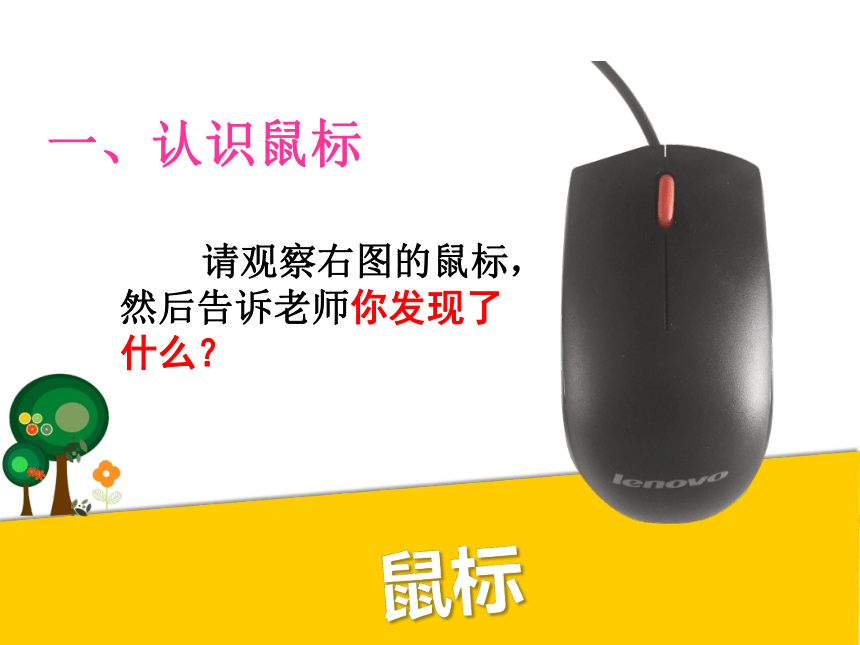
一、认识鼠标
请观察右图的鼠标,然后告诉老师你发现了什么?
认识鼠标
右键
左键
滚轮
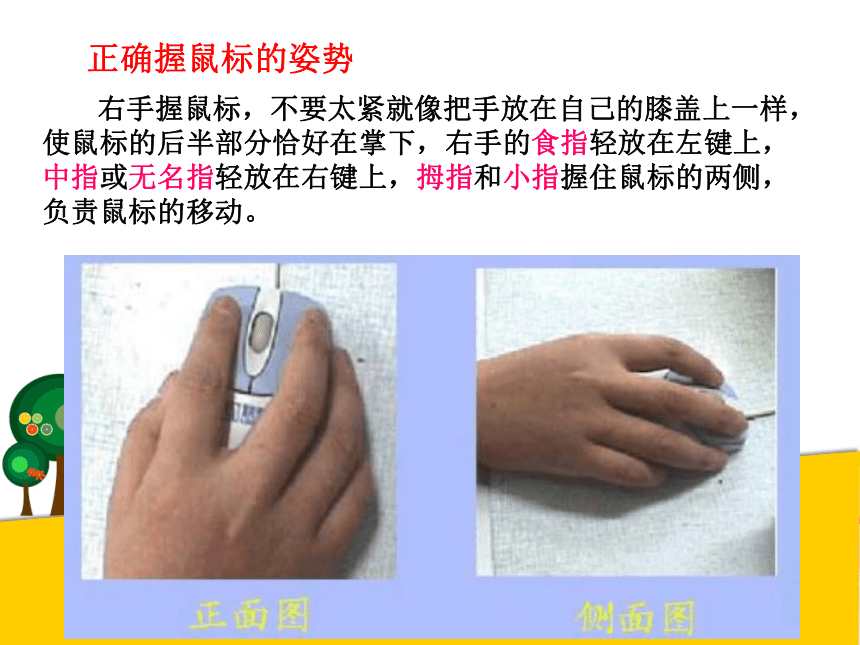
正确握鼠标的姿势
右手握鼠标,不要太紧就像把手放在自己的膝盖上一样,
使鼠标的后半部分恰好在掌下,右手的食指轻放在左键上,
中指或无名指轻放在右键上,拇指和小指握住鼠标的两侧,
负责鼠标的移动。
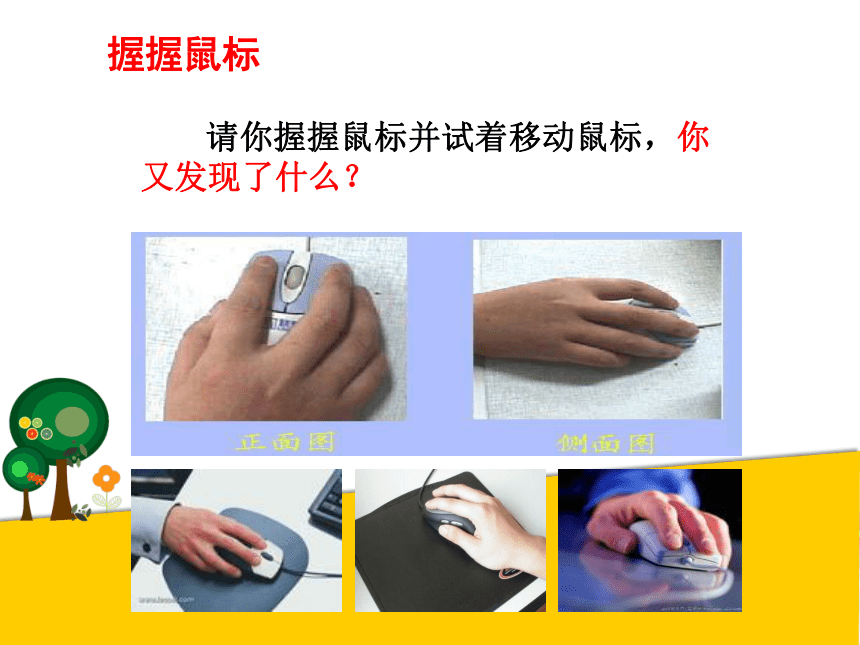
请你握握鼠标并试着移动鼠标,你又发现了什么?
握握鼠标
我的发现
发现有一个这样的 白色小箭头,
鼠标移动它也跟着移动;它是谁呢?
它是:
鼠标光标
操作鼠标
二、操作鼠标
你知道鼠标有哪些按键动作吗?
右键
左键
指向
单击
双击
拖动
右击
鼠标的按键动作
鼠标的按键动作
1、指向:移动鼠标,用光标对准要使用的对象。
2、单击:用食指按一下鼠标的左键再抬起,同时听到鼠标“咔哒”一声,这个动作就叫“单击”。(单击—选定指向的对象)
3、双击:用食指快速按两下鼠标的左键(0.5秒内),这项操作就叫鼠标的“双击”。(双击—打开选定的对象)
4、右击:用中指按一下鼠标的右键再抬起,这个动作就叫“右击”。(鼠标右击一般可以弹出一个属性菜单)
5、拖动:移动光标到对准的对象,按下左键不要松开,通过移动鼠标,对象就会随鼠标一起移动,当移到合适位置时再松开左键, 这个对象就会移到指定的位置。(拖动—将选定的对象移到另一位置)
玩转鼠标
三、玩转鼠标
打开桌面的“涂色游戏”。
思考本操作用了:
鼠标的哪个部分?鼠标的哪些操作?你有哪些方法?
方法一: 移动鼠标,指向“涂色”游戏图标,双击图标。
方法二: 移动鼠标,指向“涂色”游戏图标,右键单击图标,指向“打开”菜单。在打开菜单中单击鼠标。
涂色游戏
思考:游戏的过程中有哪些步骤?用了鼠标的哪些操作?
选色——找到区域——涂色
单击—— 指向 ——单击
涂色游戏
思考:关闭游戏的过程中有哪些步骤?用了鼠标的哪些操作?
找到关闭按钮——关闭
指向 ——单击

展开更多......

收起↑

资源预览