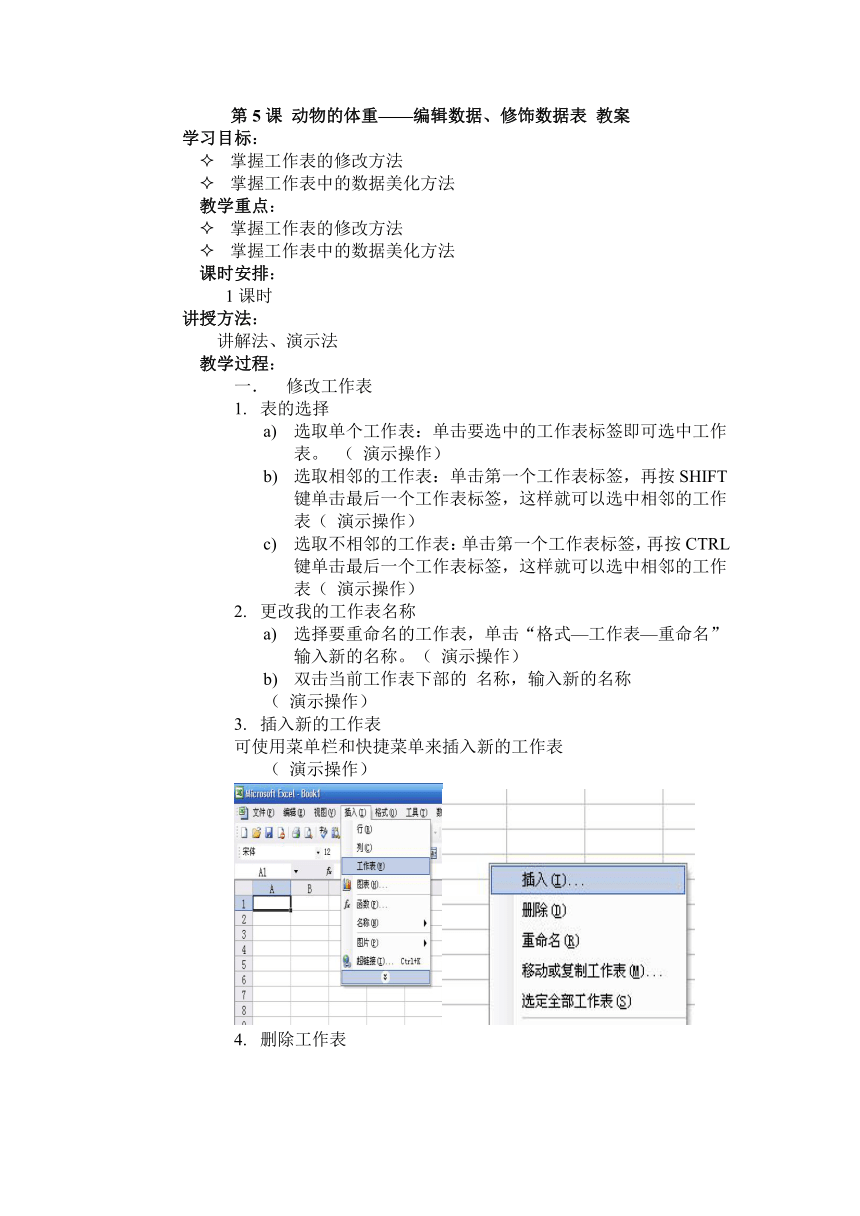
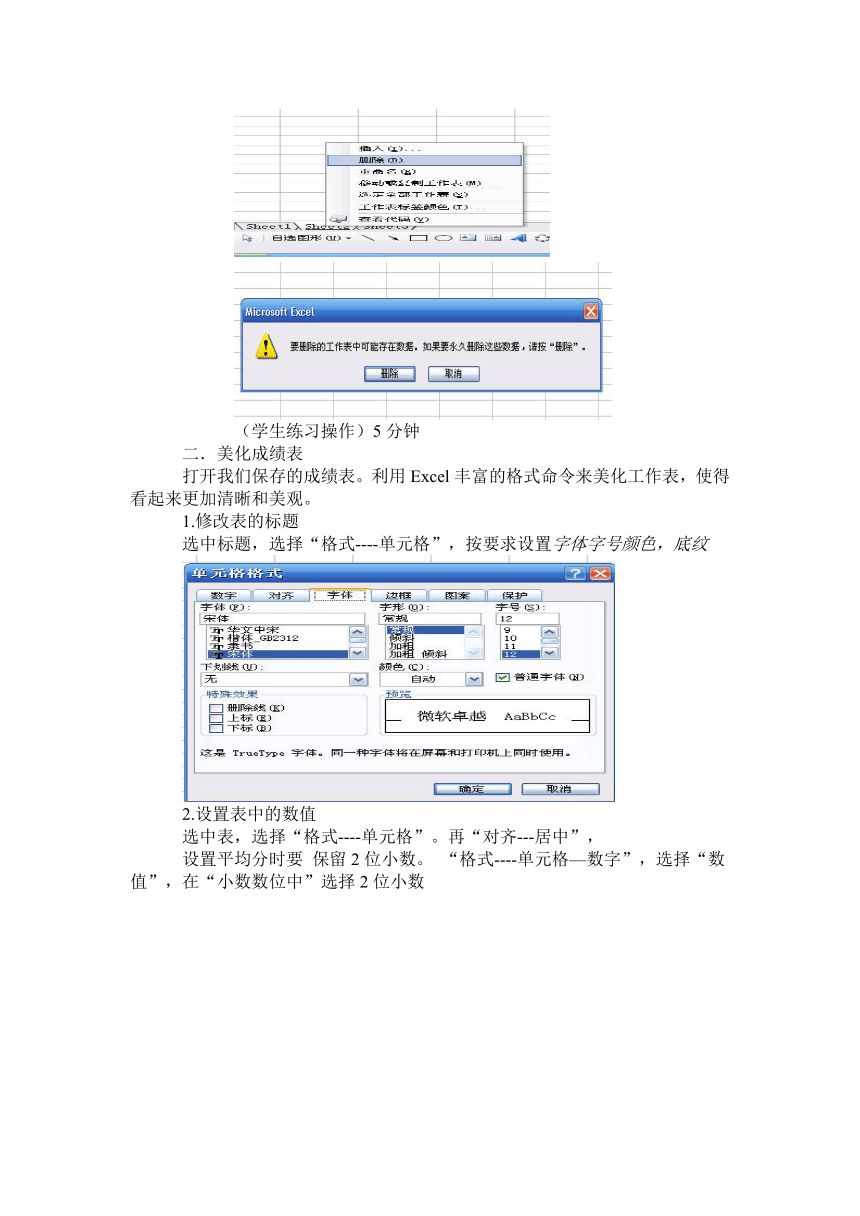
资源简介 第5课动物的体重——编辑数据、修饰数据表教案学习目标:掌握工作表的修改方法掌握工作表中的数据美化方法教学重点:掌握工作表的修改方法掌握工作表中的数据美化方法课时安排:1课时讲授方法:讲解法、演示法教学过程:修改工作表表的选择选取单个工作表:单击要选中的工作表标签即可选中工作表。(演示操作)选取相邻的工作表:单击第一个工作表标签,再按SHIFT键单击最后一个工作表标签,这样就可以选中相邻的工作表(演示操作)选取不相邻的工作表:单击第一个工作表标签,再按CTRL键单击最后一个工作表标签,这样就可以选中相邻的工作表(演示操作)更改我的工作表名称选择要重命名的工作表,单击“格式—工作表—重命名”输入新的名称。(演示操作)双击当前工作表下部的名称,输入新的名称(演示操作)插入新的工作表可使用菜单栏和快捷菜单来插入新的工作表(演示操作)删除工作表(学生练习操作)5分钟二.美化成绩表打开我们保存的成绩表。利用Excel丰富的格式命令来美化工作表,使得看起来更加清晰和美观。1.修改表的标题选中标题,选择“格式----单元格”,按要求设置字体字号颜色,底纹2.设置表中的数值选中表,选择“格式----单元格”。再“对齐---居中”,设置平均分时要保留2位小数。“格式----单元格—数字”,选择“数值”,在“小数数位中”选择2位小数3.在工作表中插入、删除单元格4.移动或复制单元格区域选定要复制的区域,再将鼠标移动到选定的区域的边框上,然后按下鼠标左键并拖动,到指定的位置松开,就可以把单元格移动到目标区域了。5.插入、删除行或列选定相应的行列,均可以点击右键,就可以进行插入、删除操作了。(学生练习操作)5分钟小结实践练习P32(1-4)板书设计:一.修改工作表1.表的选择选取单个工作表:选取相邻的工作表:选取不相邻的工作表:2.更改我的工作表名称3.插入新的工作表4.删除工作表二.美化成绩表1.修改表的标题2.设置表中的数值3.在工作表中插入、删除单元格4.移动或复制单元格区域5.插入、删除行或列 展开更多...... 收起↑ 资源预览
 资源预览
资源预览
 资源预览
资源预览