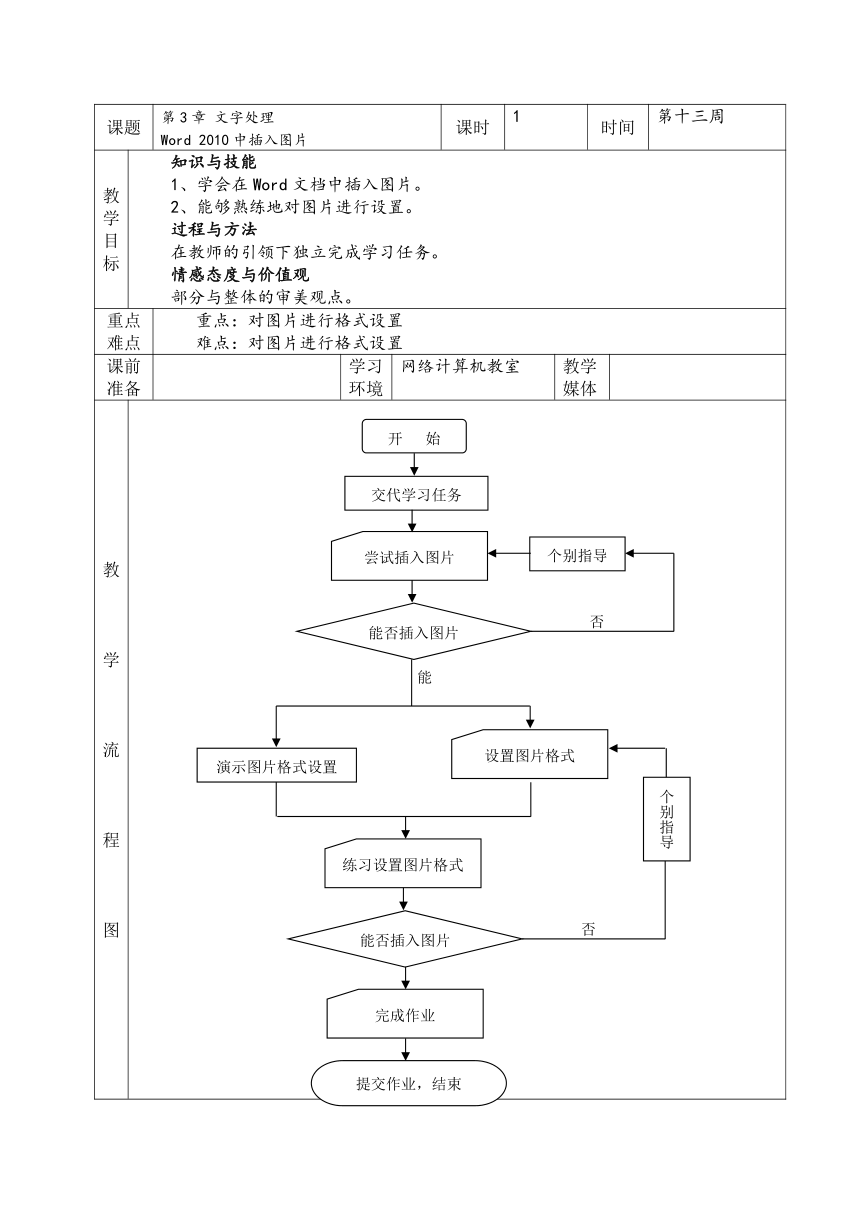
资源简介 课题第3章文字处理Word2010中插入图片课时1时间第十三周教学目标知识与技能1、学会在Word文档中插入图片。2、能够熟练地对图片进行设置。过程与方法在教师的引领下独立完成学习任务。情感态度与价值观部分与整体的审美观点。重点难点重点:对图片进行格式设置难点:对图片进行格式设置课前准备学习环境网络计算机教室教学媒体教学流程图教学过程教师活动学生活动设计意图在假期的时候,老师常常要大家做手抄报,会画画的同学当然不会犯愁,但我相信大多数同学都会觉得难,因为总是画不好。从今天开始,我们就来解决这个难题:用电脑来做手抄报。展示一幅用Word制作的出版物。今天我先来学习在Word文档中插入图片并对图片格式进行设置。1、在Word文档中插入图片在Word文档中插入图片的方法很简单,插入的图片分为两种:Word内置的剪贴画和文件中的图片。现在就请同学们尝试插入图片。2、设置图片格式在文档中插入图片后,并不是就能用的。在我们制作手抄报的时候,也要设计一下版面,所以插入图片后,也要进行一下设置。(1)改变图片大小和位置选定图片,通过控制块来改变大小,用鼠标拖动位置。图片工具里进行设置。(2)图片的剪裁选定图片,利用剪裁工具来完成图片的剪裁。(3)文字环绕右击图片单击“大小和位置”,在弹出的“布局”对话框中进行设置。(4)为图片添加边框右键单击图片,点击“设置图片格式”命令,在弹出的“调协图片格式”对话框中设置。尝试插入图片。交流方法:插入-图片,选择图片文件;插入-剪贴画,在弹出的“剪贴画”空格中点“搜索”。如果想快速找到自己想要的剪贴画,就在搜索文字那儿输入关键字后再点搜索。随着老师的讲解,一步一步地对图片格式进行设置。练习,做熟练掌握,并能用多种方式对图片格式进行设置。完成作业并提交。引起学生的学习兴趣。自主学习。在老师的引领下完成学习任务。课后反思开始交代学习任务尝试插入图片个别指导否能否插入图片能设置图片格式演示图片格式设置个别指导练习设置图片格式能否插入图片否完成作业提交作业,结束 展开更多...... 收起↑ 资源预览
 资源预览
资源预览
 资源预览
资源预览