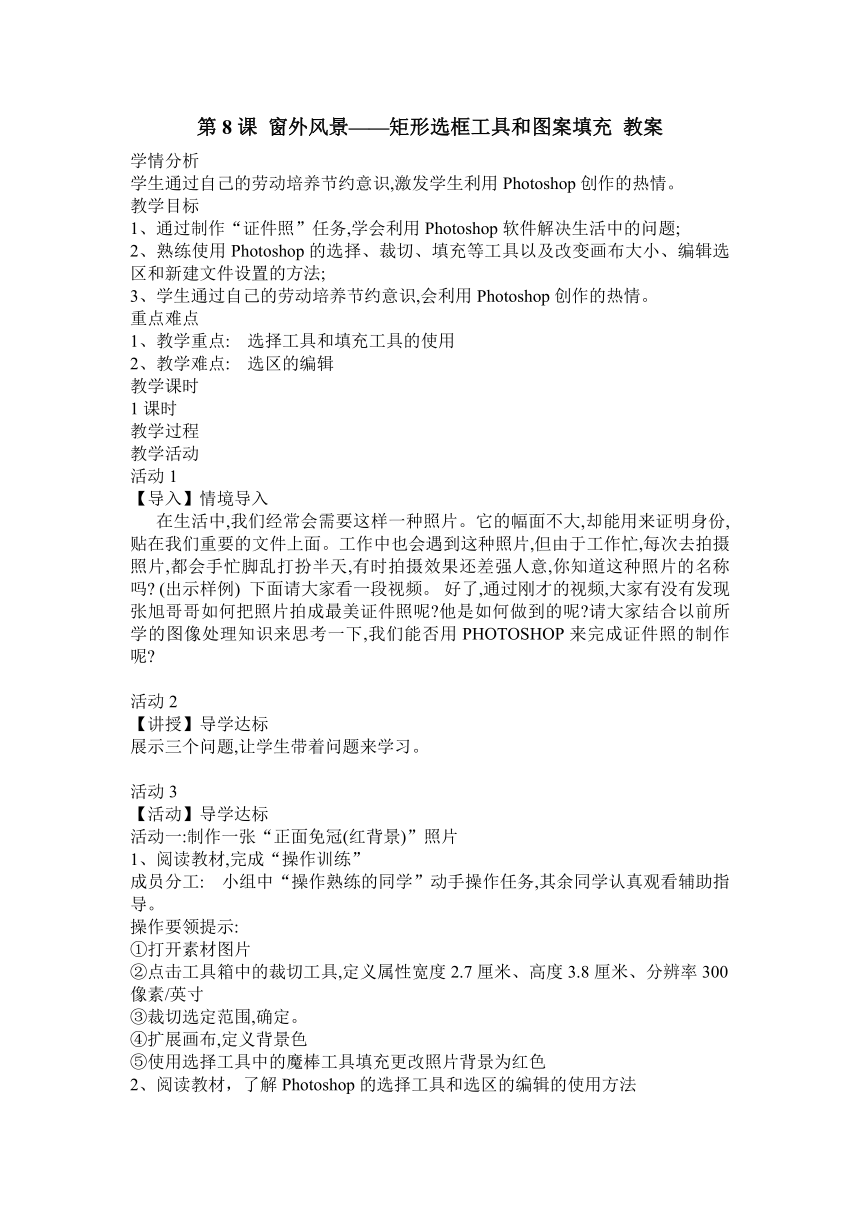
资源简介 第8课窗外风景——矩形选框工具和图案填充教案学情分析学生通过自己的劳动培养节约意识,激发学生利用Photoshop创作的热情。教学目标1、通过制作“证件照”任务,学会利用Photoshop软件解决生活中的问题;2、熟练使用Photoshop的选择、裁切、填充等工具以及改变画布大小、编辑选区和新建文件设置的方法;3、学生通过自己的劳动培养节约意识,会利用Photoshop创作的热情。重点难点1、教学重点:选择工具和填充工具的使用2、教学难点:选区的编辑教学课时1课时教学过程教学活动活动1【导入】情境导入在生活中,我们经常会需要这样一种照片。它的幅面不大,却能用来证明身份,贴在我们重要的文件上面。工作中也会遇到这种照片,但由于工作忙,每次去拍摄照片,都会手忙脚乱打扮半天,有时拍摄效果还差强人意,你知道这种照片的名称吗 (出示样例)下面请大家看一段视频。好了,通过刚才的视频,大家有没有发现张旭哥哥如何把照片拍成最美证件照呢 他是如何做到的呢 请大家结合以前所学的图像处理知识来思考一下,我们能否用PHOTOSHOP来完成证件照的制作呢 活动2【讲授】导学达标展示三个问题,让学生带着问题来学习。活动3【活动】导学达标活动一:制作一张“正面免冠(红背景)”照片1、阅读教材,完成“操作训练”成员分工:小组中“操作熟练的同学”动手操作任务,其余同学认真观看辅助指导。操作要领提示:①打开素材图片②点击工具箱中的裁切工具,定义属性宽度2.7厘米、高度3.8厘米、分辨率300像素/英寸③裁切选定范围,确定。④扩展画布,定义背景色⑤使用选择工具中的魔棒工具填充更改照片背景为红色2、阅读教材,了解Photoshop的选择工具和选区的编辑的使用方法知识收藏归纳:①选择工具分类作用:矩形选框、椭圆选框(shift作用)、套索、多边形套索、磁性套索、魔棒②选区编辑方法:新建选区、添加到选区、从选区减去、与选区交叉活动二:制作“证件照”1、成员分工:小组中“操作熟练的同学”动手操作任务,其余同学认真观看辅助指导。操作要领提示:①全选图片、定义图案②新建证件照文件,选项参数:宽度12.8厘米、高度8.6厘米、分辨率300像素/英寸,颜色模式RGB模式③使用油漆桶工具,图案选项中的定义好的图案进行填充2、了解Photoshop的油漆桶工具和渐变填充工具知识收藏归纳:①油漆桶工具:填充色彩或图案②渐变填充工具:颜色(拾色器)、渐变方式(线性、径向、角度、对称、菱形)活动4【活动】反思小结教师结合本节课的知识,总结本节课重难点。板书展示。活动5【练习】导学达标小组成员共同完成活动一、二中的操作训练部分内容成员分工:动手操作成员为前面活动操作不熟练的同学,操作熟练的同学做好帮扶工作;小组活动中解决不了问题由组长求助班级中优秀成员帮扶,帮扶依旧解决不了的在展示活动前求助教师解决。完成教师设计的练习题。活动6【作业】布置作业1、选择①椭圆选框工具绘制选区时,按下Shift键,可以绘制()形的选区。A.圆形B.长方形C.正方形D.三角形②渐变工具根据产生的效果不同,可以分为线性、径向、角度、对称和()。A.方形B.长形C.菱形D.圆形 展开更多...... 收起↑ 资源预览
 资源预览
资源预览
 资源预览
资源预览