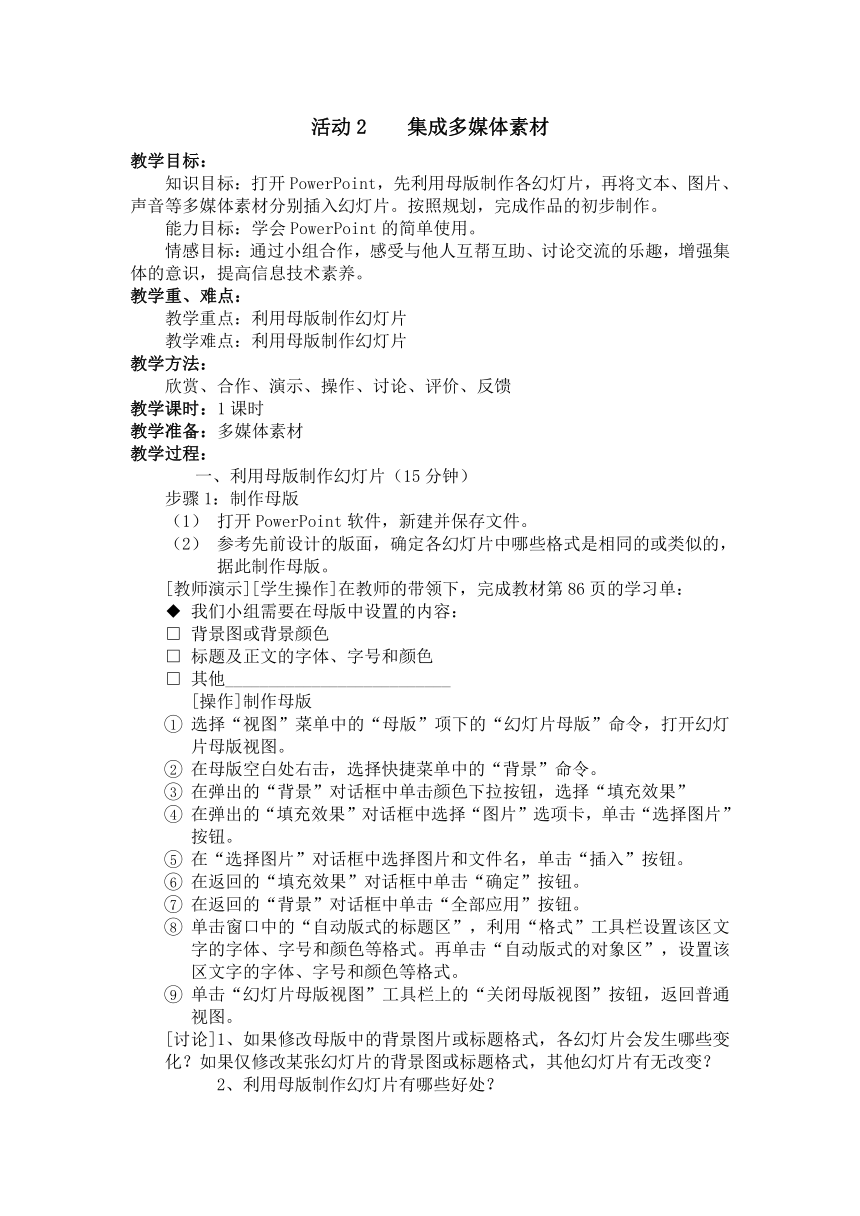
资源简介 活动2集成多媒体素材教学目标:知识目标:打开PowerPoint,先利用母版制作各幻灯片,再将文本、图片、声音等多媒体素材分别插入幻灯片。按照规划,完成作品的初步制作。能力目标:学会PowerPoint的简单使用。情感目标:通过小组合作,感受与他人互帮互助、讨论交流的乐趣,增强集体的意识,提高信息技术素养。教学重、难点:教学重点:利用母版制作幻灯片教学难点:利用母版制作幻灯片教学方法:欣赏、合作、演示、操作、讨论、评价、反馈教学课时:1课时教学准备:多媒体素材教学过程:利用母版制作幻灯片(15分钟)步骤1:制作母版打开PowerPoint软件,新建并保存文件。参考先前设计的版面,确定各幻灯片中哪些格式是相同的或类似的,据此制作母版。[教师演示][学生操作]在教师的带领下,完成教材第86页的学习单:我们小组需要在母版中设置的内容:背景图或背景颜色标题及正文的字体、字号和颜色其他__________________________[操作]制作母版选择“视图”菜单中的“母版”项下的“幻灯片母版”命令,打开幻灯片母版视图。在母版空白处右击,选择快捷菜单中的“背景”命令。在弹出的“背景”对话框中单击颜色下拉按钮,选择“填充效果”在弹出的“填充效果”对话框中选择“图片”选项卡,单击“选择图片”按钮。在“选择图片”对话框中选择图片和文件名,单击“插入”按钮。在返回的“填充效果”对话框中单击“确定”按钮。在返回的“背景”对话框中单击“全部应用”按钮。单击窗口中的“自动版式的标题区”,利用“( http: / / www.21cnjy.com )格式”工具栏设置该区文字的字体、字号和颜色等格式。再单击“自动版式的对象区”,设置该区文字的字体、字号和颜色等格式。单击“幻灯片母版视图”工具栏上的“关闭母版视图”按钮,返回普通视图。[讨论]1、如果修改母版中的背景图片或标题格式,各幻灯片会发生哪些变化?如果仅修改某张幻灯片的背景图或标题格式,其他幻灯片有无改变?2、利用母版制作幻灯片有哪些好处?步骤2:利用母版制作各幻灯片添加幻灯片,并在幻灯片上插入文本、图片等多媒体素材。插入声音文件(15分钟)步骤1:插入声音文件把要插入的声音文件复制到电子演示文稿文件所在的文件夹中。选择合适的幻灯片,在其中插入声音文件。播放演示文稿,检查声音文件能否正常播放。[教师演示][学生操作]插入声音文件选中要插入声音文件的幻灯片,再选择“插入”菜单中的“影片和声音”项下的“文件中的声音”命令。在“插入声音”对话框中选择文件保存的位置和音乐文件,单击“确定”按钮。单击“自动”按钮,使幻灯片放映时自动播放的声音。拖曳幻灯片上出现的声音图标至合适位置。步骤2:设置声音文件开始播放和停止播放的时间根据先前设计设置声音文件开始播放和停止播放的时间。播放演示文稿,检查声音的播放效果。[教师演示][学生操作]设置声音文件的停止播放时间选择“幻灯片放映”菜单中的“自定义动画”命令。在“自定义动画”任务窗格中,单击声音文件“XXX.mp3”右侧的下拉按钮,再单击“效果选项”。在“播放声音”对话框中,选择“效果”选项卡( http: / / www.21cnjy.com )。根据规划,该声音文件将从当前幻灯片开始,持续播放两张幻灯片,所以把“停止播放”设置为“在2张幻灯片后”,然后单击“确定”按钮。分享、讨论、评价(10分钟)把制作好的幻灯片演示给同学们看,并作介绍,请其他同学对幻灯片作出评价。整理计算机,填写上机登记报告册(2分钟) 展开更多...... 收起↑ 资源预览
 资源预览
资源预览
 资源预览
资源预览