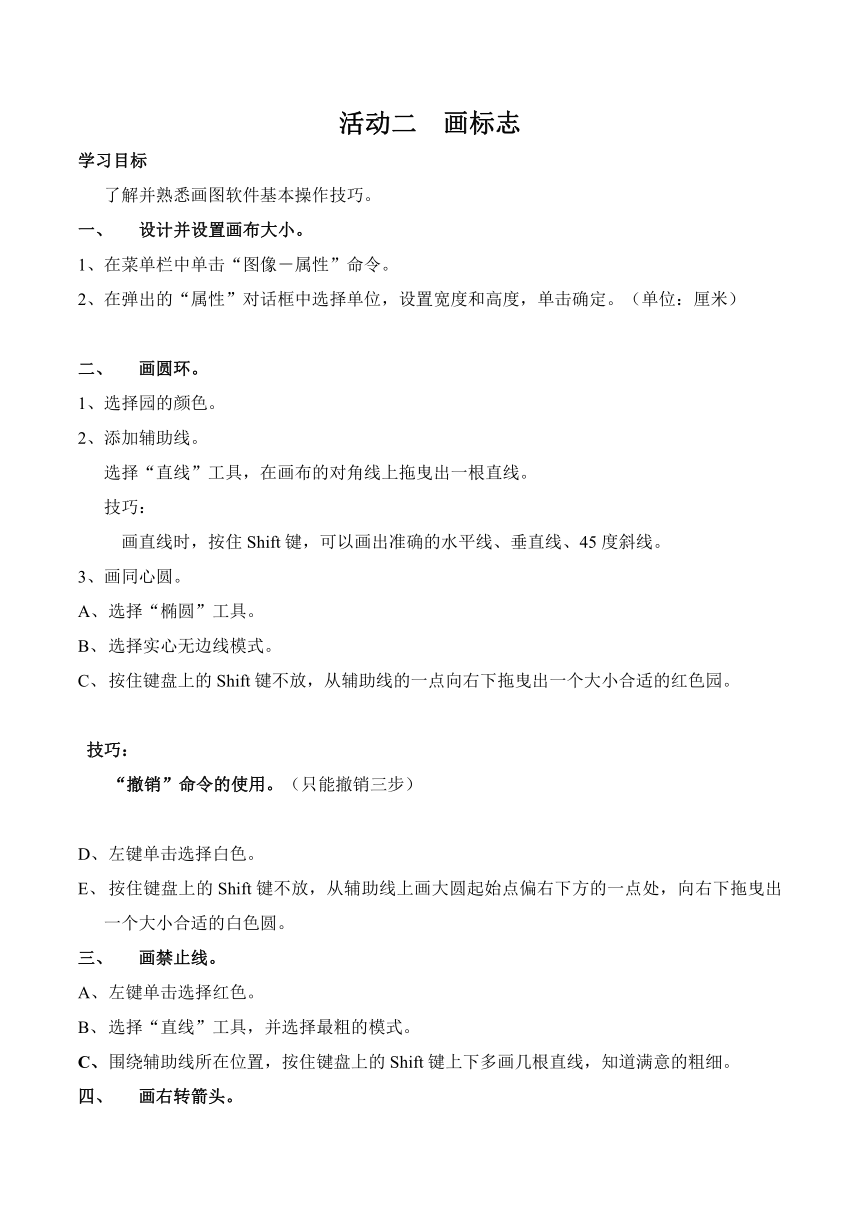
资源简介 活动二画标志学习目标了解并熟悉画图软件基本操作技巧。设计并设置画布大小。在菜单栏中单击“图像-属性”命令。在弹出的“属性”对话框中选择单位,设置宽度和高度,单击确定。(单位:厘米)画圆环。选择园的颜色。添加辅助线。选择“直线”工具,在画布的对角线上拖曳出一根直线。技巧:画直线时,按住Shift键,可以画出准确的水平线、垂直线、45度斜线。画同心圆。选择“椭圆”工具。选择实心无边线模式。按住键盘上的Shift键不放,从辅助线的一点向右下拖曳出一个大小合适的红色园。技巧:“撤销”命令的使用。(只能撤销三步)左键单击选择白色。按住键盘上的Shift键不放,从辅助线上画大圆起始点偏右下方的一点处,向右下拖曳出一个大小合适的白色圆。画禁止线。左键单击选择红色。选择“直线”工具,并选择最粗的模式。围绕辅助线所在位置,按住键盘上的Shift键上下多画几根直线,知道满意的粗细。画右转箭头。画箭头头部。选择“多边形”工具。一步一步拖曳画出每一边画箭头尾部。选择“曲线”工具。拖曳出一条直线段。从直线的中间位置拖曳使其成弯角状。在下方再画一条,基本成平行。选择直线工具,在底部画一根直线,把箭头尾部封闭起来。用黑色填充箭头。选择“用颜色填充”工具,单击左键选择黑色。在箭头区域内单击鼠标填充箭头。输入标志名称。选择‘文字“工具,在合适位置拖出一个文字框。在文字工具栏中选择字体为黑体,大小为20.输入文字“禁止向右转弯”。拖曳文字框,调整文字位置。将所画的图以交通标志的名称为文件名保存。在菜单栏中单击“文件-保存”命令。在弹出的“保存为”对话框中的“保存在”下拉菜单中,选择要保存的位置,并在“文件名”框中输入文件的名称,单击“保存”按钮。 展开更多...... 收起↑ 资源预览
 资源预览
资源预览
 资源预览
资源预览