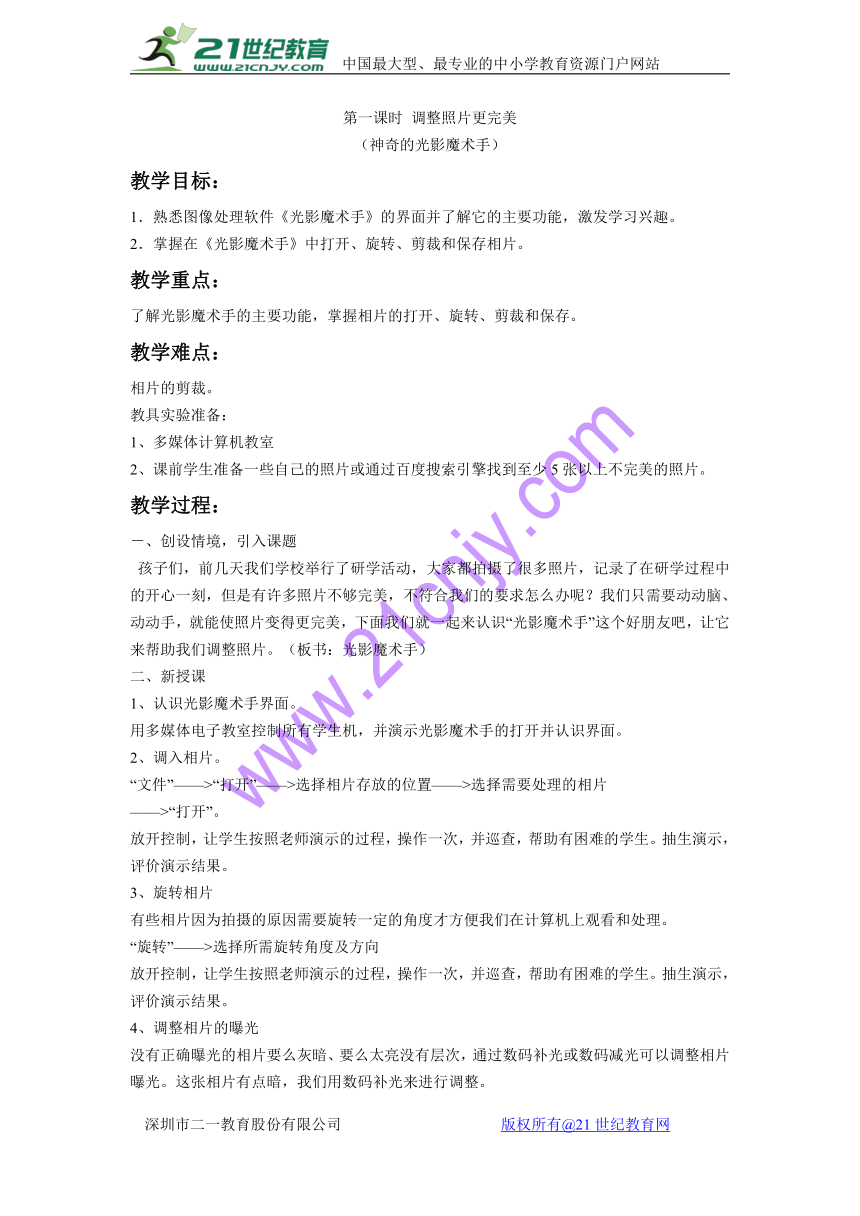
资源简介 第一课时 调整照片更完美(神奇的光影魔术手)教学目标:1.熟悉图像处理软件《光影魔术手》的界面并了解它的主要功能,激发学习兴趣。2.掌握在《光影魔术手》中打开、旋转、剪裁和保存相片。教学重点:了解光影魔术手的主要功能,掌握相片的打开、旋转、剪裁和保存。教学难点:相片的剪裁。教具实验准备:1、多媒体计算机教室2、课前学生准备一些自己的照片或通过百度搜索引擎找到至少5张以上不完美的照片。教学过程:-、创设情境,引入课题??孩子们,前几天我们学校举行了研学活动,大家都拍摄了很多照片,记录了在研学过程中的开心一刻,但是有许多照片不够完美,不符合我们的要求怎么办呢?我们只需要动动脑、动动手,就能使照片变得更完美,下面我们就一起来认识“光影魔术手”这个好朋友吧,让它来帮助我们调整照片。(板书:光影魔术手)21世纪教育网版权所有二、新授课1、认识光影魔术手界面。用多媒体电子教室控制所有学生机,并演示光影魔术手的打开并认识界面。2、调入相片。“文件”——>“打开”——>选择相片存放的位置——>选择需要处理的相片——>“打开”。放开控制,让学生按照老师演示的过程,操作一次,并巡查,帮助有困难的学生。抽生演示,评价演示结果。3、旋转相片有些相片因为拍摄的原因需要旋转一定的角度才方便我们在计算机上观看和处理。“旋转”——>选择所需旋转角度及方向放开控制,让学生按照老师演示的过程,操作一次,并巡查,帮助有困难的学生。抽生演示,评价演示结果。4、调整相片的曝光没有正确曝光的相片要么灰暗、要么太亮没有层次,通过数码补光或数码减光可以调整相片曝光。这张相片有点暗,我们用数码补光来进行调整。www.21-cn-jy.com右侧工具栏中选择“基本调整”——>在“曝光”中选择“数码补光”——>调整“补光亮度”——>单击“确定”。2·1·c·n·j·y放开控制,让学生按照老师演示的过程,操作一次,并巡查,帮助有困难的学生。抽生演示,评价演示结果。5、裁剪相片为了让相片的主要人物或景物更加突出,我们还需要对相片进行裁剪处理。单击快捷工具栏中的“裁剪”——>选择“自由裁剪”——>拖动鼠标“画”出裁剪框,将要保留的画面“框”住——>单击“确定”。21cnjy.com放开控制,让学生按照老师演示的过程,操作一次,并巡查,帮助有困难的学生。抽生演示,评价演示结果。6、保存相片“文件”——>另存——>选择存放位置——>输入名称——>“保存”——>选择保存质量——>“确定”放开控制,让学生按照老师演示的过程,操作一次,并巡查,帮助有困难的学生。抽生演示,评价演示结果。三、练一练布置任务启动“光影魔术手”,调入一张图片,尝试调整曝光、做适当的裁剪,然后保存起来。巡查,帮助有困难的学生。21·cn·jy·com四、探一探布置任务1、单击“光影魔术手”右侧工具栏中的“操作历史”选项,再选择“历史动作”中的记录,你发现了什么?2、“光影魔术手”处理相片的功能非常强大,同学们可以访问“光影主页”,也可以通过百度搜索了解更多关于光影魔术手的功能和效果。21教育网板书设计:调入旋转光影魔术手调整(曝光)裁剪保存 展开更多...... 收起↑ 资源预览
 资源预览
资源预览
 资源预览
资源预览