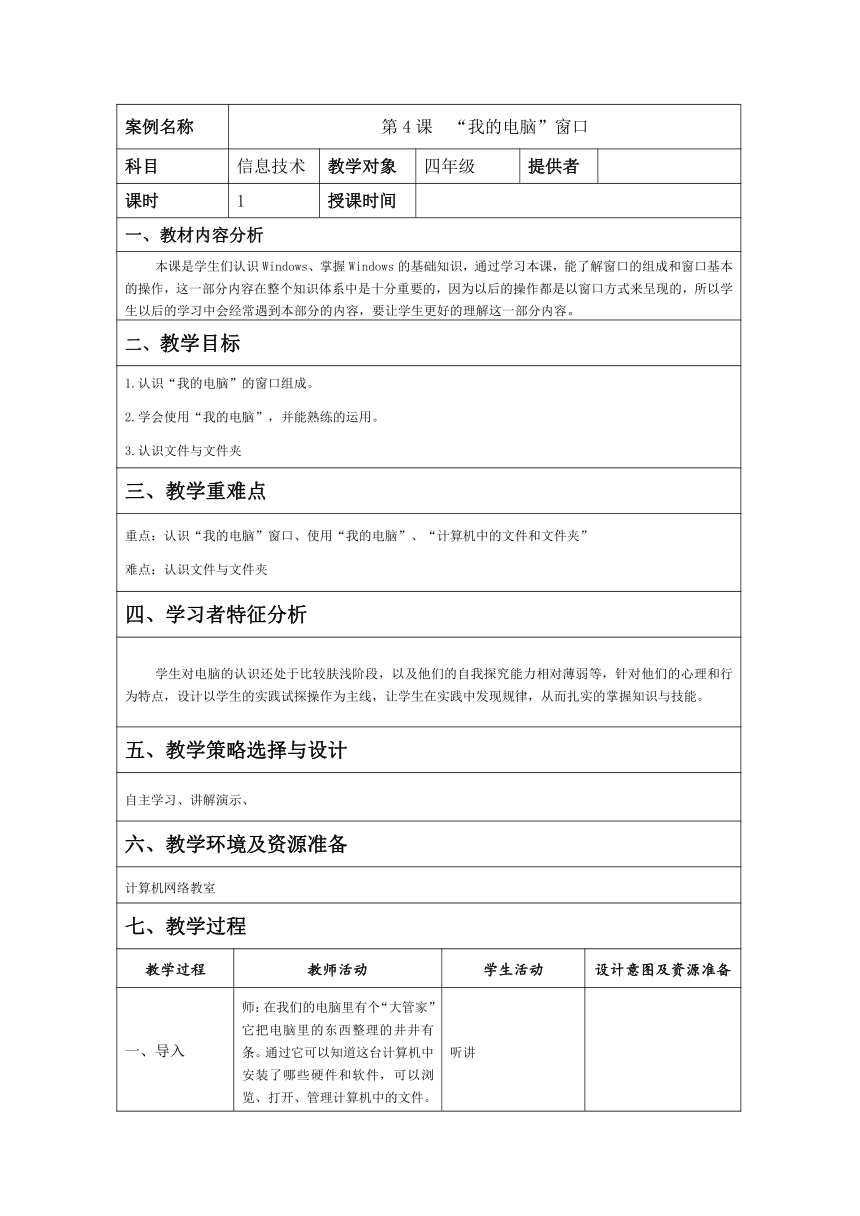
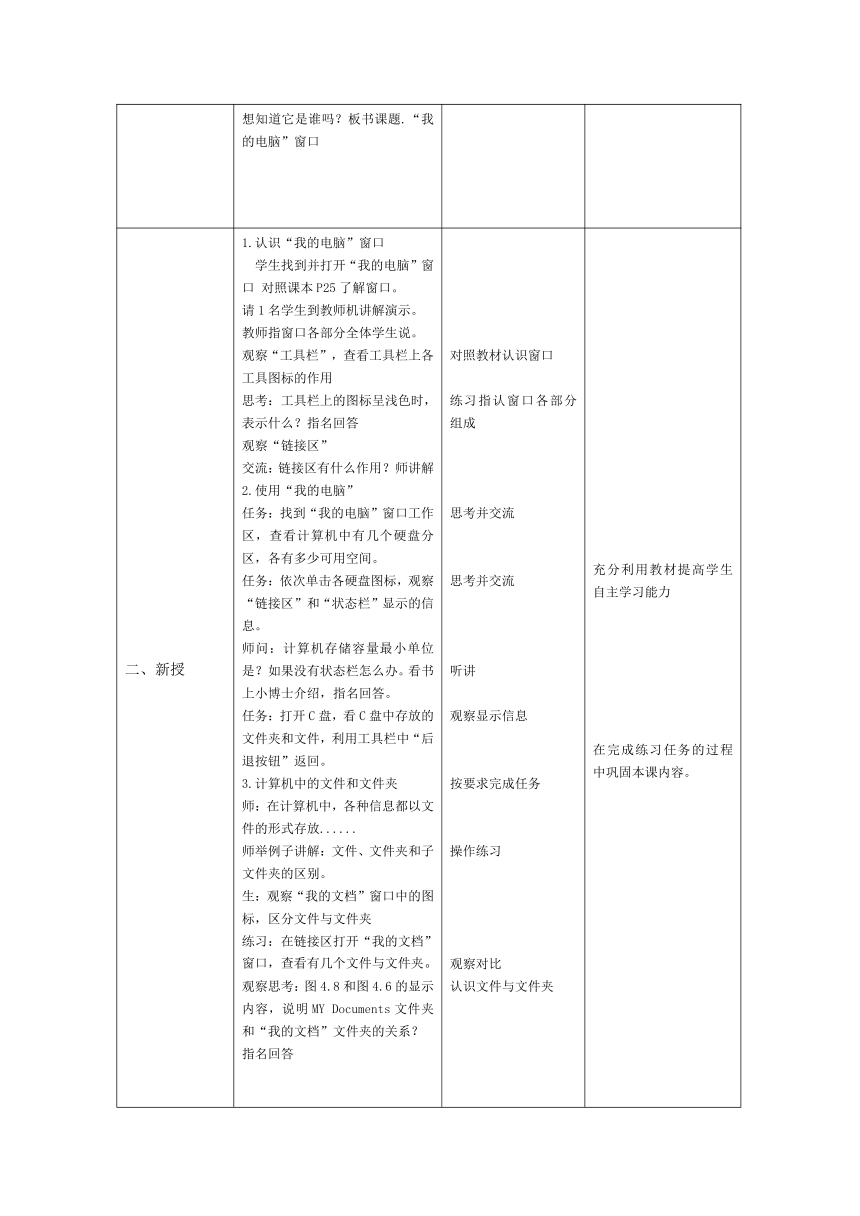
资源简介 案例名称第4课“我的电脑”窗口科目信息技术教学对象四年级提供者课时1授课时间一、教材内容分析本课是学生们认识Windows、( http: / / www.21cnjy.com )掌握Windows的基础知识,通过学习本课,能了解窗口的组成和窗口基本的操作,这一部分内容在整个知识体系中是十分重要的,因为以后的操作都是以窗口方式来呈现的,所以学生以后的学习中会经常遇到本部分的内容,要让学生更好的理解这一部分内容。二、教学目标1.认识“我的电脑”的窗口组成。2.学会使用“我的电脑”,并能熟练的运用。3.认识文件与文件夹三、教学重难点重点:认识“我的电脑”窗口、使用“我的电脑”、“计算机中的文件和文件夹”难点:认识文件与文件夹四、学习者特征分析学生对电脑的认识还处于比较肤浅阶段( http: / / www.21cnjy.com ),以及他们的自我探究能力相对薄弱等,针对他们的心理和行为特点,设计以学生的实践试探操作为主线,让学生在实践中发现规律,从而扎实的掌握知识与技能。五、教学策略选择与设计自主学习、讲解演示、六、教学环境及资源准备计算机网络教室七、教学过程教学过程教师活动学生活动设计意图及资源准备一、导入师:在我们的电脑里有个“大管家”它把电脑里( http: / / www.21cnjy.com )的东西整理的井井有条。通过它可以知道这台计算机中安装了哪些硬件和软件,可以浏览、打开、管理计算机中的文件。想知道它是谁吗?板书课题.“我的电脑”窗口听讲二、新授1.认识“我的电脑”窗口学生找到并打开“我的电脑”窗口对照课本P25了解窗口。请1名学生到教师机讲解演示。教师指窗口各部分全体学生说。观察“工具栏”,查看工具栏上各工具图标的作用思考:工具栏上的图标呈浅色时,表示什么?指名回答观察“链接区”交流:链接区有什么作用?师讲解2.使用“我的电脑”任务:找到“我的电脑”窗口工作区,查看计算机中有几个硬盘分区,各有多少可用空间。任务:依次单击各硬盘图标,观察“链接区”和“状态栏”显示的信息。师问:计算机存储容量最小单位是?如果没有状态栏怎么办。看书上小博士介绍,指名回答。任务:打开C盘,看C盘中存放的文件夹和文件,利用工具栏中“后退按钮”返回。3.计算机中的文件和文件夹师:在计算机中,各种信息都以文件的形式存放......师举例子讲解:文件、文件夹和子文件夹的区别。生:观察“我的文档”窗口中的图标,区分文件与文件夹练习:在链接区打开“我的文档”窗口,查看有几个文件与文件夹。观察思考:图4.8和图4.6的显示内容,说明MYDocuments文件夹和“我的文档”文件夹的关系?指名回答对照教材认识窗口练习指认窗口各部分组成思考并交流思考并交流听讲观察显示信息按要求完成任务操作练习观察对比认识文件与文件夹充分利用教材提高学生自主学习能力在完成练习任务的过程中巩固本课内容。师讲解:它们同是一个文件夹。师:如果文件夹或硬盘中的文件和文件夹较多,窗口不能把它们全部显示出来怎么办?自学P29页小博士。打开“图片收藏”子文件夹,可用“查看”菜单中的5种查看方式查看文件和文件夹。指名演示。学生看书自学文件名、文件夹名和常见的文件类型。指名回答:文件名的组成、哪些符号不能用在文件名或文件夹名中。文件的扩展名代表文件的类型。扩展名和主文件名之间用“.”间隔。看书表4.1常见的文件扩展名及其代表的文件类型。观看教师讲解操作练习三、练习教材P31巩固练习3.4.5四、作业教材P31页6题。板书设计:第4课“我的电脑”窗口1.认识“我的电脑”2.使用“我的电脑”3.文件与文件夹八、教学评价评价内容被动接受需要指导主动掌握认识“我的电脑”窗口使用“我的电脑”计算机中的文件和文件夹文件名、文件夹名和常见的文件类型九、教学反思 展开更多...... 收起↑ 资源预览
 资源预览
资源预览
 资源预览
资源预览