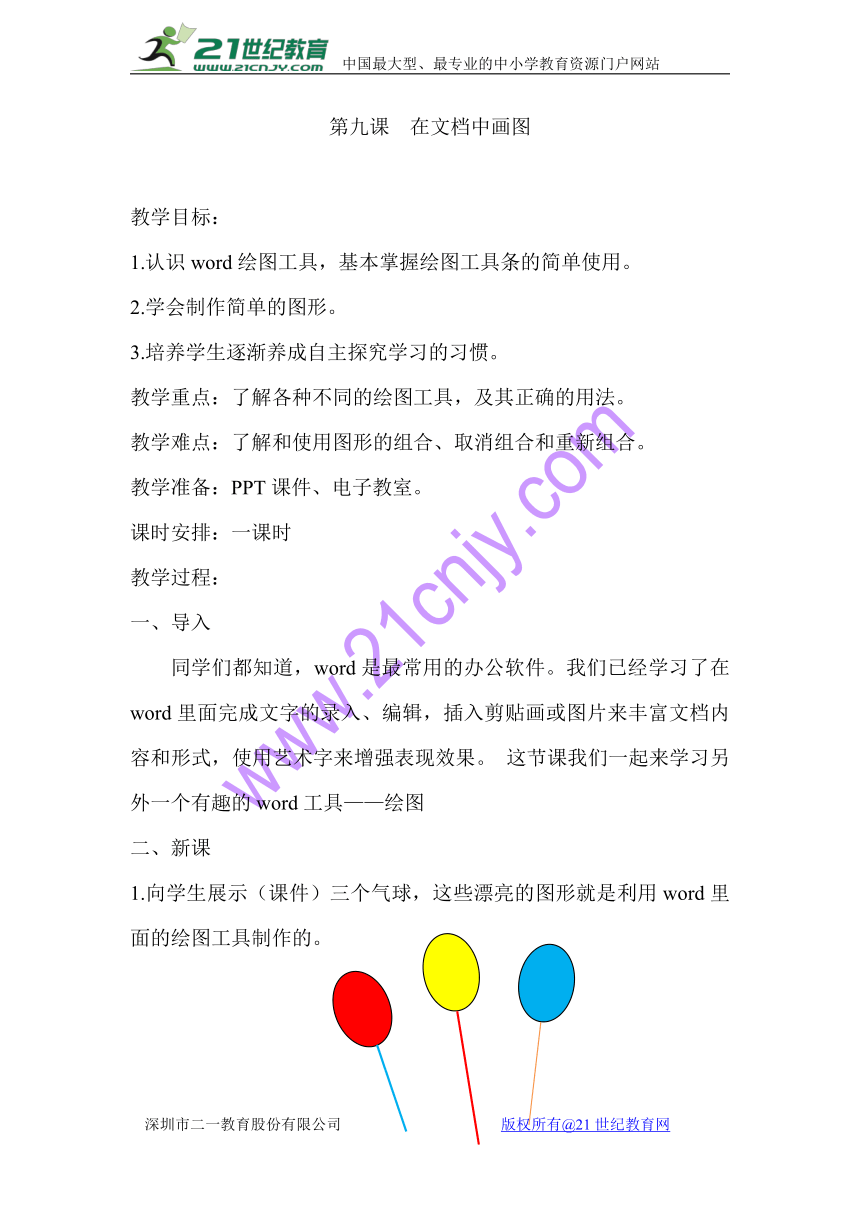
资源简介 第九课 在文档中画图 教学目标:1.认识word绘图工具,基本掌握绘图工具条的简单使用。2.学会制作简单的图形。3.培养学生逐渐养成自主探究学习的习惯。 教学重点:了解各种不同的绘图工具,及其正确的用法。教学难点:了解和使用图形的组合、取消组合和重新组合。教学准备:PPT课件、电子教室。课时安排:一课时教学过程: 一、导入同学们都知道,word是最常用的办公软件。我们已经学习了在word里面完成文字的录入、编辑,插入剪贴画或图片来丰富文档内容和形式,使用艺术字来增强表现效果。 这节课我们一起来学习另外一个有趣的word工具——绘图21教育网二、新课1.向学生展示(课件)三个气球,这些漂亮的图形就是利用word里面的绘图工具制作的。2.引导学生们观察(1)发现这些图形有些什么特点?由线条和色块、图形构成。 (2)线条和色块的处理和我们文字的处理办法有许多相同的地方。调整线条的长短、粗细、颜色。 调整色块的大小、颜色、是否遮挡。 调整图形的长、宽、大小,旋转的方向。 3.认识word的绘图工具。(演示)打开绘图工具:启动word程序——分别打开菜单栏中的“视图”——“工具栏”——“绘图”。(“绘图”前面有√)。Word窗口下面多出了一条工具条——绘图工具条 用鼠标指针指向就会得到它们的名称。2.绘制图形。(演示)第一步:启动word程序,建立空白文档。第二步:单击绘图工具栏“椭圆”按钮——编辑区出现“在此处创建图形”虚线框(虚线框为绘图画布,图形创建在虚线框内,如在任意位置绘图,按“Esc”键取消虚线框)。第三步:鼠标指针移到编辑区内,变成十字光标,按住左键拖动画出椭圆。(如果按住shift键再拖动,绘制圆形;八个控点改变图形的大小、位置,绿色控点旋转图形。)第四步:单击选中画出的椭圆——单击绘图工具栏“填充颜色”按钮——颜色列表按钮——单击红色色块——在椭圆内部填充红色。21世纪教育网版权所有第五步:单击绘图工具栏“直线”按钮(按Esc取消编辑区虚线框)——鼠标指针移到椭圆下方——按住左键画出线段。第六步:单击绘图工具栏“线型”按钮——单击“1.5磅”——单击绘图工具栏“线条颜色”——打开线条颜色列表——单击蓝色色块。21cnjy.com第七步:单击绘图工具栏“选择对象”按钮——拖出矩形框围住图形——松开鼠标,即可选中椭圆和线段。第八步:选中图形上单击鼠标右键——执行“组合”命令。第九步:以“气球”为文件名,保存结果。(组合状态下整体调整;组合图形中个别图形调整需执行“组合”菜单中“取消组合”命令。)21·cn·jy·com三、学生自主练习,合作探究,教师指导。四、作业:P58巩固练习(三选一) 展开更多...... 收起↑ 资源预览
 资源预览
资源预览
 资源预览
资源预览