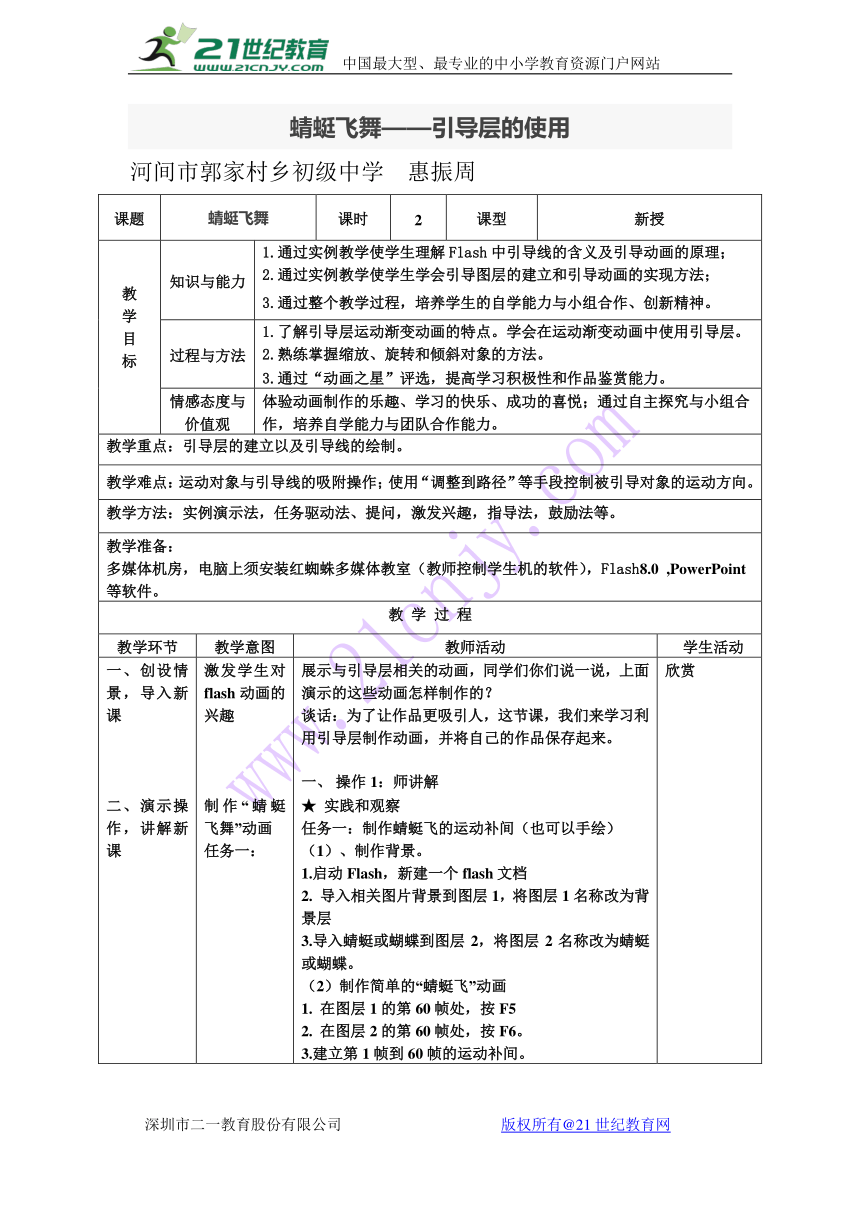
资源简介 蜻蜓飞舞——引导层的使用河间市郭家村乡初级中学 惠振周课题蜻蜓飞舞课时2课型新授教学目标知识与能力1.通过实例教学使学生理解Flash中引导线的含义及引导动画的原理;2.通过实例教学使学生学会引导图层的建立和引导动画的实现方法;3.通过整个教学过程,培养学生的自学能力与小组合作、创新精神。过程与方法1.了解引导层运动渐变动画的特点。学会在运动渐变动画中使用引导层。2.熟练掌握缩放、旋转和倾斜对象的方法。3.通过“动画之星”评选,提高学习积极性和作品鉴赏能力。情感态度与价值观体验动画制作的乐趣、学习的快乐、成功的喜悦;通过自主探究与小组合作,培养自学能力与团队合作能力。教学重点:引导层的建立以及引导线的绘制。教学难点:运动对象与引导线的吸附操作;使用“调整到路径”等手段控制被引导对象的运动方向。教学方法:实例演示法,任务驱动法、提问,激发兴趣,指导法,鼓励法等。教学准备:多媒体机房,电脑上须安装红蜘蛛多媒体教室(教师控制学生机的软件),Flash8.0 ,PowerPoint等软件。 教 学 过 程教学环节教学意图教师活动 学生活动一、创设情景,导入新课二、演示操作,讲解新课激发学生对flash动画的兴趣制作“蜻蜓飞舞”动画任务一:展示与引导层相关的动画,同学们你们说一说,上面演示的这些动画怎样制作的? 谈话:为了让作品更吸引人,这节课,我们来学习利用引导层制作动画,并将自己的作品保存起来。操作1:师讲解★ 实践和观察任务一:制作蜻蜓飞的运动补间(也可以手绘)(1)、制作背景。1.启动Flash,新建一个flash文档2. 导入相关图片背景到图层1,将图层1名称改为背景层3.导入蜻蜓或蝴蝶到图层2,将图层2名称改为蜻蜓或蝴蝶。(2)制作简单的“蜻蜓飞”动画1. 在图层1的第60帧处,按F52. 在图层2的第60帧处,按F6。3.建立第1帧到60帧的运动补间。欣赏三、自主探究,动手实践,提交作品四、展示作品,予以评价五、教学小结、合作探究任务二:添加引导层任务三:让蜻蜓飞飘动起来要点:任务二:添加引导层1.单击时间轴上的 ,添加一个引导层,这时,“蜻蜓飞”层上面出现一个名为“引导层:蜻蜓飞”的层。2.选择引导层的第一帧,用铅笔工具的平滑模式画落叶的路线。3.选择第60帧,按F5。1 .选择蜻蜓飞层的第1帧,把叶拖到路线的起头。2. 选择蜻蜓飞层的第30帧,按F6并把叶拖到路线的终点。3. 选择“蜻蜓飞”层的第一帧,在属性面板中选择“调整到路径”项目。4.执行“控制→测试影片”命令。【小窍门】:引导层作为一个特殊的层,在引导层的帮助下,可以实现对象沿着特定的路径运动。设计中,可以将多个图层与同一个运动引导层相关联,从而使多个对象沿相同的路径运动。引导线---在引导层中对象移动的过程中,不在最终的动画中显示,引导对象移动的线。引导层动画----能把对象按引导层指定的路径动作的动画。教师巡视,小组合作交流。提交作品。教师用多媒体教室软件转播学生作品,然后让学生作出评价,评选动画之星。提醒创建引导动画动中注意的要点引导线动画——可以自定义对象运动路径,可以通过在对象上方添加一个运动路径的层,在该层中绘制运动路线,而让对象沿路线运动,而且可以将多个层链接到一个引导层,使多个对象沿同一个路线运动。 生操作生小组操作教师评价、生生互评教学反思1.通过情景导入、自主学习、小组讨论学习,小组点评等方式让每个学生都参与到学习中。有趣的任务牢牢吸引了学生,增强了课堂的教学效果。2.在课堂中能较自然地贯穿情感教育:爱护大自然(蜻蜓和蝴蝶),环保意识。1、操作5:制作好的动画保存到“我的文档”,文件名为“XXX”步骤:“文件”——“保存”——“保存在”(我的文档)——“文件名”(学生自定)——“保存”2、练一练:制作自己的引导层动画,分别命名名保存。板书设计:蜻蜓飞舞——引导层的使用 展开更多...... 收起↑ 资源预览
 资源预览
资源预览
 资源预览
资源预览