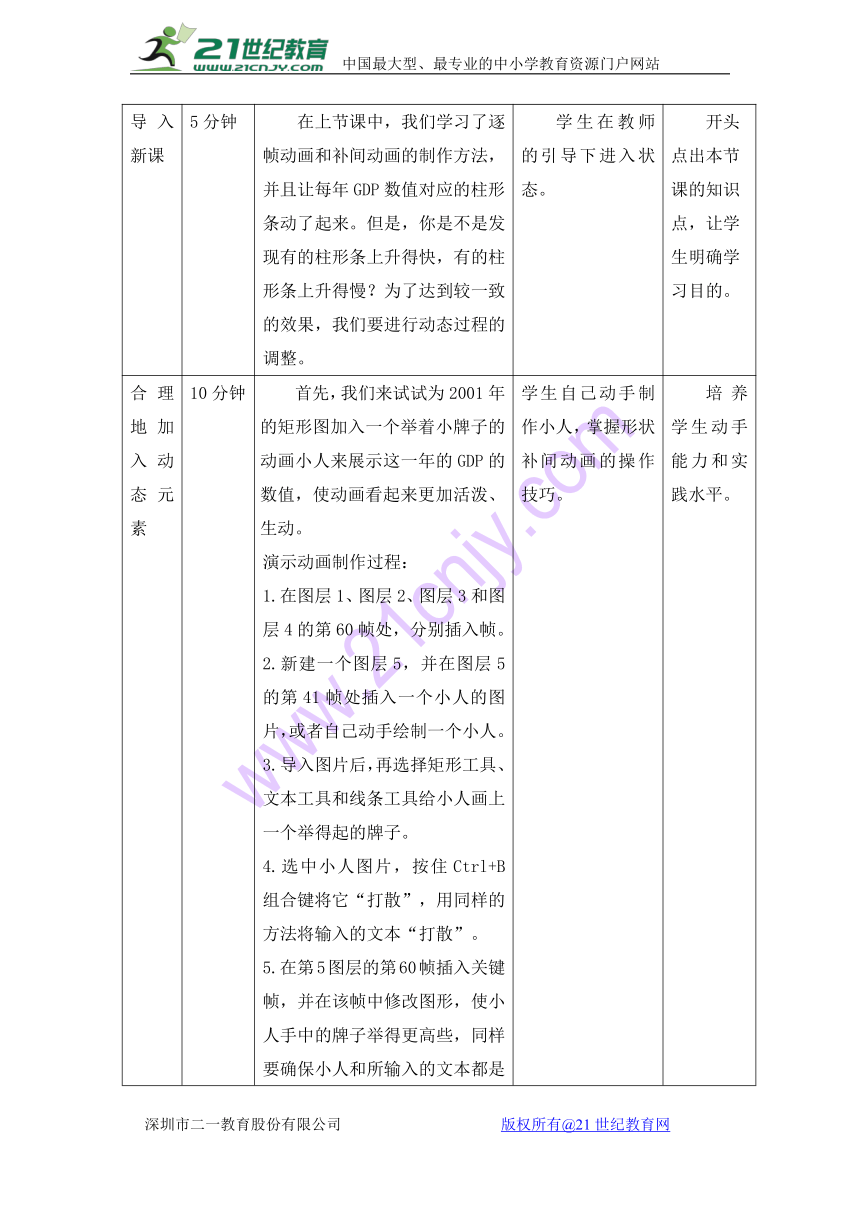
资源简介 《调整动画》教学设计教学内容本课是广西信息技术八年级上册第二单元第五课的教学内容,在我们已经学习了逐帧动画和补间动画的制作方法之后,这节课中我们将熟练掌握帧的操作方法,学会调整动画的节奏,使动画更加流畅和自然。21世纪教育网版权所有学生分析学生已学过windows、office等,对计算机的基本操作有了一定的感性认识,对进一步学习flash动画制作有一定的操作基础。由于动画直观生动,能够点燃学生学习动画的热情,为教师提供良的教学环境,所以,本节课学生应该有兴趣学,也能学好。21教育网教学目标知识与技能:1.掌握帧的操作方法;2. 学会调整动画节奏。过程与方法: 任务驱动法,小组讨论交流。情感态度与价值观:调动学生学习动画制作的积极性,增强学科间整合的意识,培养学生的审美情趣。重、难点:调整动画节奏教学准备相关文本、图片、动画、视频素材等。教学过程教学内容活动时间教学活动活动目的教师活动学生活动导入新课5分钟在上节课中,我们学习了逐帧动画和补间动画的制作方法,并且让每年GDP数值对应的柱形条动了起来。但是,你是不是发现有的柱形条上升得快,有的柱形条上升得慢?为了达到较一致的效果,我们要进行动态过程的调整。学生在教师的引导下进入状态。开头点出本节课的知识点,让学生明确学习目的。合理地加入动态元素10分钟首先,我们来试试为2001年的矩形图加入一个举着小牌子的动画小人来展示这一年的GDP的数值,使动画看起来更加活泼、生动。演示动画制作过程:1.在图层1、图层2、图层3和图层4的第60帧处,分别插入帧。2.新建一个图层5,并在图层5的第41帧处插入一个小人的图片,或者自己动手绘制一个小人。3.导入图片后,再选择矩形工具、文本工具和线条工具给小人画上一个举得起的牌子。4.选中小人图片,按住Ctrl+B组合键将它“打散”,用同样的方法将输入的文本“打散”。5.在第5图层的第60帧插入关键帧,并在该帧中修改图形,使小人手中的牌子举得更高些,同样要确保小人和所输入的文本都是图形形状,而不是元件、文字可群组。6.单击图层5的第41帧,在属性面板的“补间”中选择“形状”。7.制作完成后就可以预览动画效果了。学生自己动手制作小人,掌握形状补间动画的操作技巧。培养学生动手能力和实践水平。调整动画10分钟相信同学们已经掌握了选择、复制和粘贴帧的操作。下面我们就来试一试移动帧和选择多帧的操作。移动帧。单击选中要移动的帧,鼠标移向选中的帧,按住鼠标左键移动该帧到目标位置。选择多帧。要选择多个连续的帧,按住Shift键并单击其他帧;要选择多个不连续的帧,需按住Ctrl键并单击其他帧。Flash帧频的设置方法。单击“修改”—“文档”便可对帧频做出修改。学生在操作中掌握要领,并熟悉操作过程。形象、直观,学生易领会,能提高他们的动手能力。课堂小结3分钟回顾本节课我们所学的知识。学生回顾知识,记下感受。培养学生自己总结知识的能力,不断加强学生对知识的理解与掌握。 展开更多...... 收起↑ 资源预览
 资源预览
资源预览

 资源预览
资源预览