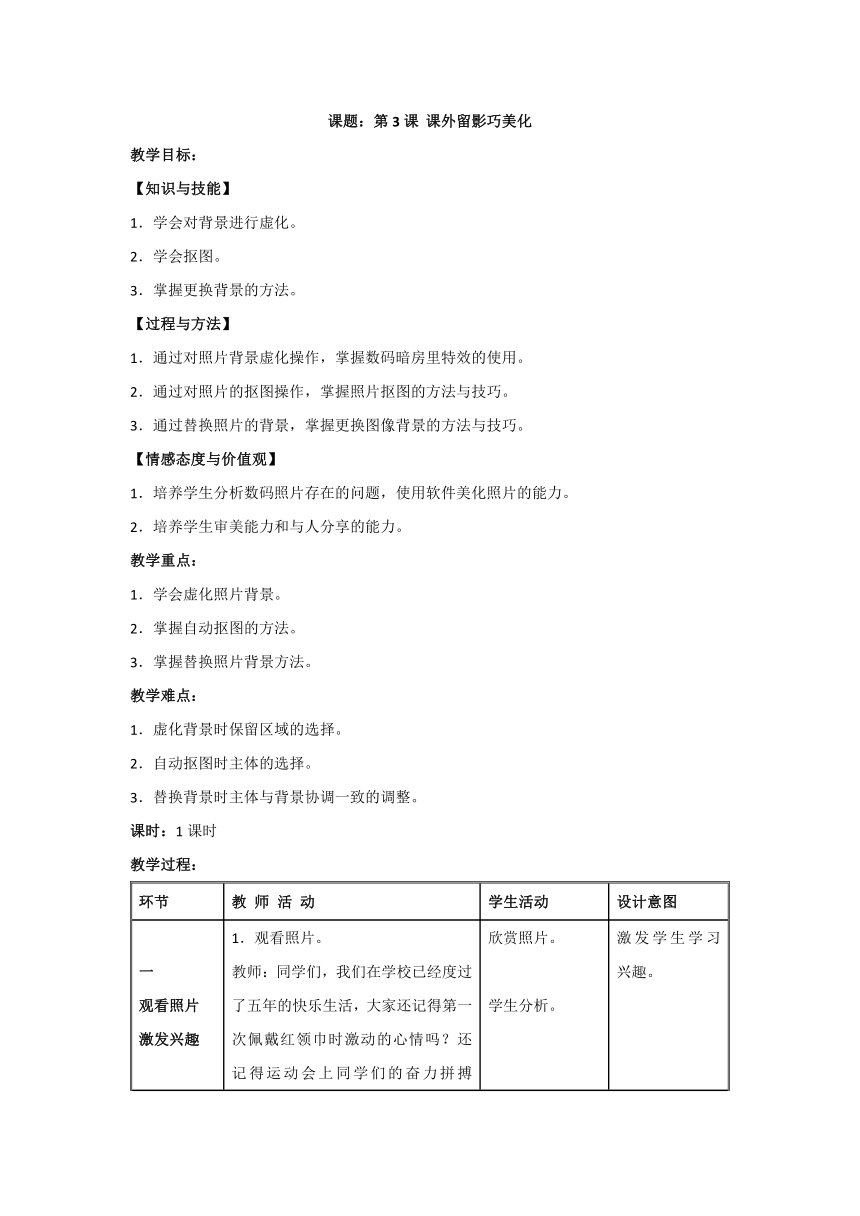
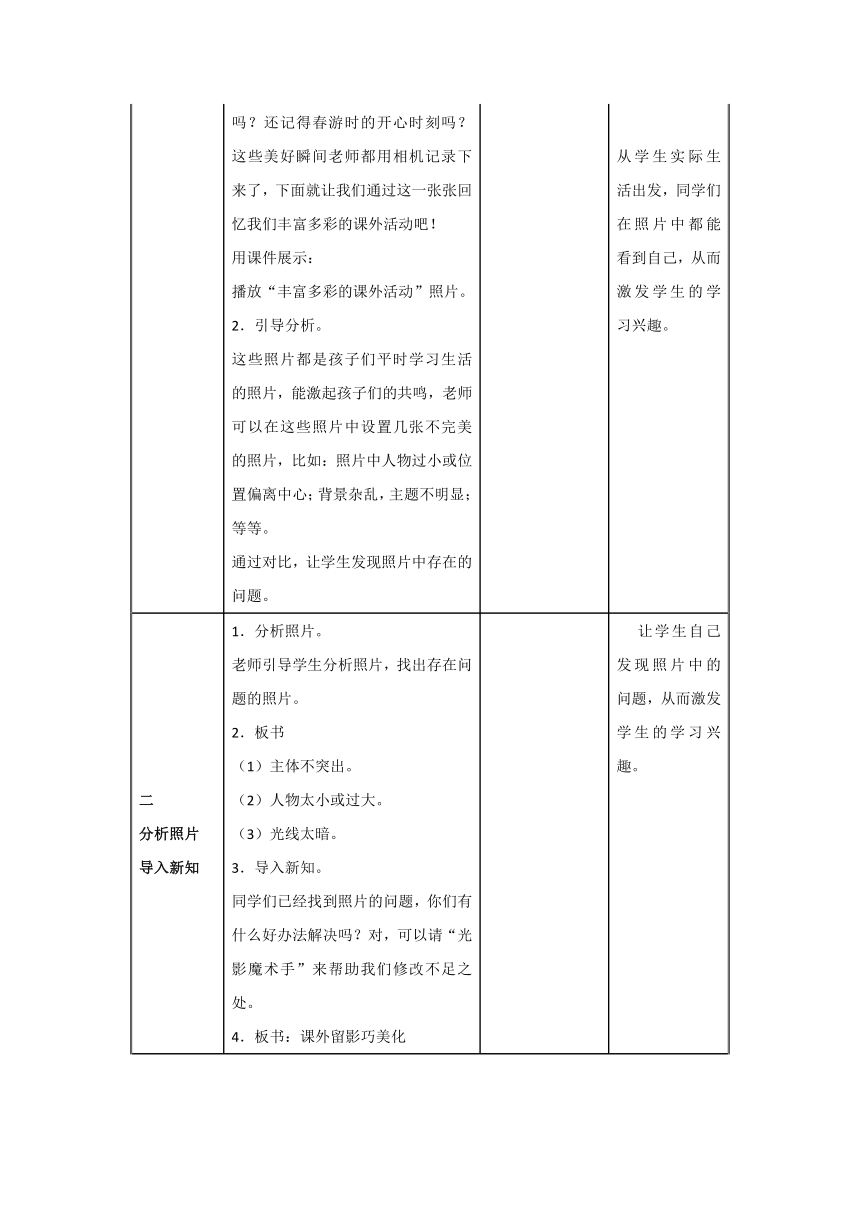
资源简介 课题:第3课??课外留影巧美化教学目标:【知识与技能】1.学会对背景进行虚化。2.学会抠图。3.掌握更换背景的方法。【过程与方法】1.通过对照片背景虚化操作,掌握数码暗房里特效的使用。2.通过对照片的抠图操作,掌握照片抠图的方法与技巧。3.通过替换照片的背景,掌握更换图像背景的方法与技巧。【情感态度与价值观】1.培养学生分析数码照片存在的问题,使用软件美化照片的能力。2.培养学生审美能力和与人分享的能力。教学重点:1.学会虚化照片背景。2.掌握自动抠图的方法。3.掌握替换照片背景方法。教学难点:1.虚化背景时保留区域的选择。2.自动抠图时主体的选择。3.替换背景时主体与背景协调一致的调整。课时:1课时教学过程:环节教 师 活 动学生活动设计意图一观看照片激发兴趣1.观看照片。教师:同学们,我们在学校已经度过了五年的快乐生活,大家还记得第一次佩戴红领巾时激动的心情吗?还记得运动会上同学们的奋力拼搏吗?还记得春游时的开心时刻吗?这些美好瞬间老师都用相机记录下来了,下面就让我们通过这一张张回忆我们丰富多彩的课外活动吧!用课件展示:播放“丰富多彩的课外活动”照片。2.引导分析。这些照片都是孩子们平时学习生活的照片,能激起孩子们的共鸣,老师可以在这些照片中设置几张不完美的照片,比如:照片中人物过小或位置偏离中心;背景杂乱,主题不明显;等等。通过对比,让学生发现照片中存在的问题。欣赏照片。?学生分析。?激发学生学习兴趣。????从学生实际生活出发,同学们在照片中都能看到自己,从而激发学生的学习兴趣。二分析照片导入新知1.分析照片。老师引导学生分析照片,找出存在问题的照片。2.板书(1)主体不突出。(2)人物太小或过大。(3)光线太暗。3.导入新知。同学们已经找到照片的问题,你们有什么好办法解决吗?对,可以请“光影魔术手”来帮助我们修改不足之处。4.板书:课外留影巧美化?????让学生自己发现照片中的问题,从而激发学生的学习兴趣。三对比教学学习新知1.对比照片。请同学们看没修改和修改后的照片,对比哪张照片效果好,更完美。教师:修改后的照片更好,把不好的背景虚化后主题更加明确了,人物更加突出了。2.虚化背景。教师:我们可以把的背景虚化,这样就可以更加突出照片中的主要人物了。教师演示如何虚化背景:找到照片-选择特效-设置对焦参数-选择照片主体-完成虚化-保存作品。3.学生操作。任务1:选择需要修改的照片,利用“对焦魔术棒”修改背景。4.小结交流。选择两个小组修改后的照片进行讲解,教师引导学生对比分析,可以请学生演示如何虚化背景。听老师分析如何对照片背景进行虚化。???学生自己操作如何对照片背景进行虚化。??师生小结。????通过老师分析照片,引导学生学习新知。?学生通过教师讲解感受新知,再自己动手将新知运用到实际操作中,学以致用。四对比教学探究新知1.再次对比。教师请学生看修改前和更换背景后的照片,对比照片效果。2.更换背景。通过对比学生发现更换背景后的照片人物更加突出,同时也增加了趣味性。教师演示如何更换背景:打开照片-选择抠图工具-选择保留区-替换背景-调整图片大小-调整图片角度-保存图片。3.学生操作。任务2:选择需要修改的照片,利用“自动抠图”工具,为照片更换合适的背景。4.小结交流。请完成的同学自己讲解是如何更换照片背景图片的。教师注意指导学生讲解。学生通过教师再次分析照片,讲解如何更换背景,自己动手操作。?师生小结。?布置校园环境。????通过引导、分析让学生进一步学习了如何利用“抠图”功能对照片的背景进行更换。五对比分析总结新知1.教师用课件展示学生修改前和修改后的照片,引导学生分析是如何利用“对焦魔术棒”和“自动抠图”修改照片的。2.板书:(虚化背景)找到照片-选择特效-设置对焦参数-选择照片主体-完成虚化-保存作品。(更换背景)打开照片-选择抠图工具-选择保留区-替换背景-调整图片大小-调整图片角度-保存图片。学生展示自己修改前和修改后的照片,并且讲解是如何进行修改的。????本环节通过学生分析自己作品来总结本节课的新知。六巩固练习拓展新知1.完成课后“做一做”:打开“课外活动”文件,进行背景虚化。2.教师:马上要进行班级评比了,为美化教室,我们班准备买一盆盆景放到图书角柜上,你们能为老师先制作一张效果图吗?要求:将“盆景”图片添加到“图书角”照片中的书柜上。课后完成练习。????课后练习与我们的实际生活紧密相连,使学生明白信息技术是为生活服务的。 展开更多...... 收起↑ 资源预览
 资源预览
资源预览
 资源预览
资源预览