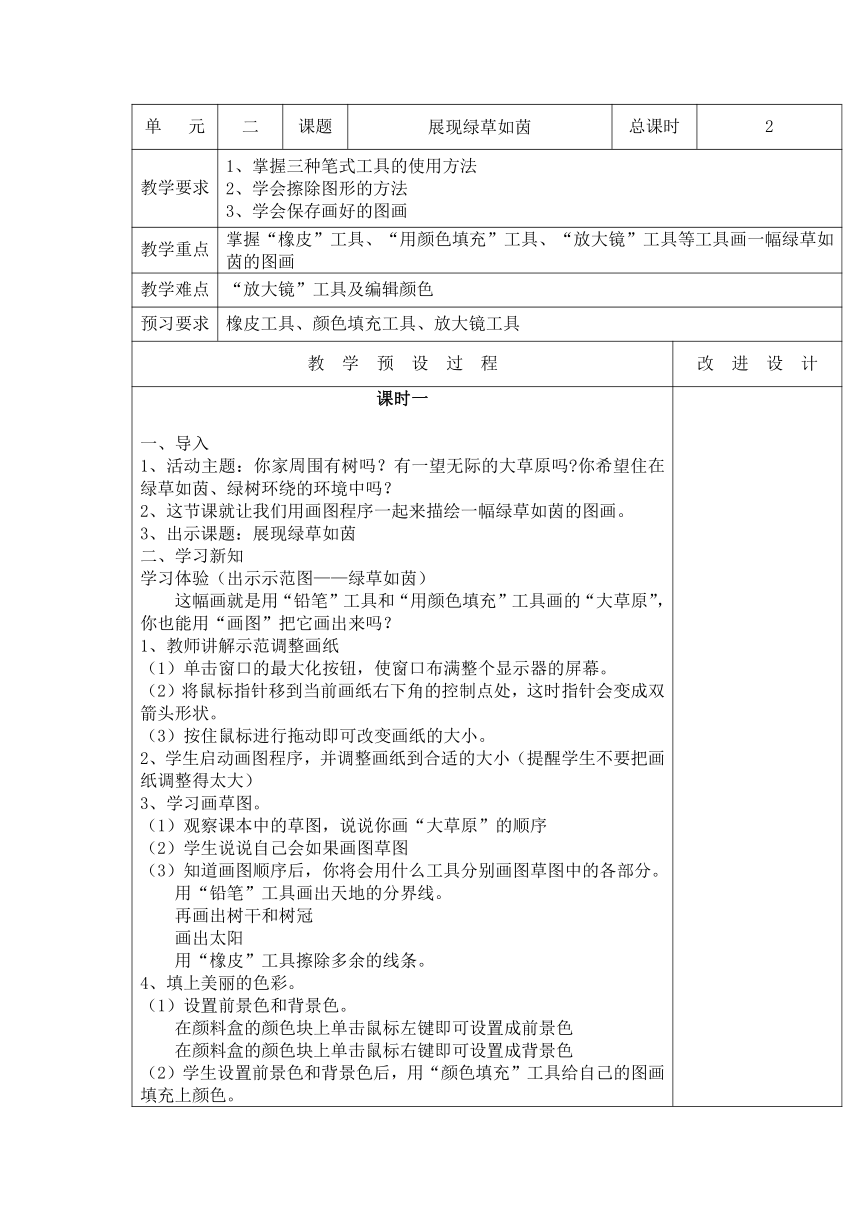
资源简介 单 元二课题展现绿草如茵总课时2教学要求1、掌握三种笔式工具的使用方法2、学会擦除图形的方法3、学会保存画好的图画教学重点掌握“橡皮”工具、“用颜色填充”工具、“放大镜”工具等工具画一幅绿草如茵的图画教学难点“放大镜”工具及编辑颜色预习要求橡皮工具、颜色填充工具、放大镜工具教 学 预 设 过 程改 进 设 计课时一一、导入1、活动主题:你家周围有树吗?有一望无际的大草原吗?你希望住在绿草如茵、绿树环绕的环境中吗?2、这节课就让我们用画图程序一起来描绘一幅绿草如茵的图画。3、出示课题:展现绿草如茵二、学习新知学习体验(出示示范图——绿草如茵)这幅画就是用“铅笔”工具和“用颜色填充”工具画的“大草原”,你也能用“画图”把它画出来吗?1、教师讲解示范调整画纸(1)单击窗口的最大化按钮,使窗口布满整个显示器的屏幕。(2)将鼠标指针移到当前画纸右下角的控制点处,这时指针会变成双箭头形状。(3)按住鼠标进行拖动即可改变画纸的大小。2、学生启动画图程序,并调整画纸到合适的大小(提醒学生不要把画纸调整得太大)3、学习画草图。(1)观察课本中的草图,说说你画“大草原”的顺序(2)学生说说自己会如果画图草图(3)知道画图顺序后,你将会用什么工具分别画图草图中的各部分。 用“铅笔”工具画出天地的分界线。 再画出树干和树冠 画出太阳 用“橡皮”工具擦除多余的线条。4、填上美丽的色彩。(1)设置前景色和背景色。 在颜料盒的颜色块上单击鼠标左键即可设置成前景色在颜料盒的颜色块上单击鼠标右键即可设置成背景色(2)学生设置前景色和背景色后,用“颜色填充”工具给自己的图画填充上颜色。5、保存作品三、小结:这节课学习用铅笔、颜色填充等工具画出了绿草如茵图。课时二一、复习上节课知识1、前景色、背景色的设置2、如何填充颜色3、文件的保存二、本课新知1、学习修改画图作品(1)打开画图文件文件—打开—选择画图文件—点打开即可思考:在给草地上色时,颜色自动漏进了树干,是什么原因呢?怎样改错?你有什么方法? (学生思考回答问题)(2)修改的方法和技巧。使用“撤销”命令恢复原图(编辑—撤销<可最多撤销3次>)使用“铅笔”工具填补图形缺口再用“用颜色填充工具为各部分图形上色(3)学生用以上方法和技巧修改各自的图画(4)作品展示,师生评价,评出画得较好的作品进行表扬。2、巩固练习做课本41页巩固练习教师巡视指导三、总结:1、学生总结:能过这节课的学习,我有什么收获?还有哪些没掌握熟练!2、教师总结:(1)我们学习了使用铅笔、颜色填充、放大镜、橡皮等工具画画。(2)画出的自己的绿草如茵图。板书设计展现绿草如茵画草图 修改图画天地分界 铅笔 放大镜 找错处树干、树冠 铅笔 铅笔 修补太阳 铅笔 颜色填充 上色上颜色 颜色填充 教后记 展开更多...... 收起↑ 资源预览
 资源预览
资源预览
 资源预览
资源预览