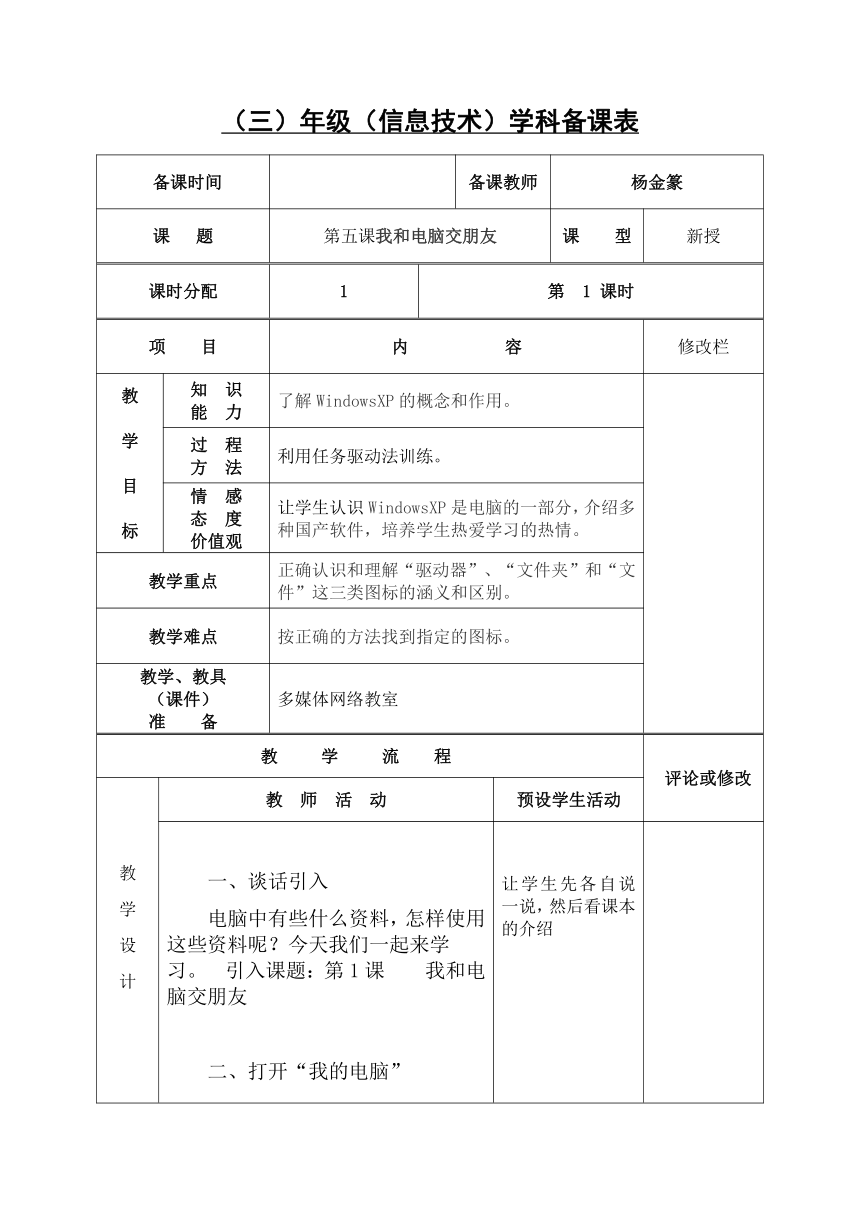
资源简介 (三)年级(信息技术)学科备课表 备课时间备课教师杨金篆课 题第五课我和电脑交朋友课 型新授课时分配1第 1 课时项 目内 容修改栏教?学?目?标知 识能 力了解WindowsXP的概念和作用。过 程方 法利用任务驱动法训练。情 感态 度价值观让学生认识WindowsXP是电脑的一部分,介绍多种国产软件,培养学生热爱学习的热情。教学重点正确认识和理解“驱动器”、“文件夹”和“文件”这三类图标的涵义和区别。教学难点按正确的方法找到指定的图标。教学、教具(课件)准 备多媒体网络教室教 学 流 程评论或修改教学设计教学设计教学设计教 师 活 动预设学生活动一、谈话引入?电脑中有些什么资料,怎样使用这些资料呢?今天我们一起来学习。?引入课题:第1课??我和电脑交朋友??二、打开“我的电脑”?双击桌面上的[我的电脑]图标,屏幕上就会出现“我的电脑”窗口,列出电脑中的软盘、硬盘和光盘等资源。?1、菜单栏?2、工具栏?3、软盘、硬盘和光盘?4、状态栏?试一试:选择“我的电脑”中的某个盘符,单击工具栏上的属性按钮,看看会出现什么。?三、浏览硬盘内容?在“我的电脑”中双击硬盘C或D,就可以看到C盘或D盘的内容了。盘中有文件夹和文件。看不到时,请使用上下滚动条。?注意:不同的图标代表不同类型的文件。?四、建立自己的文件夹?建立一个属于自己的文件夹,就可以把自己的画、作文等文件都可以放到这个文件夹上。这样,以后用起来就很方便了。?1、在“我的电脑”中,打开C盘下的MY??DOCUMENTS文件夹。?2、单击屏幕右下角En?图标,选择[智能ABC输入法]。?3、单击菜单栏上的[文件]选项,在弹出的菜单中选择[新建]命令。?4、单击?“新建”菜单中的[文件夹]命令,窗口就会出现一个名为“新建文件夹”的文件夹图标。?5、输入亮亮。?6、把鼠标指针移到方文外部并单击,名为“亮亮”的新文件夹就建好了。?教你一招:如果要更改已建好的文件或文件夹名称,只要在需要更名的文件或文件夹上单击鼠标右键,在弹出的快捷菜单中选择[重命名],就可以输入新名称了。?五:课堂小结:总结结束: 回顾本节课的学习内容。同学们,今天我们一起探讨了什么问题?把你的收获告诉你的同 桌。??让学生先各自说一说,然后看课本的介绍进一步的看书学习,对同学的记忆和学习会起到加深的作用。? 观看教师演示新建文件夹的操作方法自己新建文件夹,并且输入自己的名字。谈谈收获对照课本,学生自主学习,通过刚才的演示和老师的讲解,同学们对本节所学的内容有了大概的了解,板书设计我和电脑交朋友我的电脑新建文件夹重命名教学反思在打开电脑桌面的同时,同学们已经对电脑有了很好的认识,但对新建文件夹和重命名来说是个新概念,这个需要对学生进行任务驱动教育。 展开更多...... 收起↑ 资源预览
 资源预览
资源预览
 资源预览
资源预览