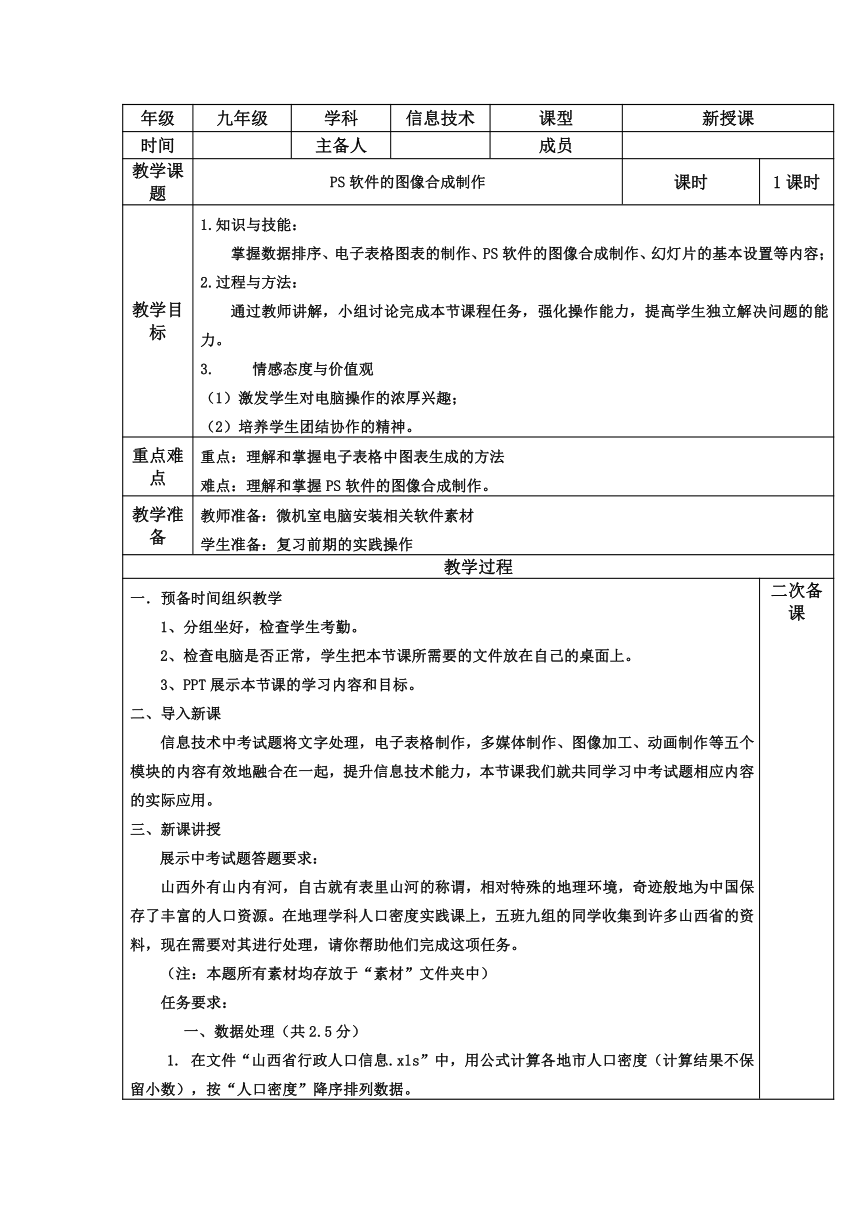
资源简介 年级九年级学科信息技术课型新授课时间?主备人?成员?教学课题PS软件的图像合成制作课时1课时教学目标1.知识与技能:掌握数据排序、电子表格图表的制作、PS软件的图像合成制作、幻灯片的基本设置等内容;2.过程与方法:通过教师讲解,小组讨论完成本节课程任务,强化操作能力,提高学生独立解决问题的能力。情感态度与价值观(1)激发学生对电脑操作的浓厚兴趣;(2)培养学生团结协作的精神。重点难点重点:理解和掌握电子表格中图表生成的方法难点:理解和掌握PS软件的图像合成制作。教学准备教师准备:微机室电脑安装相关软件素材学生准备:复习前期的实践操作教学过程一.预备时间组织教学1、分组坐好,检查学生考勤。?2、检查电脑是否正常,学生把本节课所需要的文件放在自己的桌面上。?3、PPT展示本节课的学习内容和目标。二、导入新课信息技术中考试题将文字处理,电子表格制作,多媒体制作、图像加工、动画制作等五个模块的内容有效地融合在一起,提升信息技术能力,本节课我们就共同学习中考试题相应内容的实际应用。三、新课讲授??展示中考试题答题要求:山西外有山内有河,自古就有表里山河的称谓,相对特殊的地理环境,奇迹般地为中国保存了丰富的人口资源。在地理学科人口密度实践课上,五班九组的同学收集到许多山西省的资料,现在需要对其进行处理,请你帮助他们完成这项任务。(注:本题所有素材均存放于“素材”文件夹中)任务要求:??? 一、数据处理(共2.5分)在文件“山西省行政人口信息.xls”中,用公式计算各地市人口密度(计算结果不保留小数),按“人口密度”降序排列数据。在当前工作表中,创建标题为“山西省各地级市人口密度”的柱形图。保存文件。二、图像加工(共2分)打开文件“山西省行政地图.psd”。将图片“刺桐花.png”复制到地图中人口密度最低的地区内,调整刺桐花大小,使其不超出所在区域。保存文件,并存储为“山西省行政地图.jpg”。三、文字处理(共2分)将文件“北武当山.doc”中的标题用艺术字呈现,调整版式、位置和大小,使其醒目美观。将正文的第二段“北武当山海拔1437米……”分成两栏显示。保存文件。??? 四、作品集成(共3.5分)打开文件“表里山河.ppt”,将第一张幻灯片中的标题设置一种“进入”动画效果。复制“山西省各地级市人口密度”柱形图到第二张幻灯片中。在第三张幻灯片中插入“山西省行政地图.jpg”。在地图中找到北武当山所在地区,插入自选图形,并与文件“北武当山.doc”建立超链接。为了画面的整体美观,可以将自选图形的填充色和线条色设置为无色。 保存文件。本道题分三个模块,第一个模块主要内容是电子表格的相关制作,由教师引导,为学生进行讲解。师:在数学中用公式计算各地市人口密度的时候,公式是人口密度=人口/总面积,同样在电子表格中的公式是一样的,先以长治市的人口密度计算为例,计算过程分三步:(1)选择结果存放单元格E2(2)在E2单元格中输入公式:=C2/D2 (之后按Enter键),计算结果不保留小数,这时就需要设置结果的格式,选择数字分类——[数值],小数位数:0。利用填充柄自动填充功能进行其他地市人口密度的计算。(3)表格内部同一行的数据是一个整体,在进行数据排序时,要将表格内部所有的数据全部选中,单击菜单“数据”——排序——主要关键字“人口密度”,排序方式“降序”。生:根据教师的引导,自己完成相关的操作。师:在电子表格中制作图表时,首先要选择正确的数据区域,这里涉及到的数据是地级市和相应的人口密度,数据区域应选取B2:B12区域,然后按住CTRL键,再拖动鼠标选取E2:E12区域,选择工具栏按钮中的“图表向导”。选择相应的图表类型,输入标题即可。生:根据教师的引导,自己完成相关的操作。师:利用PS软件将文件“刺桐花.png”打开,图片的背景是透明的,不需要进行特殊处理,直接全选图片的内容,进行相应的拷贝、粘贴操作,利用菜单中的“自由变换”操作,调整图片到合适大小,选中工具箱中的移动工具,将 “刺桐花.png”移动到(忻州市)上方。生:根据教师的引导,自己完成相关的操作。师:保存图片的时候需要注意保存的类型——图片的格式选为:JPEG(*.jpg:*.jpeg:*jpe) 保存位置必须在相应的素材文件夹中。生:根据教师的引导,自己完成相关的操作。四、巩固提高??? 自主完善第二模块内容的操作,小组讨论完成第三模块内容的制作。教师巡回指导,指出制作过程中的易错点:自定义动画设置:幻灯片放映——自定义动画结束时所有学生作品上传教师机,在下次课前,展示优秀作品并讲评。二次备课课堂小结这节课程主要是讲解了以下内容:1、电子表格图表的生成、数据排序2、PS软件的图像合成制作板书设计中考试题讲解电子表格图表的生成、数据排序2. PS软件的图像合成制作课后反思???? 展开更多...... 收起↑ 资源预览
 资源预览
资源预览
 资源预览
资源预览