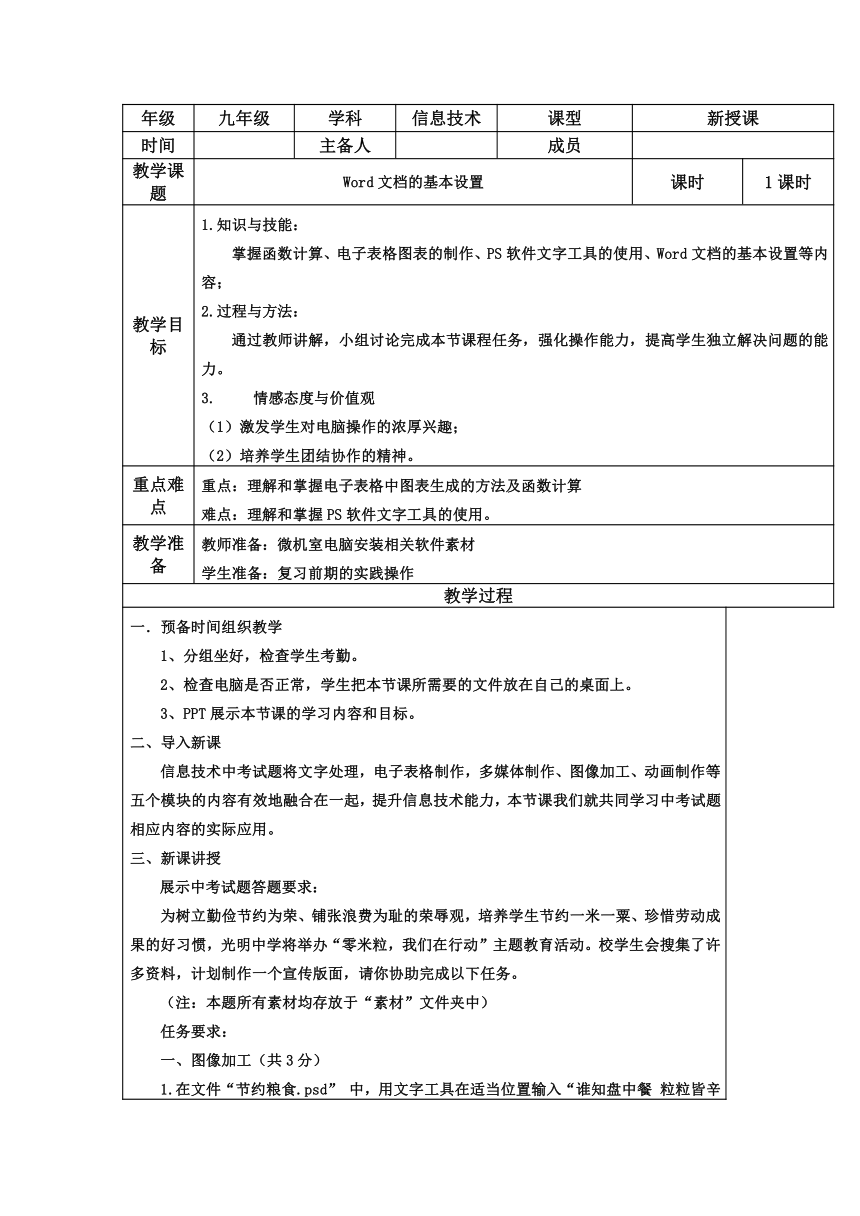
资源简介 年级九年级学科信息技术课型新授课时间?主备人?成员?教学课题Word文档的基本设置课时1课时教学目标1.知识与技能:掌握函数计算、电子表格图表的制作、PS软件文字工具的使用、Word文档的基本设置等内容;2.过程与方法:通过教师讲解,小组讨论完成本节课程任务,强化操作能力,提高学生独立解决问题的能力。情感态度与价值观(1)激发学生对电脑操作的浓厚兴趣;(2)培养学生团结协作的精神。重点难点重点:理解和掌握电子表格中图表生成的方法及函数计算难点:理解和掌握PS软件文字工具的使用。教学准备教师准备:微机室电脑安装相关软件素材学生准备:复习前期的实践操作教学过程一.预备时间组织教学1、分组坐好,检查学生考勤。?2、检查电脑是否正常,学生把本节课所需要的文件放在自己的桌面上。?3、PPT展示本节课的学习内容和目标。二、导入新课信息技术中考试题将文字处理,电子表格制作,多媒体制作、图像加工、动画制作等五个模块的内容有效地融合在一起,提升信息技术能力,本节课我们就共同学习中考试题相应内容的实际应用。三、新课讲授??展示中考试题答题要求:为树立勤俭节约为荣、铺张浪费为耻的荣辱观,培养学生节约一米一粟、珍惜劳动成果的好习惯,光明中学将举办“零米粒,我们在行动”主题教育活动。校学生会搜集了许多资料,计划制作一个宣传版面,请你协助完成以下任务。(注:本题所有素材均存放于“素材”文件夹中)任务要求:一、图像加工(共3分)1.在文件“节约粮食.psd” 中,用文字工具在适当位置输入“谁知盘中餐 粒粒皆辛苦”,要求文字大小适当,色彩合理。2.为文字图层添加图层样式,根据实际情况调整参数。3.调整图层2的不透明度,使图像清晰可见。4.保存文件,并存储为“节约粮食.jpg”。二、数据处理(共3分)5.在文件“统计表.xls”中,将标题合并居中。 6.设置表格的内外边框。7.用函数计算每个统计项目的总人数(不区分男女生)。8.当前工作表中,创建适合的图表,呈现各种食物浪费情况总人数。9.保存文件。三、作品集成(共4分)10.在文件“节粮在我身边.doc”中,设置页面的左右页边距不小于2厘米。11. 将标题“节粮在我身边”用艺术字呈现,调整版式、位置和大小,使其醒目美观。12.将制作好的“食物浪费情况统计”图表复制到文档的适当位置,调整版式和大小。13.在文档中插入图片“节约粮食.jpg”,调整版式和大小。14.为正文设置首行缩进,使其符合中文段落常规格式;调整段落格式,使内容呈现在一页中。15.保存文件。本道题分三个模块,第一模块的内容留五分钟时间给学生自己进行操作,教师巡视学生操作完成后,请一位同学上台为大家演示具体的操作方法: 1.打开文件,选择[工具箱]——[T横排文字工具],在合适位置单击,设置合适的字体(如隶书)大小(如:60点)和颜色(如:红色),然后输入“谁知盘中餐 粒粒皆辛苦”。2.单击图层“谁知盘中餐 粒粒皆辛苦”,单击图层面板[fx按钮](添加图层样式)——选择其中一种(如:[外发光])调整参数扩展10和大小153.单击选择图层2,调整不透明度(如:100%)4.单击[文件]——[存储],然后再单击[文件]——[存储为],对话框中选择格式为: jpeg(*.jpg:*.jpeg:*jpe) 文件名处修改为:节约粮食.jpg ,单击保存按钮,出现jpeg对话框后单击——确定。关闭photoshop窗口。师:第二个模块中,表格标题的设置要注意选择正确的数据区域。表格的内外边框线应从单元格的格式中进行设置。生:根据教师的引导,完成相关的操作。师:用函数进行数据计算,分三步:(1)选择结果存放单元格B7:C7(2) 在常用工具栏中找到 ∑ 按钮,选择求和函数,选择相加的数据区域,按键盘上的Enter键求出结果。(3)利用填充柄自动填充功能进行其他统计项目人数的计算。生:根据教师的引导,自己完成相关的操作。师:在电子表格中制作图表时,首先要选择正确的数据区域,这里涉及到的数据是食物浪费情况和总人数,数据区域应选取A2:I2区域,然后按住CTRL键,再拖动鼠标选取A7:I7区域,选择工具栏按钮中的“图表向导”。选择相应的图表类型,按照提示操作即可。生:根据教师的引导,自己完成相关的操作。四、巩固提高??? 自主完善第二模块内容的操作,小组讨论完成第三模块内容的制作。教师巡回指导,指出制作过程中的易错点:页边距设置:文件——页面设置——页边距首行缩进设置:格式——段落——首行缩进——2字符结束时所有学生作品上传教师机,在下次课前,展示优秀作品并讲评。二次备课课堂小结这节课程主要是讲解了以下内容:1、电子表格图表的生成、函数计算2、PS软件文字工具的使用3、Word文档的基本设置板书设计电子表格图表的生成、函数计算PS软件文字工具的使用Word文档的基本设置课后反思???? 展开更多...... 收起↑ 资源预览
 资源预览
资源预览
 资源预览
资源预览