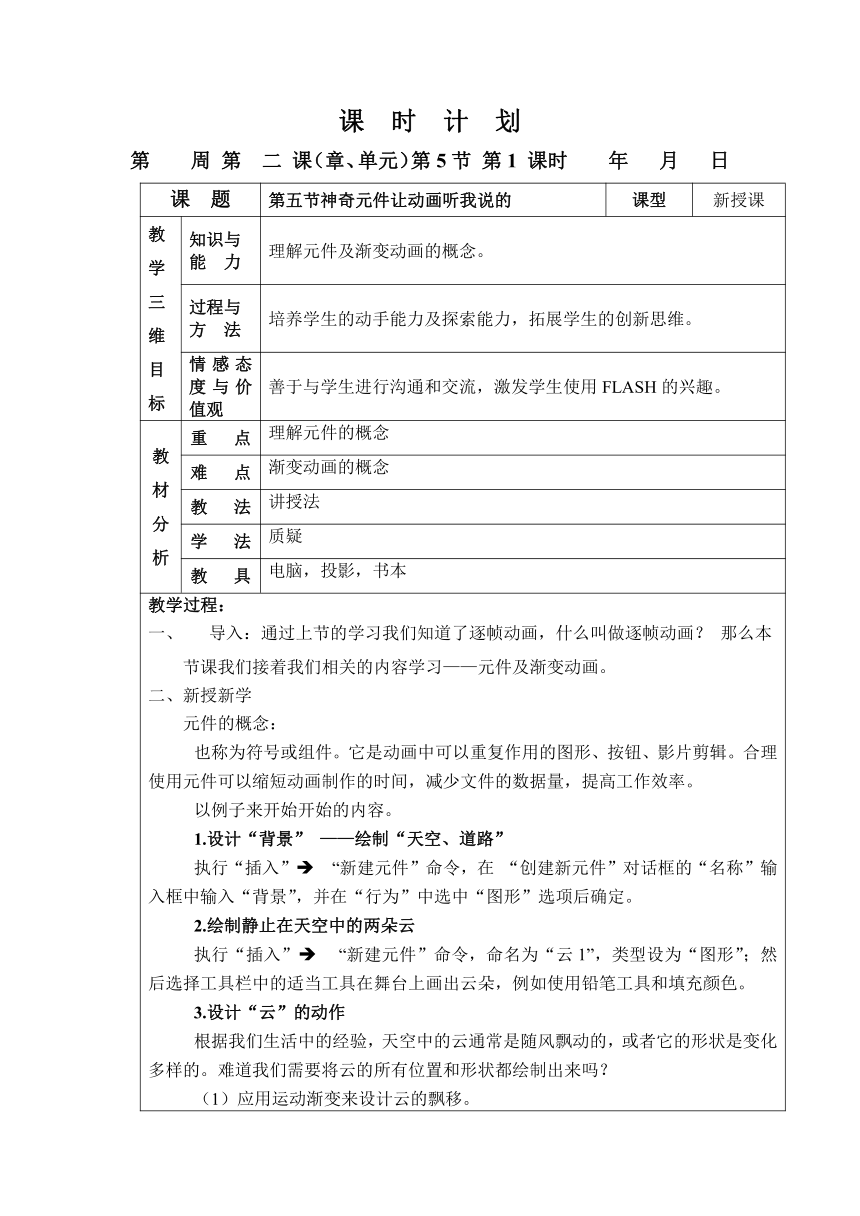
资源简介 课 时 计 划第 周 第 二 课(章、单元)第5节 第1 课时 年 月 日课 题第五节神奇元件让动画听我说的课型新授课教学三维目标知识与能 力理解元件及渐变动画的概念。过程与方 法培养学生的动手能力及探索能力,拓展学生的创新思维。情感态度与价值观善于与学生进行沟通和交流,激发学生使用FLASH的兴趣。教材分析重 点理解元件的概念难 点渐变动画的概念教 法讲授法学 法质疑教 具电脑,投影,书本教学过程:导入:通过上节的学习我们知道了逐帧动画,什么叫做逐帧动画? 那么本节课我们接着我们相关的内容学习——元件及渐变动画。 二、新授新学元件的概念:也称为符号或组件。它是动画中可以重复作用的图形、按钮、影片剪辑。合理使用元件可以缩短动画制作的时间,减少文件的数据量,提高工作效率。以例子来开始开始的内容。1.设计“背景” ——绘制“天空、道路”执行“插入”(?“新建元件”命令,在 “创建新元件”对话框的“名称”输入框中输入“背景”,并在“行为”中选中“图形”选项后确定。2.绘制静止在天空中的两朵云执行“插入”(? “新建元件”命令,命名为“云1”,类型设为“图形”;然后选择工具栏中的适当工具在舞台上画出云朵,例如使用铅笔工具和填充颜色。3.设计“云”的动作根据我们生活中的经验,天空中的云通常是随风飘动的,或者它的形状是变化多样的。难道我们需要将云的所有位置和形状都绘制出来吗?(1)应用运动渐变来设计云的飘移。1执行“插入”(?“新建元件”命令,命名为“飘动的云”,类型为“影片剪辑”。2.打开库面板,用鼠标将库中的元件“云1”拖动到舞台左侧,此时时间轴面板中图层1的第1帧自动成为关键帧。3选中时间轴的第50帧,插入关键帧:执行“插入”(?“时间轴”(?“关键帧”命令。4在对应第50帧的舞台上将“云1”的位置移至舞台右侧。5再次选定第1帧,在属性面板中将补间设为“动作”,动画建立后时间轴帧面板的背景变为淡蓝色,在起始帧和结束帧之间有一个长长的箭头。(2)应用形状渐变动画设计云的变形。1按Ctrl+F8键新建元件,命名为“变形的云”,类型设为“影片剪辑”。2打开库面板,用鼠标将其中的元件“云2”拖到舞台左侧。3选中舞台上的元件“云2”,执行“修改”?“分离”命令将对象打散。4选中时间轴的第30帧,按F6插入关键帧。5利用工具箱的“任意变形工具”,在30帧的舞台上将“云2”形状加以改变。6然后用鼠标选定第1帧,在属性面板中将补间接设为“形状”,动画建立后时间轴面板的背景变为淡绿色,在起始帧和结束帧之间有一个长长的箭头。渐变动画的含义:运用渐变动画轻易就能制作出具有移动、缩放、旋转、形状渐变、色彩渐变效果的动画,还能控制动画行进的速度,看是要变慢或变快,都随您的意思。4.将设计好的元件组合生成完整的动画1.回到场景:单击时间轴上方的“场景”。2.打开库面板,用鼠标将其中的元件“背景”拖到场景舞台中心。3.将元件“云1”拖到舞台左侧,执行“控制”?“播放”命令和执行“控制”?“测试场景”命令,观察动画效果。4.将元件“飘过的云”和“变形的云”从库中拖到舞台,再次执行“控制”?“播放”命令和执行“控制”?“测试场景”命令,观察动画效果。5.以“过马路.fla”为名保存文件板书设计: 作业布置:自己下去上机时,制作按照书本制作一样“云”。教学后记 展开更多...... 收起↑ 资源预览
 资源预览
资源预览
 资源预览
资源预览