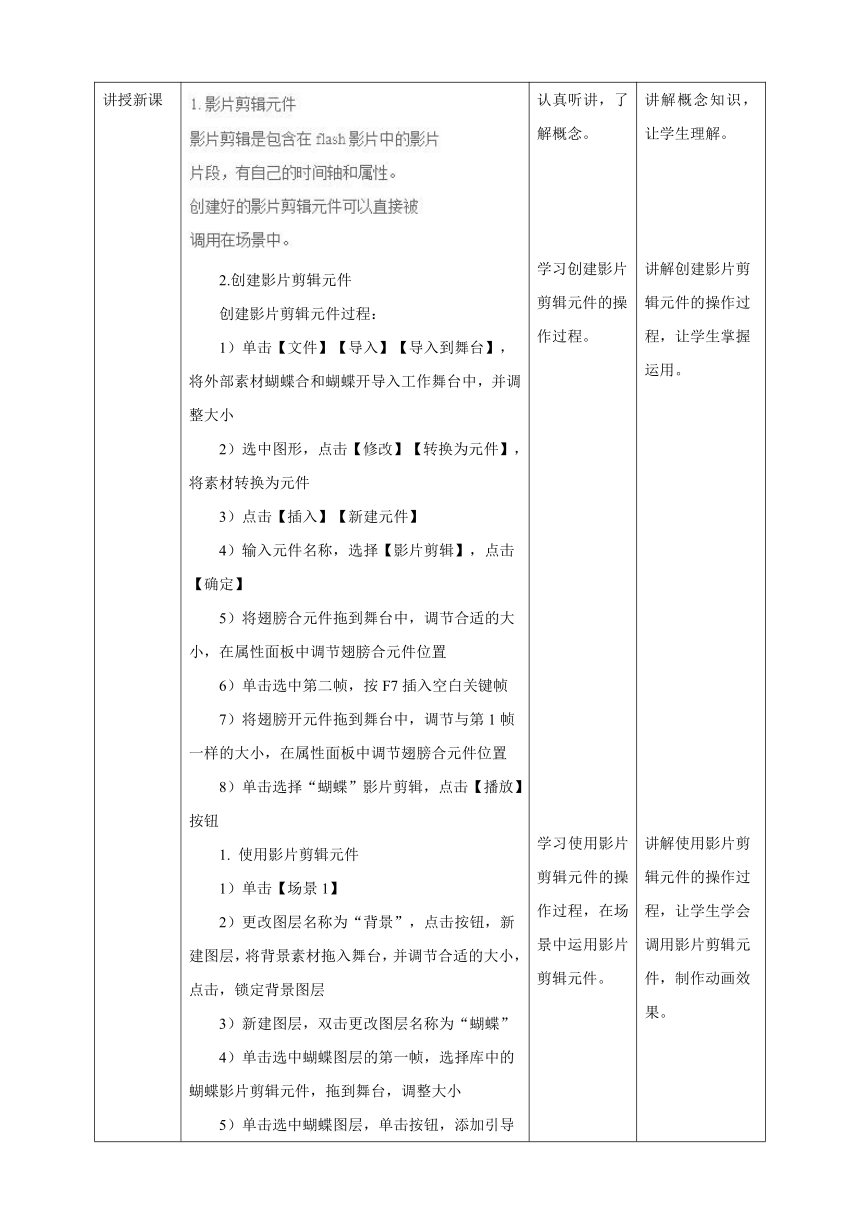
资源简介 《蝴蝶飞舞》—运用影片剪辑元件课题蝴蝶飞舞—运用影片剪辑元件单元第九课学科信息技术年级四年级学习目标影片剪辑创建影片剪辑元件使用影片剪辑元件元件的行为掌握运用操作知识,制作其他动画效果重点影片剪辑创建影片剪辑元件使用影片剪辑元件元件的行为难点掌握运用操作知识,制作其他动画效果教学过程教学环节教师活动学生活动设计意图导入新课小朋友对话贝贝:我制作了一个蝴蝶飞舞的效果,可惜蝴蝶的翅膀不能扇动起来。玲玲:Flash软件能实现这个效果。来,我们一起试试看。观看蝴蝶飞舞效果,说说效果中包含哪些学过的动画知识?导入外部素材、图层的知识、动作补间动画、引导层、引导线......本节内容:1)影片剪辑2)创建影片剪辑元件3)使用影片剪辑元件4)元件的行为4. 蝴蝶飞舞效果该怎么做呢?① 将扇动翅膀的蝴蝶做成影片剪辑元件② 插入背景,进行调用认真听讲,回想课前内容、交流分享自己的看法。观看Flash影片,思考影片中包含哪些学过的知识。了解本节课的主要内容。思考操作思路。通过小朋友的对话来激发学生的兴趣。播放影片,引导学生回顾所学内容,也了解本节课的内容。索引本节内容,让学生了解课程重点。拓展学生思路。讲授新课2.创建影片剪辑元件创建影片剪辑元件过程:单击【文件】【导入】【导入到舞台】,将外部素材蝴蝶合和蝴蝶开导入工作舞台中,并调整大小选中图形,点击【修改】【转换为元件】,将素材转换为元件点击【插入】【新建元件】输入元件名称,选择【影片剪辑】,点击【确定】将翅膀合元件拖到舞台中,调节合适的大小,在属性面板中调节翅膀合元件位置单击选中第二帧,按F7插入空白关键帧将翅膀开元件拖到舞台中,调节与第1帧一样的大小,在属性面板中调节翅膀合元件位置单击选择“蝴蝶”影片剪辑,点击【播放】按钮使用影片剪辑元件单击【场景1】更改图层名称为“背景”,点击按钮,新建图层,将背景素材拖入舞台,并调节合适的大小,点击,锁定背景图层新建图层,双击更改图层名称为“蝴蝶”单击选中蝴蝶图层的第一帧,选择库中的蝴蝶影片剪辑元件,拖到舞台,调整大小单击选中蝴蝶图层,单击按钮,添加引导层单击选择铅笔工具,在工作舞台上绘制引导线单击背景图层的第20帧,按F5键;单击蝴蝶图层的第20帧,按F6键;单击引导层的第20帧,按F5键单击蝴蝶图层的第1帧,把中心点吸附在引导线的起点上单击蝴蝶图层的第20帧,把中心点吸附在引导线的末端单击蝴蝶图层第1~20帧的任意一帧,在【属性】面板中设置动作补间动画将文件保存为“蝴蝶.fla”,按 + 测试动画影片元件的行为图形元件:适用于静态图像的重复使用,或者创建与主时间轴相关联的动画按钮元件:用于建立交互按钮,可以在影片中响应鼠标单击、滑过或其他动作,必须配合动作影片剪辑元件:在Flash影片中的片段,可以被调用到场景中,也可以放置在按钮元件的时间轴中制件动画按钮认真听讲,了解概念。学习创建影片剪辑元件的操作过程。学习使用影片剪辑元件的操作过程,在场景中运用影片剪辑元件。学习元件的行为,理解不同元件的应用场合,学会制作相应元件并调用。讲解概念知识,让学生理解。讲解创建影片剪辑元件的操作过程,让学生掌握运用。讲解使用影片剪辑元件的操作过程,让学生学会调用影片剪辑元件,制作动画效果。讲解3类元件行为,让学生理解掌握不同应用场景,将基础知识学扎实。课堂练习怎样才能让飞舞的蝴蝶停在花朵上呢?运用所学知识,动手尝试一下。判断:1) 已经创建好的影片剪辑元件可以被调用在场景中。( √ )2)运用剪辑元件和引导层,就能让蝴蝶边山东着翅膀边按照指定轨迹运动,然后停止飞舞。 ( × ) 3)图形元件适用于动态图像的重复使用 。 ( × )回顾操作过程知识,学生根据之前的操作,制作拓展的动画效果。根据所学知识,完成判断练习。让学生开动思维,回顾操作知识,运用操作知识,动手实践。巩固基础知识作业布置作业1:制作多只蝴蝶按照不同的轨迹运动的动画,并在结束帧上加“stop”动作命令,并测试动画效果。作业2:打开第7课“秋游去.fla”素材,制作新的动画效果:校车前进的同时车轮也在滚动,使校车的运动更逼真。学生课后练习,熟悉操作,加深巩固。帮助理解、巩固课本内容,了解更多,学会操作。课堂小结学习掌握创建影片剪辑元件会运用影片剪辑元件,掌握运用的操作知识学习元件的3钟行为,理解其应用思考小结内容,巩固学习知识。总结课堂内容,使学生加深理解。板书无板书 展开更多...... 收起↑ 资源预览
 资源预览
资源预览

 资源预览
资源预览