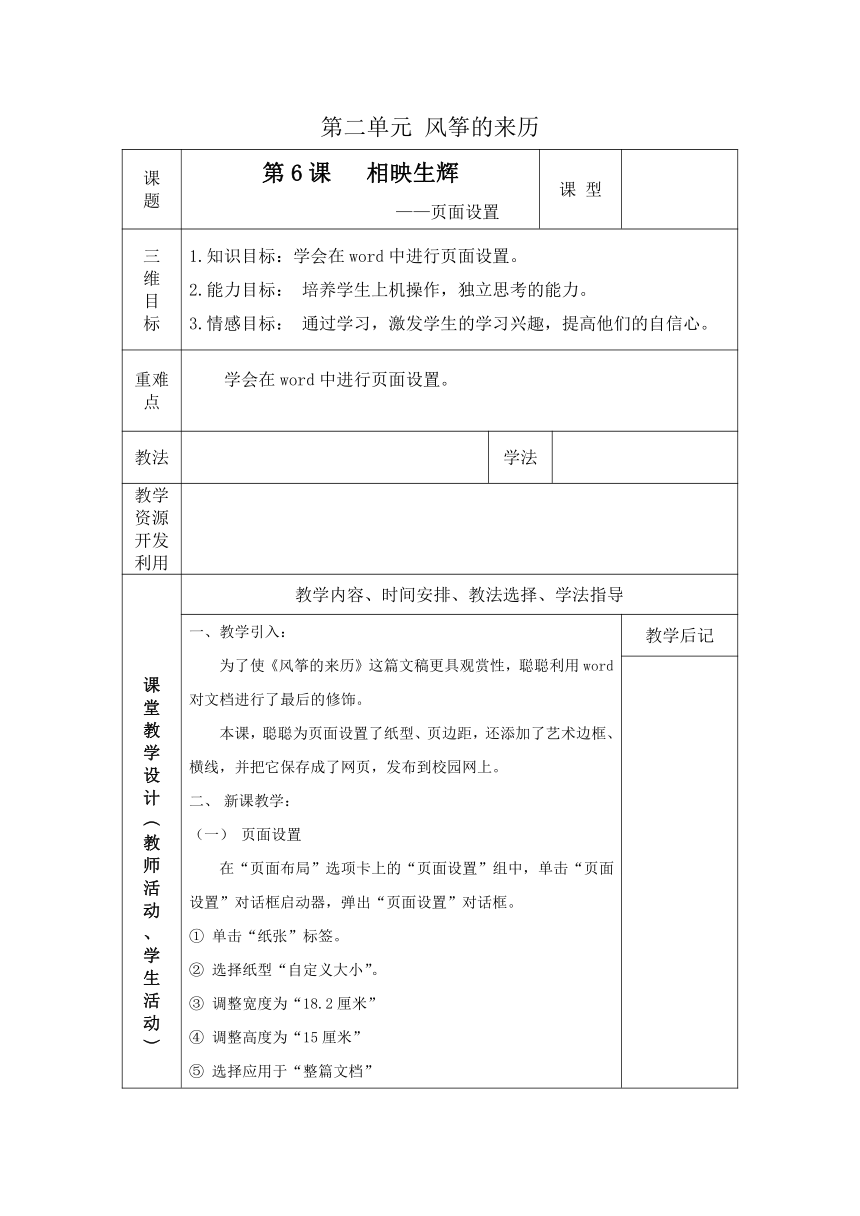
资源简介 第二单元 风筝的来历课 题第6课 相映生辉 ——页面设置课 型三维目标1.知识目标:学会在word中进行页面设置。 2.能力目标: 培养学生上机操作,独立思考的能力。3.情感目标: 通过学习,激发学生的学习兴趣,提高他们的自信心。重难点学会在word中进行页面设置。教法学法教学资源开发利用课 堂 教 学 设 计 ︵ 教 师 活 动 、 学 生 活 动 ︶教学内容、时间安排、教法选择、学法指导一、教学引入:为了使《风筝的来历》这篇文稿更具观赏性,聪聪利用word对文档进行了最后的修饰。本课,聪聪为页面设置了纸型、页边距,还添加了艺术边框、横线,并把它保存成了网页,发布到校园网上。新课教学:页面设置在“页面布局”选项卡上的“页面设置”组中,单击“页面设置”对话框启动器,弹出“页面设置”对话框。① 单击“纸张”标签。② 选择纸型“自定义大小”。③ 调整宽度为“18.2厘米”④ 调整高度为“15厘米”⑤ 选择应用于“整篇文档”⑥ 单击“页边距”标签⑦ 设置方向为“纵向”⑧ 设置页边距上、下、左、右为“25.4厘米”⑨ 单击“确定”按钮(二)页面修饰步骤1:在“页面布局”选项卡上的“页面背景”组中单击“页面边框”按钮,弹出“边框和底纹”对话框,为页面添加艺术型边框。 步骤2:在“边框和底纹”对话框中单击“横线”按钮,弹出“横线”对话框,选择合适的横线插入到文档中,将插入的横线调整到合适的位置。(三)打印预览单击“文件”选项卡,然后单击“打印”按钮,进入“打印”页面,可以预览到文档经过修饰后的整体效果。在预览状态下,如果满意,单击“打印”页面上的“打印”按钮,就可以用打印机把文档打印出来。如果发现文档还有需要修改的地方,单击“文件”选项卡,就可以回到编辑状态继续修改。(四)保存为网页要将word文档发布到网上,可以利用word软件将现有的文档转换为网页。单击“文件”选项卡,单击“另存为”命令,弹出“另存为”对话框,将word文档保存为网页。三、课堂小结: 为了使插入的剪贴画更符合要求,可以对剪贴画进行简单的修不,如改变图形的颜色,位置等。教学后记板书设计第6课 相映生辉 ——页面设置作 业 安 排 展开更多...... 收起↑ 资源预览
 资源预览
资源预览
 资源预览
资源预览