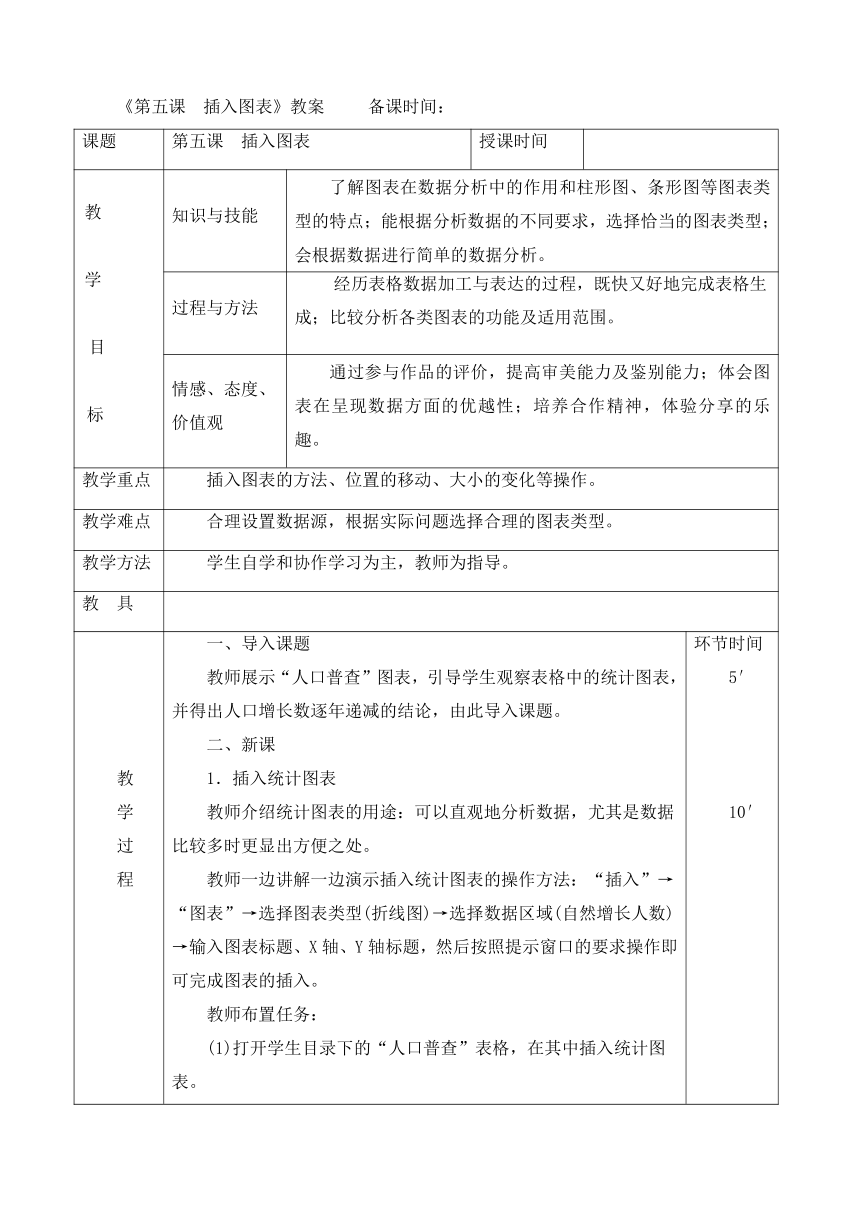
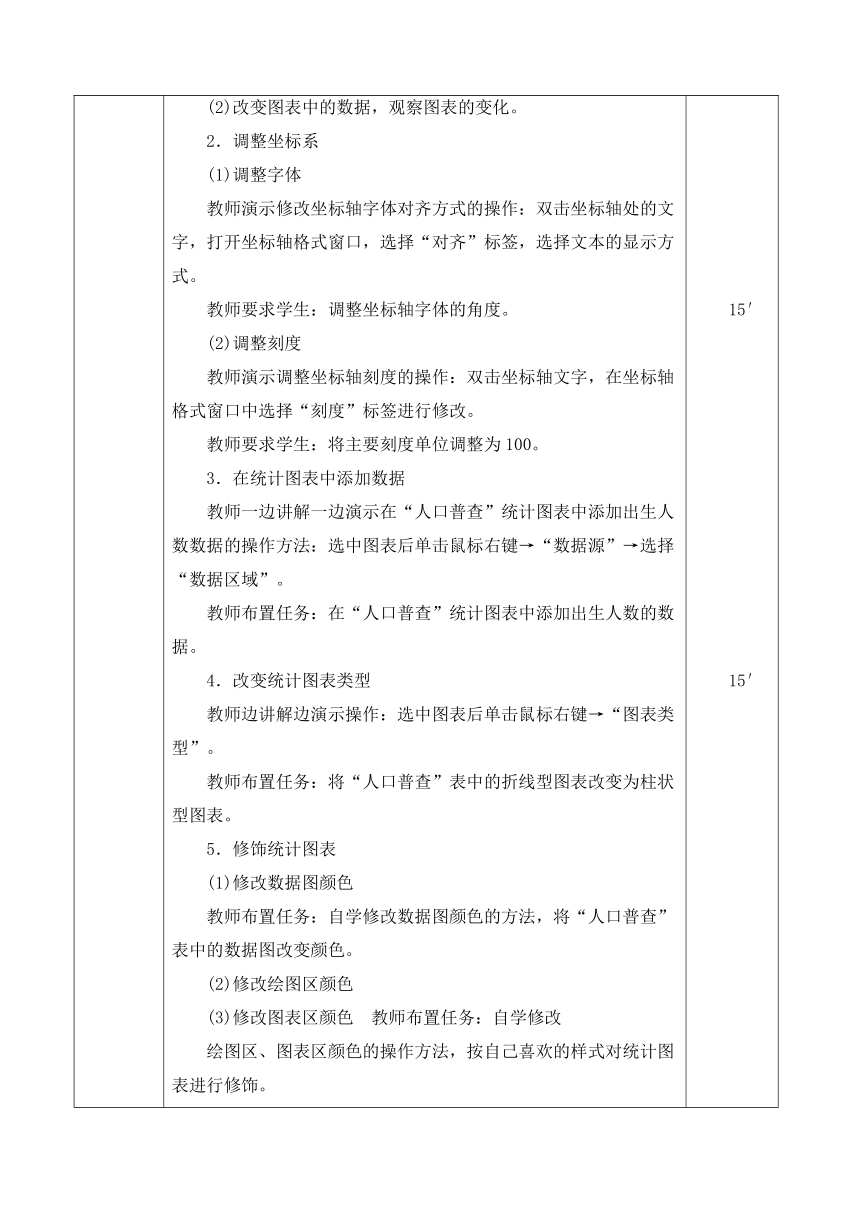
资源简介 《第五课?插入图表》教案 备课时间:课题第五课?插入图表授课时间教[来源:学网]学[来源:学ZXXK]目[来源Com]标[来K]知识与技能了解图表在数据分析中的作用和柱形图、条形图等图表类型的特点;能根据分析数据的不同要求,选择恰当的图表类型;会根据数据进行简单的数据分析。?过程与方法经历表格数据加工与表达的过程,既快又好地完成表格生成;比较分析各类图表的功能及适用范围。情感、态度、价值观通过参与作品的评价,提高审美能力及鉴别能力;体会图表在呈现数据方面的优越性;培养合作精神,体验分享的乐趣。?教学重点插入图表的方法、位置的移动、大小的变化等操作。教学难点合理设置数据源,根据实际问题选择合理的图表类型。?教学方法学生自学和协作学习为主,教师为指导。教 具 教 学 过 程 ? 一、导入课题?教师展示“人口普查”图表,引导学生观察表格中的统计图表,并得出人口增长数逐年递减的结论,由此导入课题。?二、新课?1.插入统计图表?教师介绍统计图表的用途:可以直观地分析数据,尤其是数据比较多时更显出方便之处。?教师一边讲解一边演示插入统计图表的操作方法:“插入”→“图表”→选择图表类型(折线图)→选择数据区域(自然增长人数)→输入图表标题、X轴、Y轴标题,然后按照提示窗口的要求操作即可完成图表的插入。教师布置任务:???(1)打开学生目录下的“人口普查”表格,在其中插入统计图表。???(2)改变图表中的数据,观察图表的变化。?2.调整坐标系???(1)调整字体教师演示修改坐标轴字体对齐方式的操作:双击坐标轴处的文字,打开坐标轴格式窗口,选择“对齐”标签,选择文本的显示方式。???教师要求学生:调整坐标轴字体的角度。???(2)调整刻度?教师演示调整坐标轴刻度的操作:双击坐标轴文字,在坐标轴格式窗口中选择“刻度”标签进行修改。?教师要求学生:将主要刻度单位调整为100。3.在统计图表中添加数据?教师一边讲解一边演示在“人口普查”统计图表中添加出生人数数据的操作方法:选中图表后单击鼠标右键→“数据源”→选择“数据区域”。教师布置任务:在“人口普查”统计图表中添加出生人数的数据。???4.改变统计图表类型?教师边讲解边演示操作:选中图表后单击鼠标右键→“图表类型”。???教师布置任务:将“人口普查”表中的折线型图表改变为柱状型图表。???5.修饰统计图表???(1)修改数据图颜色?教师布置任务:自学修改数据图颜色的方法,将“人口普查”表中的数据图改变颜色。(2)修改绘图区颜色???(3)修改图表区颜色?教师布置任务:自学修改?绘图区、图表区颜色的操作方法,按自己喜欢的样式对统计图表进行修饰。教师要求学生演示修饰统计图表的操作。???6.删除统计图表???教师要求学生将统计图表删除。环节时间5′10′15′15′板 书 设 计第五课?插入图表一、插入统计图表?二、调整坐标系?1.调整字体?2.调整刻度三、在统计图表中添加数据?四、改变统计图表类型?五、修饰统计图表?1.修改数据图颜色?2.修改绘图区颜色?3.修改图表区颜色?六、删除统计图表作业设计教学反思按自己喜欢的样式对统计图表进行修饰。 展开更多...... 收起↑ 资源预览
 资源预览
资源预览
 资源预览
资源预览