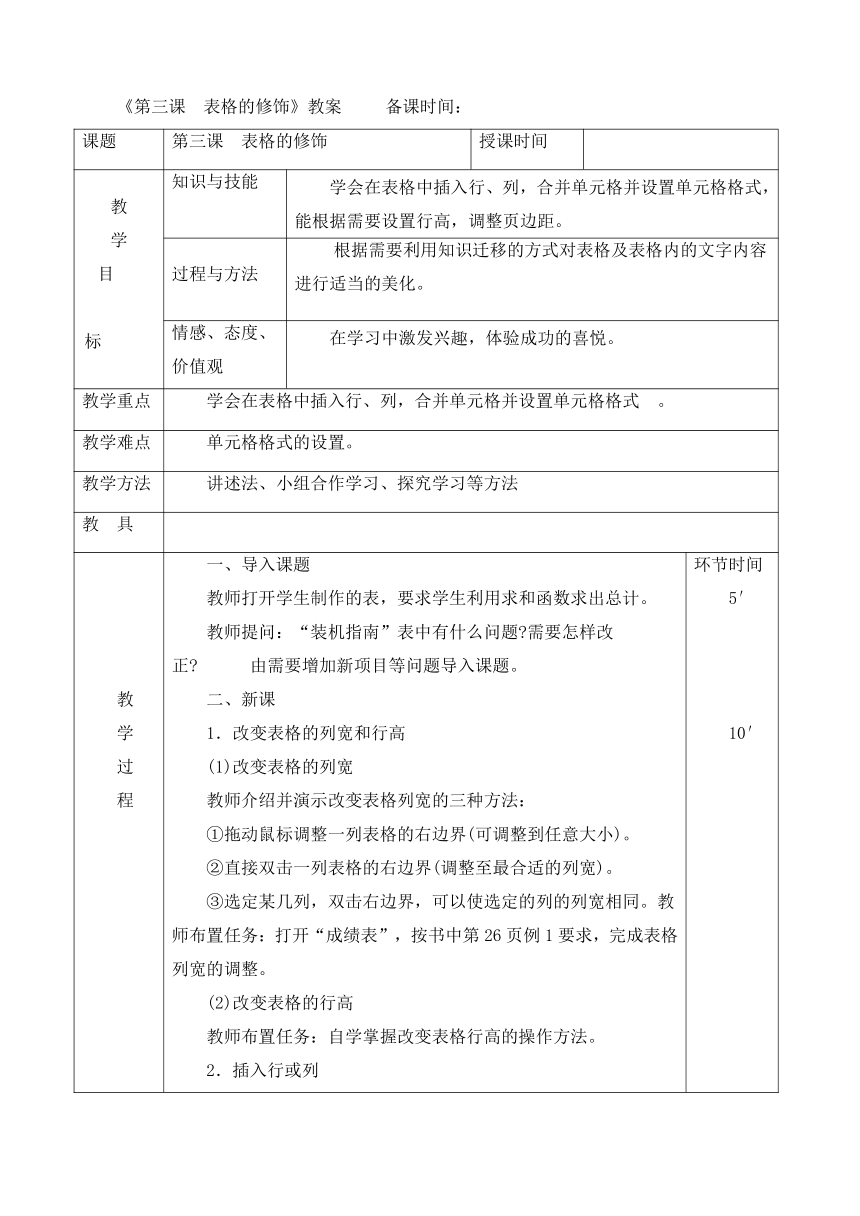
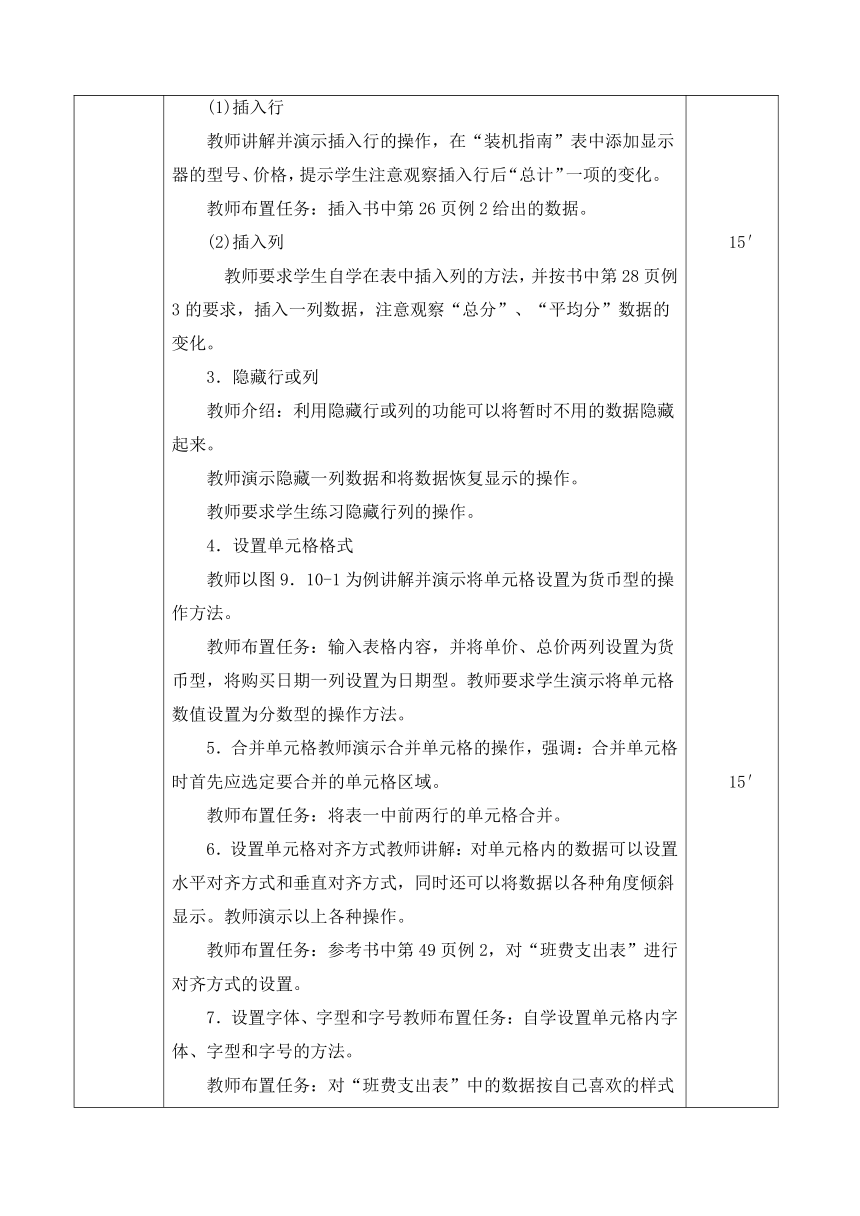
资源简介 《第三课?表格的修饰》教案 备课时间:课题第三课?表格的修饰授课时间教学目[来Z+xx+km]标[来源]知识与技能[来Com]学会在表格中插入行、列,合并单元格并设置单元格格式,能根据需要设置行高,调整页边距。过程与方法根据需要利用知识迁移的方式对表格及表格内的文字内容进行适当的美化。情感、态度、价值观在学习中激发兴趣,体验成功的喜悦。教学重点学会在表格中插入行、列,合并单元格并设置单元格格式?。教学难点单元格格式的设置。教学方法讲述法、小组合作学习、探究学习等方法教 具 教 学 过 程 ? 一、导入课题?教师打开学生制作的表,要求学生利用求和函数求出总计。?教师提问:“装机指南”表中有什么问题?需要怎样改正????由需要增加新项目等问题导入课题。?二、新课?1.改变表格的列宽和行高????(1)改变表格的列宽?教师介绍并演示改变表格列宽的三种方法:?①拖动鼠标调整一列表格的右边界(可调整到任意大小)。②直接双击一列表格的右边界(调整至最合适的列宽)。③选定某几列,双击右边界,可以使选定的列的列宽相同。教师布置任务:打开“成绩表”,按书中第26页例1要求,完成表格列宽的调整。????(2)改变表格的行高???教师布置任务:自学掌握改变表格行高的操作方法。2.插入行或列????(1)插入行?教师讲解并演示插入行的操作,在“装机指南”表中添加显示器的型号、价格,提示学生注意观察插入行后“总计”一项的变化。?教师布置任务:插入书中第26页例2给出的数据。????(2)插入列??教师要求学生自学在表中插入列的方法,并按书中第28页例3的要求,插入一列数据,注意观察“总分”、“平均分”数据的变化。??3.隐藏行或列?教师介绍:利用隐藏行或列的功能可以将暂时不用的数据隐藏起来。?????教师演示隐藏一列数据和将数据恢复显示的操作。教师要求学生练习隐藏行列的操作。4.设置单元格格式?教师以图9.10-1为例讲解并演示将单元格设置为货币型的操作方法。?教师布置任务:输入表格内容,并将单价、总价两列设置为货币型,将购买日期一列设置为日期型。教师要求学生演示将单元格数值设置为分数型的操作方法。?5.合并单元格教师演示合并单元格的操作,强调:合并单元格时首先应选定要合并的单元格区域。?教师布置任务:将表一中前两行的单元格合并。?6.设置单元格对齐方式教师讲解:对单元格内的数据可以设置水平对齐方式和垂直对齐方式,同时还可以将数据以各种角度倾斜显示。教师演示以上各种操作。???教师布置任务:参考书中第49页例2,对“班费支出表”进行对齐方式的设置。7.设置字体、字型和字号教师布置任务:自学设置单元格内字体、字型和字号的方法。教师布置任务:对“班费支出表”中的数据按自己喜欢的样式进行修饰。???8.设置边框和底纹?教师介绍:Excel默认的表格输出方式不带边框线,我们可以通过修饰使表格带有边框线。?教师布置任务:自学给表格添加边框和底纹的操作,按自己喜欢的方式修饰“班费支出表”。?教师展示、评价学生修饰的表格。环节时间5′10′15′15′板 书 设 计第三课?表格的修饰一、改变表格的列宽和行高?1.改变表格的列宽?2.改变表格的行高?二、插入行或列?1.插入行?2.插入列三、设置单元格格式?四、合并单元格?五、单元格对齐方式设置?六、设置字体、字型和字号?七、设置边框和底纹作业设计教学反思1、综合运用所学工具创作作品,教师巡视指导学生的创作作品。?2、演示学生作品,进行自评和互评。让大家共同讨论与交流,借鉴别人的经验,改进自己的不足。 展开更多...... 收起↑ 资源预览
 资源预览
资源预览
 资源预览
资源预览