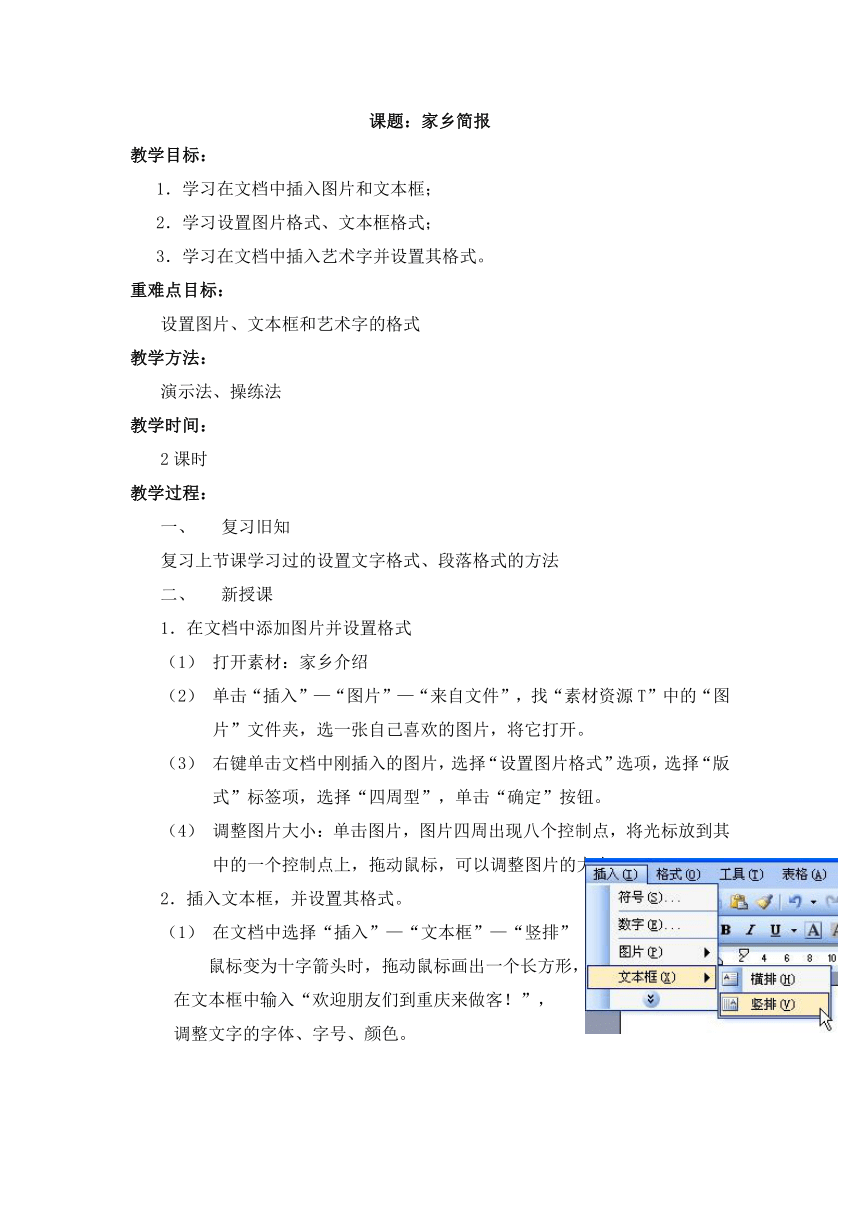
资源简介 课题:家乡简报教学目标:学习在文档中插入图片和文本框;学习设置图片格式、文本框格式;学习在文档中插入艺术字并设置其格式。重难点目标:设置图片、文本框和艺术字的格式教学方法:演示法、操练法教学时间:2课时教学过程:复习旧知复习上节课学习过的设置文字格式、段落格式的方法新授课在文档中添加图片并设置格式打开素材:家乡介绍单击“插入”—“图片”—“来自文件”,找“素材资源T”中的“图片”文件夹,选一张自己喜欢的图片,将它打开。右键单击文档中刚插入的图片,选择“设置图片格式”选项,选择“版式”标签项,选择“四周型”,单击“确定”按钮。调整图片大小:单击图片,图片四周出现八个控制点,将光标放到其中的一个控制点上,拖动鼠标,可以调整图片的大小。插入文本框,并设置其格式。在文档中选择“插入”—“文本框”—“竖排” 鼠标变为十字箭头时,拖动鼠标画出一个长方形, 在文本框中输入“欢迎朋友们到重庆来做客!”, 调整文字的字体、字号、颜色。设置格式:鼠标移至文本框边线,鼠标呈双十字箭头时,单击右键,选择“设置文本框格式”一项,单击“颜色和线条”标签项,调整文本框的填充色和 线条颜色、线条粗细等。单击“版式”标签项,21世纪教育网版权所有 设置文本框的环绕方式。插入艺术字并设置其格式(1)方法一:直接单击“绘图”工 具栏中的“A”按钮。 (2)方法二:单击“插入”菜单—“图片”—“艺术字”(3)在弹出的“艺术字库”对话框中,选择喜欢的一种艺术字体,并按“确定”按钮。随后在弹出的“编辑艺术字文字”对话框中,输入文字“欢迎到我家乡来!”,单击“确定”按钮。(4)设置格式:右键单击艺术字,选择“设置艺术字格式”命令,在弹出的对话框中,设置艺术字的环绕方式,颜色。学生练习,教师指导。打开素材,在文档中插入图片、文本框、艺术字,并设置它们的格式。四.保存作业五.课堂小结。教学板书: 家乡简报 插入图片、文本框、艺术字 展开更多...... 收起↑ 资源预览
 资源预览
资源预览
 资源预览
资源预览