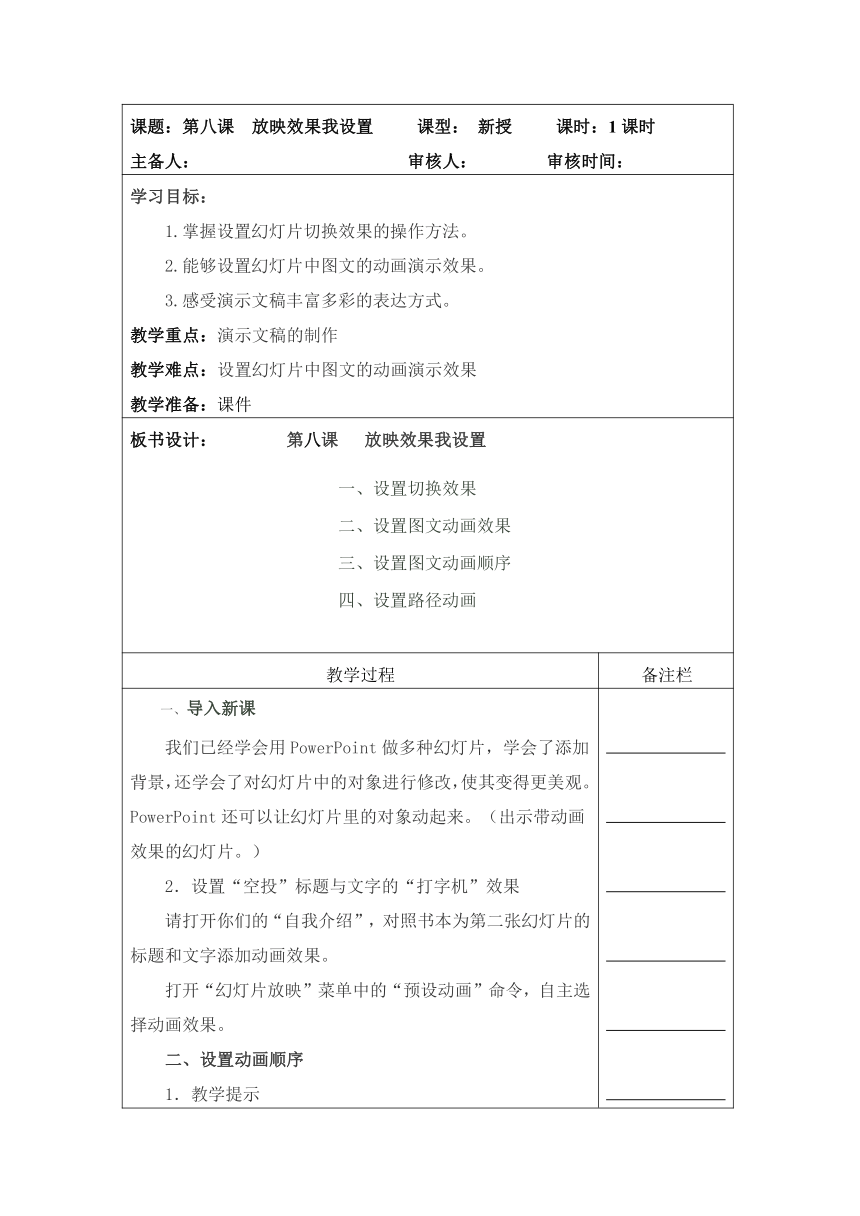
资源简介 课题:第八课 放映效果我设置 课型: 新授 课时:1课时主备人: 审核人: 审核时间:学习目标:1.掌握设置幻灯片切换效果的操作方法。2.能够设置幻灯片中图文的动画演示效果。3.感受演示文稿丰富多彩的表达方式。教学重点:演示文稿的制作教学难点:设置幻灯片中图文的动画演示效果教学准备:课件板书设计: 第八课 放映效果我设置一、设置切换效果二、设置图文动画效果三、设置图文动画顺序四、设置路径动画教学过程备注栏导入新课我们已经学会用PowerPoint做多种幻灯片,学会了添加背景,还学会了对幻灯片中的对象进行修改,使其变得更美观。PowerPoint还可以让幻灯片里的对象动起来。(出示带动画效果的幻灯片。)2.设置“空投”标题与文字的“打字机”效果请打开你们的“自我介绍”,对照书本为第二张幻灯片的标题和文字添加动画效果。?打开“幻灯片放映”菜单中的“预设动画”命令,自主选择动画效果。二、设置动画顺序1.教学提示一些同学在设置动画时,经常会出现这样的问题:文字或图片的动画往往并不是按你想象的顺序出现,想一想如何解决这个问题呢??2.设置动画顺序?运行“幻灯片放映”菜单中的“自定义动画”命令,在“顺序和时间”选项卡中调整。?引导学生观察并应用其他选项卡,如“效果”选项卡。三、设置幻灯片的切换效果1.教学提示我们不仅可以对幻灯片的对象设置动画效果,还可以对幻灯片的切换设置各种各样的动画效果。使用合适的切换效果可以更好地表现幻灯片所演示的内容。?2.设置幻灯片的切换效果?学生领会:放映时,两张幻灯片的过渡方式就是幻灯片的切换方式,可以看成是幻灯片的动画效果。?在幻灯片浏览视图下,可以设置和预览幻灯片的切换效果,也可以预览幻灯片中使用的动画效果。?打开演示文稿“骆驼和羊的故事”,自学课本第55—56页“动手做”,完成幻灯片的切换效果。?改变“换页方式”的选项,设置自动放映。?知识巩固:打开演示文稿“骆驼和羊的故事”,练习幻灯片的切换。四、隐藏幻灯片1.教学提示我们在设置幻灯片的切换效果时,时常会全屏观看,看看自己的选择是否合适;而对于一些已经设置好的幻灯片则不想重复观看。这时,我们可以在“幻灯片浏览视图”中将它隐藏。?2.隐藏幻灯片在“幻灯片浏览视图”中,选定想要隐藏的幻灯片,单击“隐藏幻灯片”按钮。然后观看效果。?完成切换效果的设置后,取消隐藏。五、总结今天你学会了?你发现了什么问题?六、课堂延伸请你为每张幻灯片的对象设定各种动画效果和不同的切换方式,然后放映欣赏。在练习过程中,学生互帮互助,学会与人分享,学会欣赏他人作品。教学反思: 展开更多...... 收起↑ 资源预览
 资源预览
资源预览
 资源预览
资源预览