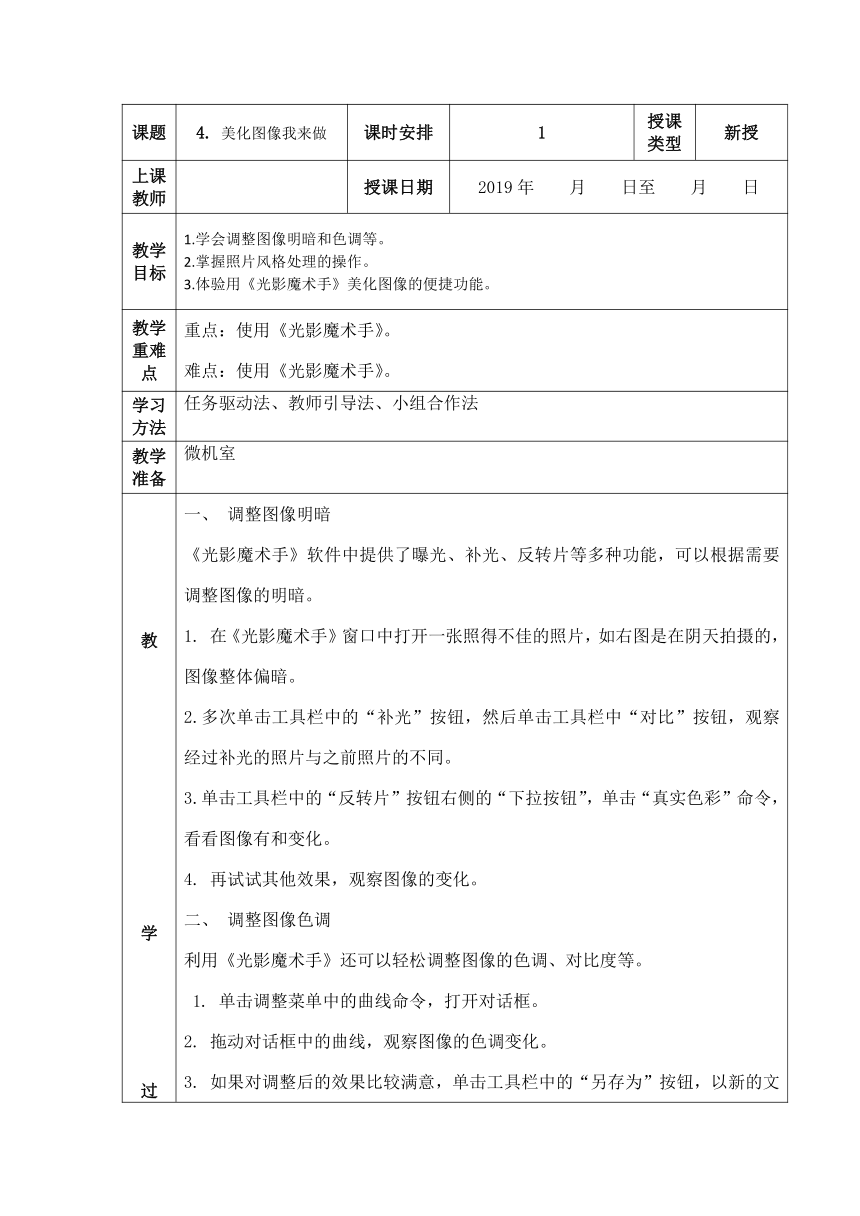
资源简介 课题4. 美化图像我来做课时安排1授课类型新授上课教师授课日期2019年 月 日至 月 日教学目标1.学会调整图像明暗和色调等。 2.掌握照片风格处理的操作。 3.体验用《光影魔术手》美化图像的便捷功能。教学重难点重点:使用《光影魔术手》。 难点:使用《光影魔术手》。学习方法任务驱动法、教师引导法、小组合作法教学准备微机室教学过程一、 调整图像明暗 《光影魔术手》软件中提供了曝光、补光、反转片等多种功能,可以根据需要调整图像的明暗。 1. 在《光影魔术手》窗口中打开一张照得不佳的照片,如右图是在阴天拍摄的,图像整体偏暗。 2.多次单击工具栏中的“补光”按钮,然后单击工具栏中“对比”按钮,观察经过补光的照片与之前照片的不同。 3.单击工具栏中的“反转片”按钮右侧的“下拉按钮”,单击“真实色彩”命令,看看图像有和变化。 4. 再试试其他效果,观察图像的变化。二、 调整图像色调 利用《光影魔术手》还可以轻松调整图像的色调、对比度等。 1. 单击调整菜单中的曲线命令,打开对话框。 2. 拖动对话框中的曲线,观察图像的色调变化。 3. 如果对调整后的效果比较满意,单击工具栏中的“另存为”按钮,以新的文件名保存图像。 三、 照片风格处理 《光影魔术手》中提供了胶片效果、人像处理、风格化等多种处理照片的功能,可以根据自己的需要进行设置。 1.单击“光影魔术手”窗口右侧的“数码暗房”选项,观察其中列出的常用人物照片处理的选项。 2. 在“光影魔术手”窗口中打开一张照片。 3.单击“胶片效果”中的“黑白效果”图标,看看照片有什么变化。 4.单击“颜色变化”中的“数字滤色镜”图标,看看照片有什么变化。 为其他图像添加效果,看看又有什么变化。板书设计教学反思 展开更多...... 收起↑ 资源预览
 资源预览
资源预览
 资源预览
资源预览