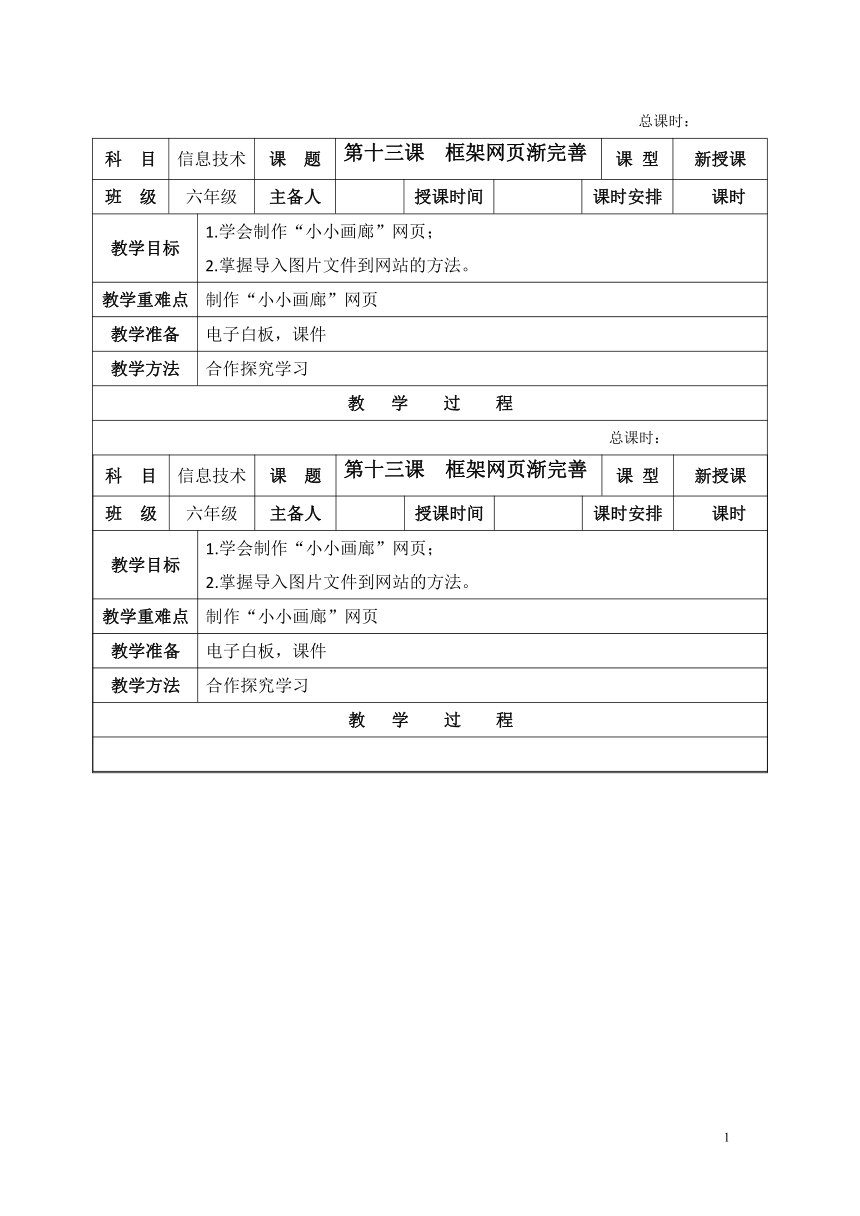
资源简介 总课时:科 目信息技术课 题第十三课 框架网页渐完善课 型新授课班 级六年级主备人授课时间课时安排 课时教学目标1.学会制作“小小画廊”网页;2.掌握导入图片文件到网站的方法。教学重难点制作“小小画廊”网页教学准备电子白板,课件教学方法合作探究学习教 学 过 程 总课时:科 目信息技术课 题第十三课 框架网页渐完善课 型新授课班 级六年级主备人授课时间课时安排 课时教学目标1.学会制作“小小画廊”网页;2.掌握导入图片文件到网站的方法。教学重难点制作“小小画廊”网页教学准备电子白板,课件教学方法合作探究学习教 学 过 程一.复习巩固二.引入新课“风采展示”下的“小小画廊”页面可以充分展示同学们的绘画作品,今天我门就来学习如何制作“小小画廊”。三.制作“小小画廊”页面1. 复制“模板一.htm”,粘贴并命名为“xxhl.htm”,网页标题“小小画廊”;2. 插入5行3列的表格,中间一列单元格设置白色背景,并调整列宽;3. 制作第一幅绘画作品(1)在第一行第二列的单元格内插入一个3行3列的表格;(2)在第一行第三列的单元格内插入一个2行1列的表格,并调整好行高与列宽;(3)在单元格内设置背景颜色,输入文字或插入图片,调整大小;(4)在单元格内输入文字,插入图片,调整大小。4. 复制制作好的第一行的表格到后面各行,再将图片和文字更换一下即可。四.导入图片文件到images文件夹中{在上面的制作中,需要不断地删除、插入、调整大小,太麻烦了。有什么更方便的办法更换单元格中的图片呢?由于要更换的图片在网站外,我们可以将它们导入到网站的images文件夹内,之后在调用更方便多了。}1. 单击“文件”→“导入”选项,弹出“导入”对话框;2. 单击“添加文件”添加要导入的文件;3. 单击“修改”,修改文件位置和名字;4. 单击“确定”按钮。五.通过images文件夹,更换成其他绘画作品和作者照片。1. 选中第二行的绘画作品,打开“图片属性”对话框;2. 单击“浏览”,更改“图片源”为images文件夹中的hh2.gif文件;3. 单击“确定”按钮。六.思考与练习1. 导入图片有什么好处?2. 将自己的计算机绘画作品制作成一个网页 展开更多...... 收起↑ 资源预览
 资源预览
资源预览
 资源预览
资源预览