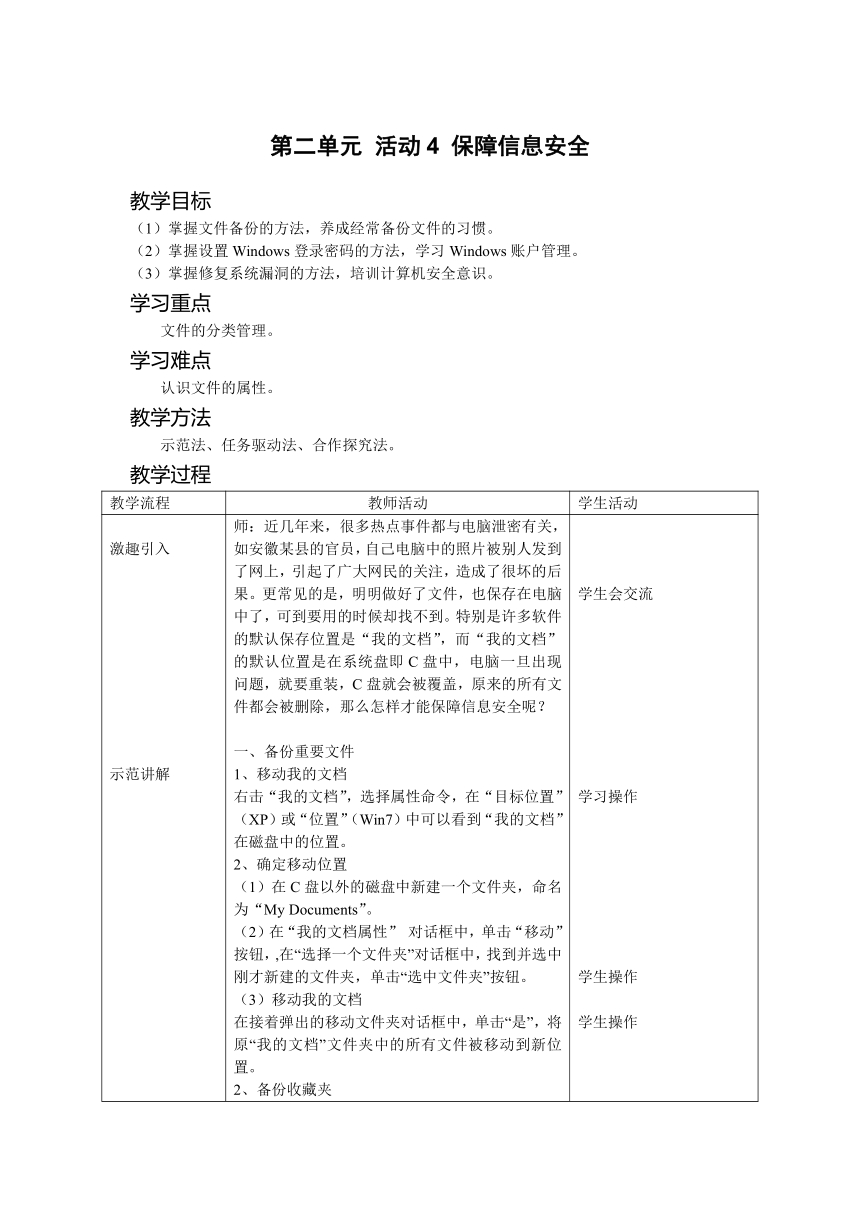
资源简介 第二单元 活动4 保障信息安全教学目标(1)掌握文件备份的方法,养成经常备份文件的习惯。 (2)掌握设置Windows登录密码的方法,学习Windows账户管理。(3)掌握修复系统漏洞的方法,培训计算机安全意识。 学习重点文件的分类管理。学习难点 认识文件的属性。教学方法 示范法、任务驱动法、合作探究法。教学过程教学流程教师活动学生活动激趣引入示范讲解练习展示拓展延伸拓展延伸示范讲解练习展示示范讲解练习展示示范讲解拓展延伸师:近几年来,很多热点事件都与电脑泄密有关,如安徽某县的官员,自己电脑中的照片被别人发到了网上,引起了广大网民的关注,造成了很坏的后果。更常见的是,明明做好了文件,也保存在电脑中了,可到要用的时候却找不到。特别是许多软件的默认保存位置是“我的文档”,而“我的文档”的默认位置是在系统盘即C盘中,电脑一旦出现问题,就要重装,C盘就会被覆盖,原来的所有文件都会被删除,那么怎样才能保障信息安全呢?一、备份重要文件1、移动我的文档右击“我的文档”,选择属性命令,在“目标位置”(XP)或“位置”(Win7)中可以看到“我的文档”在磁盘中的位置。2、确定移动位置(1)在C盘以外的磁盘中新建一个文件夹,命名为“My Documents”。(2)在“我的文档属性” 对话框中,单击“移动”按钮,,在“选择一个文件夹”对话框中,找到并选中刚才新建的文件夹,单击“选中文件夹”按钮。(3)移动我的文档在接着弹出的移动文件夹对话框中,单击“是”,将原“我的文档”文件夹中的所有文件被移动到新位置。2、备份收藏夹(1)打开命令。(2)选择导出类型为“收藏夹”。(3)设置导出选项和保存位置。(4)命名并保存。学生操作。在上面的操作中,同学们注意到,在第二步中,我们也可以选择导入,将导出的收藏夹导入到别的电脑中。同学们试着把收藏的网址删除,然后再将刚才导出的收藏夹文件导入,看看,删除的收藏网址是不是又回来了。备份的方法计算机异地备份:将文件备份至另一台上。U盘备份:存在U盘中。光盘备份:将文件记录到光盘上。邮箱备份:将文件作为邮件附件发送到邮箱中。云盘备份:在提供文件存储空间的远程服务器上注册账号并获取存储空间,将文件保存在服务器上。示范操作,注册百度云盘和上传的方法。学生注册云盘账号并上传文件。二、维护系统安全1、设置登录密码(1)打开控制面板;(2)找到管理员账户;(3)设置账户密码;(4)重新登录。学生操作2、修复系统漏洞(1)打开Windows Update(系统更新);(2)设置自动更新;(3)选择“自动更新”命令;(4)选择更新选项;(5)完成更新安装。小结:完成P74活动评价。介绍用户账户有有关知识。小结:完成P84活动评价。学生会交流学习操作学生操作学生操作学生操作学生讨论并尝试操作学生交流并操作学生操作学生讨论 教学反思: 展开更多...... 收起↑ 资源预览
 资源预览
资源预览
 资源预览
资源预览