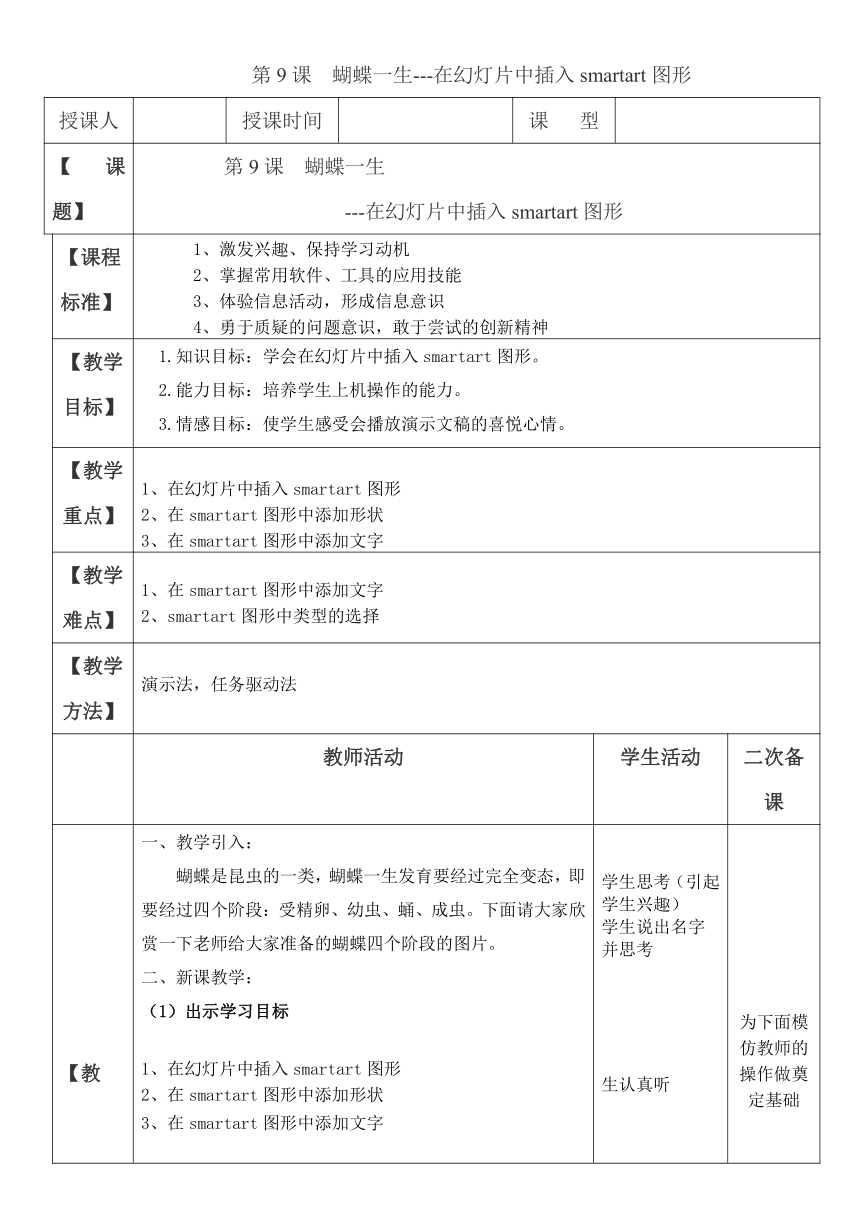
资源简介 第9课 蝴蝶一生---在幻灯片中插入smartart图形授课人授课时间课 型【课 题】第9课 蝴蝶一生---在幻灯片中插入smartart图形【课程标准】 1、激发兴趣、保持学习动机2、掌握常用软件、工具的应用技能3、体验信息活动,形成信息意识4、勇于质疑的问题意识,敢于尝试的创新精神【教学目标】1.知识目标:学会在幻灯片中插入smartart图形。2.能力目标:培养学生上机操作的能力。3.情感目标:使学生感受会播放演示文稿的喜悦心情。【教学重点】1、在幻灯片中插入smartart图形2、在smartart图形中添加形状3、在smartart图形中添加文字【教学难点】1、在smartart图形中添加文字2、smartart图形中类型的选择【教学方法】演示法,任务驱动法教师活动学生活动二次备课【教学过程】一、教学引入:蝴蝶是昆虫的一类,蝴蝶一生发育要经过完全变态,即要经过四个阶段:受精卵、幼虫、蛹、成虫。下面请大家欣赏一下老师给大家准备的蝴蝶四个阶段的图片。二、新课教学:(1)出示学习目标 1、在幻灯片中插入smartart图形2、在smartart图形中添加形状3、在smartart图形中添加文字(2)过程一:蝴蝶一生的过程 1、老师演示自己想象中smartart图形。 2、学生动手尝试这一过程。(3分钟)3、展示学生现在的作品。(3)过程二:老师的想法1、欣赏老师的smartart图形类型,并提示注意类型的选择。1、循环类型 水2、层次架构类型 班级结构……温馨提示:第一组:水 水蒸气 冰第二组:班级分组第三组:上午 中午 下午 晚上第四组:我的个人爱好【水果、运动……】…………2、学生自己尝试自己的smartart图形类型。3、学生展示自己创意的制作过程。本环节在学生制作的过程中截图学生有创意的作品。(4)过程三:巩固与加深1、根据其他人制作作品的创意点,自己再次修改一下自己的作品。2、说一说同桌作品的有点,和自己需要学习的地方。(5)过程四:小结 1、在幻灯片中插入smartart图形2、在smartart图形中添加形状3、在smartart图形中添加文字操作的详细步骤1. 插入smartart图形步骤1:启动powerpoint2010软件,在“开始”选项卡的“幻灯片”组中,单击“版式”,然后单击幻灯片版式中的“空白”,创建空白幻灯片。 步骤2:在“插入”选项卡的“插图”组中,单击smartart,如图9.2所示。 步骤3:在“选择smartart图形”对话框中,单击所需的类型和布局,如“关系”类型中的“射线列表”布局,如图9.3所示。步骤4:单击“确定”按钮后,我们便可以在幻灯片上看到smartart图形的外观,如图9.4所示。步骤5:单击中心形状,在弹出的“插入图片”对话框中,单击所选的图片,然后单击“确定”按钮,此时,中心形状中就插入了一张图片,效果如图9.5所示。2. 在smartart图形中添加形状 在要向其中添加另一个形状的smartart图形上右击,在弹出的快捷菜单中,选择“添加形状”下的“在后面添加形状”命令,如图9.6所示。3. 向smartart图形中添加文字可以通过“文本”窗格输入和编辑在smartart图形中显示的文字。“文本”窗格显示在smartart图形生物左侧。在“文本”窗格中添加和编辑内容时,smartart图形会自动更新。单击“文本”窗格中的“[文本]”,然后输入内容,如“受精卵”,效果如图9.8所示。4. 保存文件将演示文稿以“蝴蝶一生”为文件名,保存在自己的文件夹中。5. 学生上机操作练习三、课后小结:本节课你学会了什么能和我们一起分享一下吗?大家有什么收获呢?学生思考(引起学生兴趣)学生说出名字并思考生认真听学生认真听讲并记录这一过程, 学生展示自己创意的制作过程相互评价对方,吸取他人的有点为下面模仿教师的操作做奠定基础学生创意点分享,并吸取他人之长【板书设计】第9课 蝴蝶一生---在幻灯片中插入smartart图形1、在幻灯片中插入smartart图形2、在smartart图形中添加形状3、在smartart图形中添加文字【教学反思】 展开更多...... 收起↑ 资源预览
 资源预览
资源预览
 资源预览
资源预览