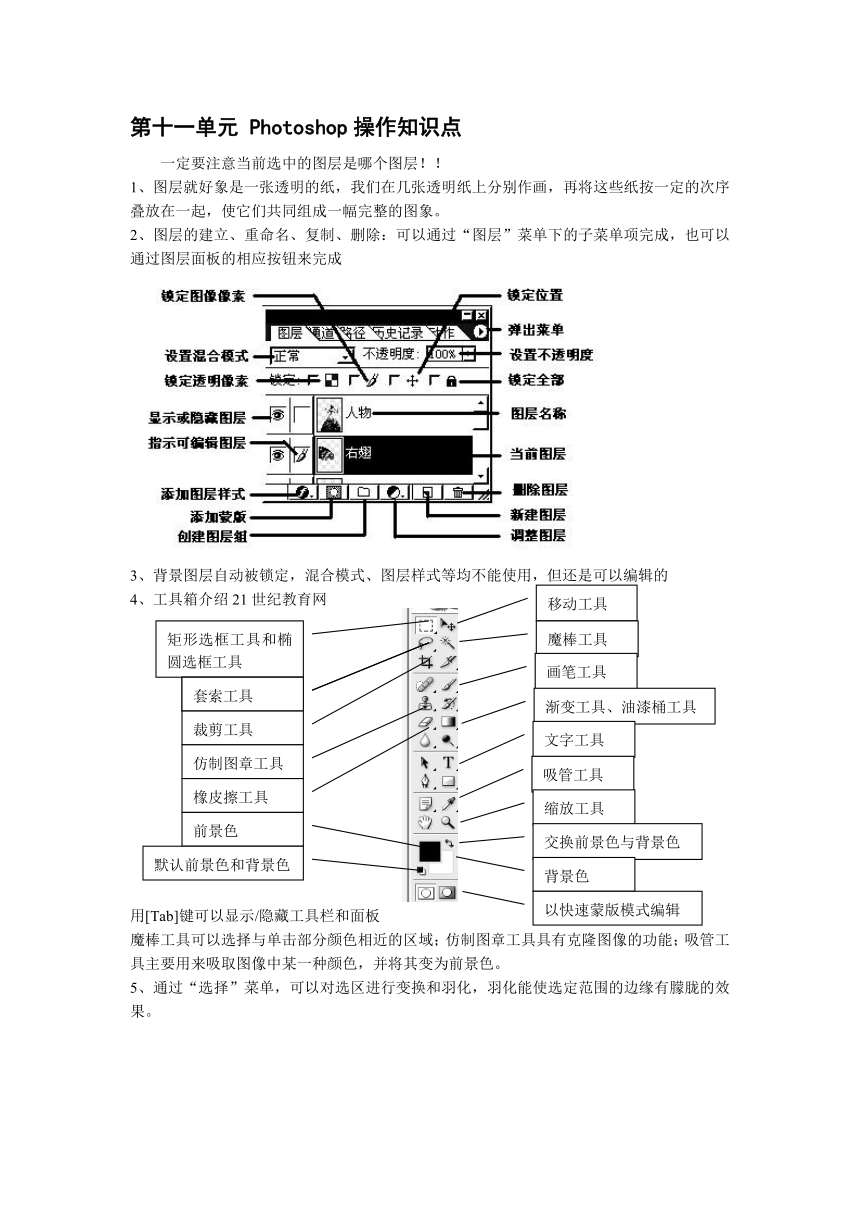
资源简介 第十一单元 Photoshop操作知识点一定要注意当前选中的图层是哪个图层!!1、图层就好象是一张透明的纸,我们在几张透明纸上分别作画,再将这些纸按一定的次序叠放在一起,使它们共同组成一幅完整的图象。2、图层的建立、重命名、复制、删除:可以通过“图层”菜单下的子菜单项完成,也可以通过图层面板的相应按钮来完成3、背景图层自动被锁定,混合模式、图层样式等均不能使用,但还是可以编辑的4、工具箱介绍21世纪教育网用[Tab]键可以显示/隐藏工具栏和面板魔棒工具可以选择与单击部分颜色相近的区域;仿制图章工具具有克隆图像的功能;吸管工具主要用来吸取图像中某一种颜色,并将其变为前景色。5、通过“选择”菜单,可以对选区进行变换和羽化,羽化能使选定范围的边缘有朦胧的效果。6、填充:“编辑”菜单—“填充”,把所选择的区域用前景色或背景色等颜色填充进去7、描边:“编辑”菜单—“描边”,把所选择的区域的边缘用颜色画出一条线;注意混合模式和不透明度对描边结果的影响,这两个选项对“填充”结果也有很大影响8、选择区域图像(图层)的变换:“编辑”菜单—“变换”—缩放/旋转/翻转等9、图片的复制/粘贴:这两项功能都在“编辑”菜单下,粘贴时,会自动产生一个新图层(如果当前图层是空图层,则粘贴时不会产生新图层)10、图像模式:在“图像”菜单—“模式”,常用的模式有:RGB颜色、CMYK颜色、灰度,如果选用灰度,则彩色将无法使用11、图像大小:在“图像”菜单—“图像大小”,注意宽度高度的单位、分辨率和约束比例12、亮度对比度:在“图像”—“调整”—“亮度/对比度”,对图像像素的明暗度的调整13、文字:使用“文字工具”创建,双击对应图层图标可编辑文字14、图层样式、混合选项、不透明度:对图层右键—“混合选项”或选择图层面板中的“添加图层样式”按钮15、滤镜:在“滤镜”菜单下,文字图层不能直接使用滤镜,必须先进行栅格化www.裁剪工具套索工具移动工具以快速蒙版模式编辑交换前景色与背景色背景色默认前景色和背景色前景色吸管工具缩放工具渐变工具、油漆桶工具文字工具画笔工具魔棒工具橡皮擦工具仿制图章工具移动套索工具矩形选框工具和椭圆选框工具色彩模式和位数当前图层名称图像显示比例文件名图像显示比例文字变形颜色对齐方式字体文字方向 展开更多...... 收起↑ 资源预览
 资源预览
资源预览
 资源预览
资源预览