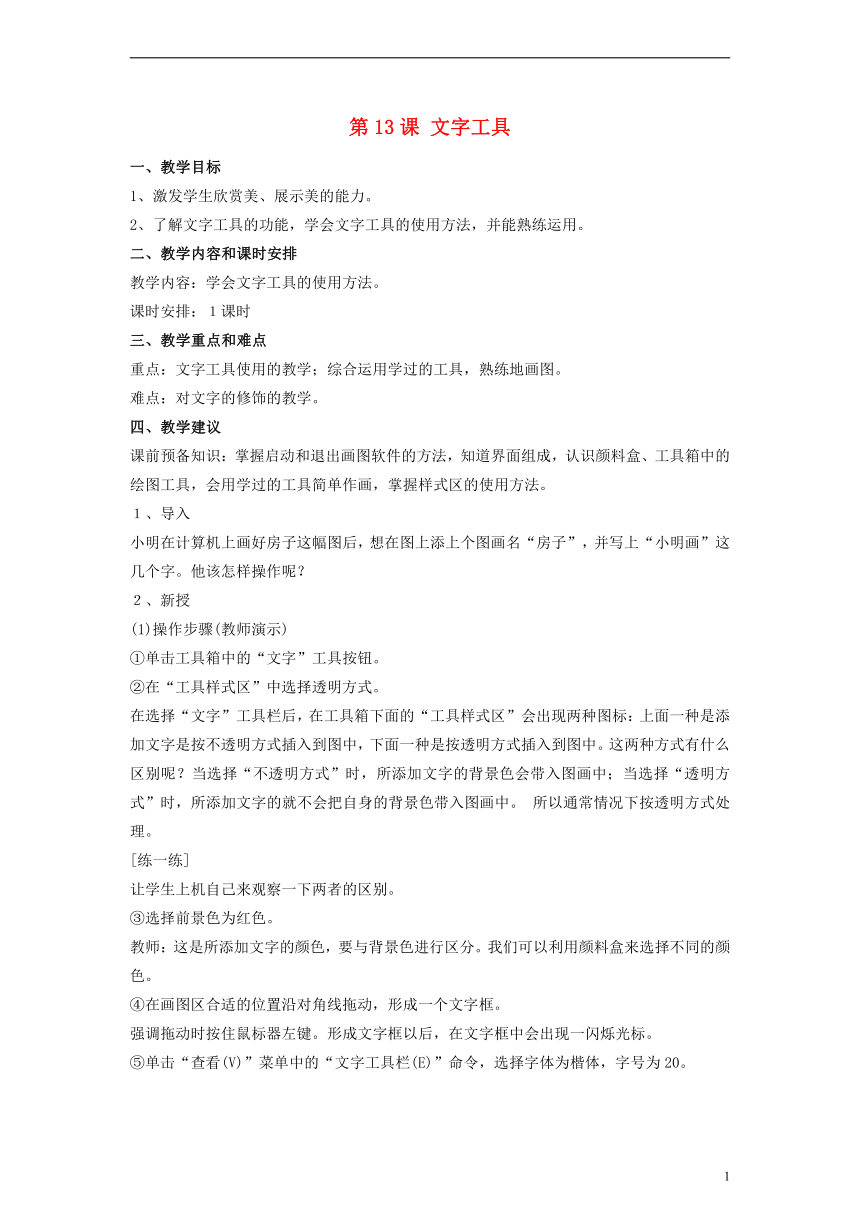
资源简介 第13课 文字工具一、教学目标1、激发学生欣赏美、展示美的能力。2、了解文字工具的功能,学会文字工具的使用方法,并能熟练运用。二、教学内容和课时安排教学内容:学会文字工具的使用方法。课时安排:1课时三、教学重点和难点重点:文字工具使用的教学;综合运用学过的工具,熟练地画图。难点:对文字的修饰的教学。四、教学建议课前预备知识:掌握启动和退出画图软件的方法,知道界面组成,认识颜料盒、工具箱中的绘图工具,会用学过的工具简单作画,掌握样式区的使用方法。1、导入 小明在计算机上画好房子这幅图后,想在图上添上个图画名“房子”,并写上“小明画”这几个字。他该怎样操作呢? 2、新授 (1)操作步骤(教师演示) ①单击工具箱中的“文字”工具按钮。 ②在“工具样式区”中选择透明方式。 在选择“文字”工具栏后,在工具箱下面的“工具样式区”会出现两种图标:上面一种是添加文字是按不透明方式插入到图中,下面一种是按透明方式插入到图中。这两种方式有什么区别呢?当选择“不透明方式”时,所添加文字的背景色会带入图画中;当选择“透明方式”时,所添加文字的就不会把自身的背景色带入图画中。 所以通常情况下按透明方式处理。 [练一练] 让学生上机自己来观察一下两者的区别。 ③选择前景色为红色。 教师:这是所添加文字的颜色,要与背景色进行区分。我们可以利用颜料盒来选择不同的颜色。 ④在画图区合适的位置沿对角线拖动,形成一个文字框。 强调拖动时按住鼠标器左键。形成文字框以后,在文字框中会出现一闪烁光标。 ⑤单击“查看(V)”菜单中的“文字工具栏(E)”命令,选择字体为楷体,字号为20。 “文字工具栏”包括字体、字号的选择,还可使文字进行加粗、变斜、加下划线的修饰,并可使文字竖向排列。教师进行下拉菜单的演示,并依次选择不同的字体、字号进行比较。 [练一练] 让学生进行字体、字号的变换。 ⑥单击任务栏中的输入法按钮,弹出“输入法”列表,选择“全拼输入法 版本4.0”。 ⑦分别输入汉语拼音fang和zi,打出汉字“房子”。 教师:如所要的这个字没在当前的列表中出现,可按“+”“-”键进行翻页。 ⑧单击文字框外任意区域,“房子”两个字就添加到图上了。 教师:此时,文字便不能再做任何修改了。 (2)用同样的方法在图画上添加“小明画”三个字。 [练一练] 请学生根据前面的步骤在大屏幕上操作演示,教师进行适当的辅导。 3、巩固练习 按要求完成上述文字的添加,在补充的图画素材上输入诗歌、短文等,最后完成课本“练一练”中的内容。 4、小结 PAGE 1 展开更多...... 收起↑ 资源预览
 资源预览
资源预览
 资源预览
资源预览