新人教版七年级下册《信息技术》第1课《认识Photoshop》教案

资源下载
  1. 二一教育资源

新人教版七年级下册《信息技术》第1课《认识Photoshop》教案

资源简介

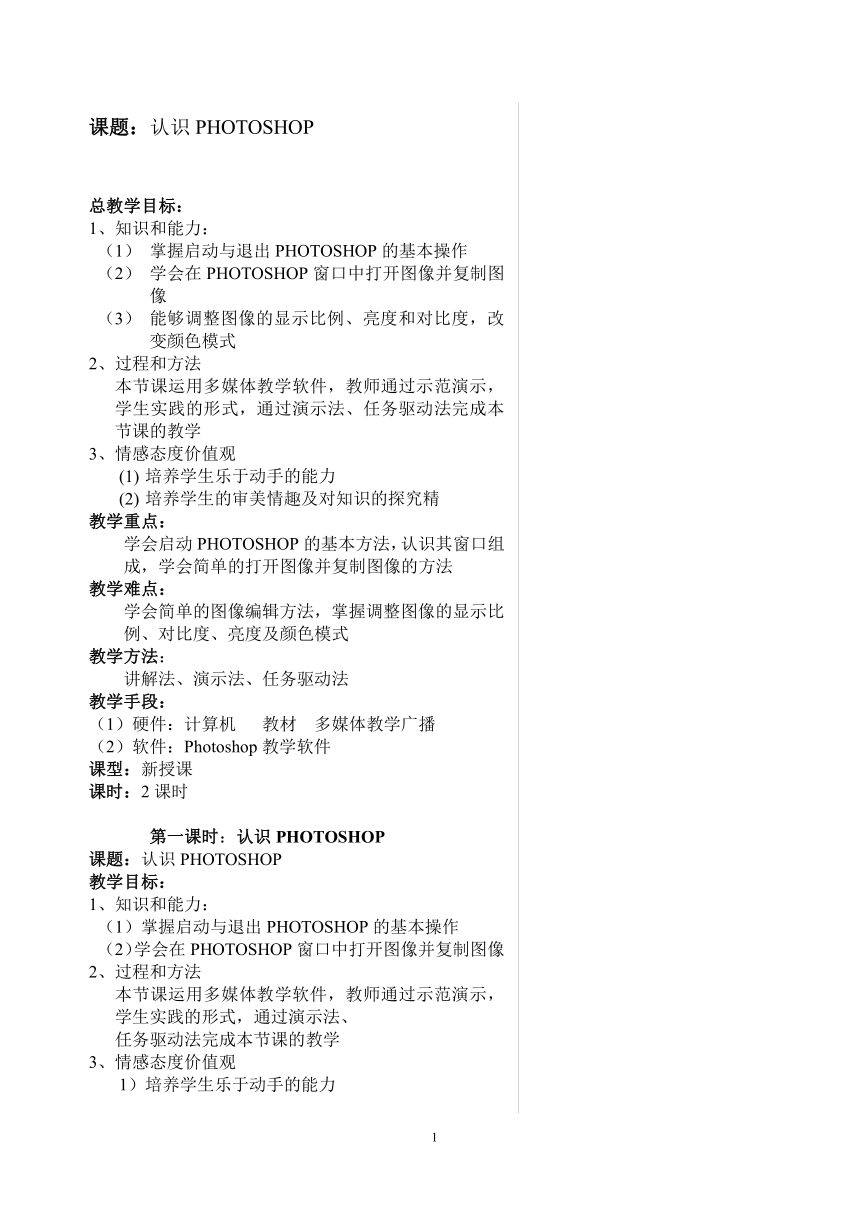
课题:认识PHOTOSHOP
总教学目标:
1、
知识和能力:
(1)
掌握启动与退出PHOTOSHOP的基本操作
(2)
学会在PHOTOSHOP窗口中打开图像并复制图像
(3)
能够调整图像的显示比例、亮度和对比度,改变颜色模式
2、
过程和方法
本节课运用多媒体教学软件,教师通过示范演示,学生实践的形式,通过演示法、任务驱动法完成本节课的教学
3、
情感态度价值观
(1)
培养学生乐于动手的能力
(2)
培养学生的审美情趣及对知识的探究精
教学重点:
学会启动PHOTOSHOP的基本方法,认识其窗口组成,学会简单的打开图像并复制图像的方法
教学难点:
学会简单的图像编辑方法,掌握调整图像的显示比例、对比度、亮度及颜色模式
教学方法:
讲解法、演示法、任务驱动法
教学手段:
(1)硬件:计算机
教材
多媒体教学广播
(2)软件:Photoshop教学软件
课型:新授课
课时:2课时
第一课时:认识PHOTOSHOP
课题:认识PHOTOSHOP
教学目标:
1、知识和能力:
(1)掌握启动与退出PHOTOSHOP的基本操作
(2)学会在PHOTOSHOP窗口中打开图像并复制图像
2、过程和方法
本节课运用多媒体教学软件,教师通过示范演示,学生实践的形式,通过演示法、
任务驱动法完成本节课的教学
3、情感态度价值观
1)培养学生乐于动手的能力
2)培养学生的审美情趣及对知识的探究精神
教学重点:
(1)让学生学会启动Photoshop的方法,并且认识其窗口组成
(2)学会打开图像和复制图像的方法
教学难点:
掌握Photoshop程序窗口的组成和基本菜单功能
教学方法:
讲解法、演示法、任务驱动法
练习法
教学手段:
(1)硬件:计算机
教材
多媒体教学广播
(2)软件:Photoshop教学软件
课型:新授课
课时:1课时
教学过程:
1、
新课导入:
在日常生活中我们经常会翻新旧的照片,调整照片的颜色、亮度、对比度、给照片添加特殊的效果,使得我们的照片更加的完美,这个时候我们就需要Photoshop这样一款功能强大图像处理软件来完成,此外,它的用途很广泛,如在影视制作,广告设计、出版印刷等领域也常用到,今天我们就来认识这样的一款图形处理软件。
2、
新课讲授
(一)启动Photoshop
1、
在windows环境下,执行“开始—程序—adobe
photoshop
”命令,屏幕即会显示其窗口,这样启动程序就完成了
2、
认识窗口
在Photoshop中,主要包括的组成部分有:
(1)
标题栏
(2)
菜单栏
(3)
选项栏
(4)
工具栏
(5)
工作区
(6)
状态栏
3、
单击工具栏中的不同工具按钮,同时可以看到,选项栏的内容会随着改变,而每种工具都由相应的选项栏,
4、
打开窗口后,屏幕上会显示几个浮动的调板,单击关闭按钮可以关闭
5、学生练习
(1)
启动Photoshop,
观察窗口的组成,把鼠标放到各个工具栏上的按钮处,则会出现按钮名称,将他们记下来
(2)
练习打开与关闭调板的操作
(二)退出Photoshop
(三)打开图像文件
实践1、打开存储在自己文件夹中名为“小狗”的图像
步骤:
第1步:打开Photoshop窗口
第2步:执行“文件——打开”命令,屏幕上出现“打开”对话框
第3步:打开图像所在的文件夹,在文件列表中找到并要双击打开的图像文件
第4步:图像显示在窗口中,打开图像的操作就完成了
在Photoshop中,打开的图像会显示在窗口中,是编辑的工作区域,叫做文档窗口,可以进行移动、放大、缩小、等操作

课堂巩固性练习
练习打开可关闭Photoshop窗口的方法,并且打开自
己文件中的其它一张照片
3、
课堂小结:
本节课我们初步了解了Photoshop图形处理软件的
作用以及认识了其窗口组成部分,打开以及关闭的
方法,并且学习了在其窗口中打开和关闭图像的方
法,为今后的学习打下了坚实的基础。
课后作业:在Photoshop窗口中打开一幅画并且将其保存起来
板书设计:
第一课
认识Photoshop
一、启动Photoshop
窗口组成
1、标题栏
2、菜单栏
3、选项栏
4、工具栏
5、工作区
6、状态栏
二、关闭程序窗口
课后反思
第二课时:认识PHOTOSHOP
教学目标:
1、知识和能力:
学习简单的图像编辑方法,学会调整图像的显示比例、亮度和对比度,改变颜色模式
2、过程和方法
本节课运用多媒体教学软件,教师通过示范演示,学生实践的形式,通过演示法、任务驱动法完成本节课的教学
3、情感态度价值观
(3)
培养学生乐于动手的能力
(4)
培养学生的审美情趣及对知识的探究精
教学重点:
(1)让学生学会利用Photoshop进行简单的图形编辑
(2)学会将图形进行复制的方法
教学难点:
学会学会调整图像的显示比例、亮度和对比度,改变颜色模式,大小
教学方法:
讲解法、演示法、任务驱动法
教学手段:
(1)硬件:计算机
教材
多媒体教学广播
(2)软件:Photoshop教学软件
课型:新授课
课时:1课时
教学过程:
一、导课:
二、新课
(一)简单的图像编辑加工
实践与思考1
在Photoshop窗口中复制图像
步骤:执行“图像——复制”命令,出现“复制图像”对话框,输入一个文件名,然后单击“好”按钮
可以看到打开的图像会被复制在另一个图像窗口中,此后,在复制的图像窗口中完成编辑操作,可以保留原始图像
实践与思考2
调整图像的显示比例
1
分别执行下列命令,观察图像的显示比例
1)执行“视图——实际像素”命令
2)执行“视图——放大”命令
3)执行“视图——缩小”命令
2、调整图像窗口到所需的大小后执行“视图——满图布显示”命令
3、选定工具箱中的放大工具,把鼠标指针移到图像上,指针变成放大镜单击图像,观察图像的变化
4、按住ALT键,把鼠标指针移到图像上,观察图像的变化
实践与思考3
改变图像的颜色模式
依次打开“图像”菜单,“模式”菜单,再单击其中的相关命令。观察图像的变化。例如,单击“灰度”命令,屏幕上出现对话框,单击“好”按钮,就可以把图像转换成灰度图,单击“颜色”命令,可以转换成相应的颜色模式
实践与思考3
改变图像的亮度和对比度
1、执行“图像——调整——亮度|对比度”命令,打开
对话框
2、适当拖动亮度滑块或对比度滑块,观察窗口中图像的变化
3、效果满意后,单击“好”按钮
实践与思考4
改变图像的大小
1、执行“图像——图像大小——”命令,打开对话框
2、在对话框中设置适当的宽度和高度值
3、效果满意后,单击“好”按钮
三、课堂巩固性练习:
练习打开自己文件中的其它一张照片进行相应的处理,调整其大小,亮度,对比度和颜色模式
四、课堂小结:
本节课我们利用Photoshop图形处理软件对图像进行复制,并且进行了简单的图像处理编辑,主要包括改变图像的大小,亮度,对比度,显示的比例,颜色的模式等
操作,在本节内容中是重点也是难点,要多练习掌握。
课后作业:在Photoshop窗口中打开一幅画并且将其保存起来
板书设计:
第一课
认识Photoshop
一、简单的编辑加工
1图像的复制
2实践与思考
1)复制图像
2)调整图像的现实比例
3)改变图像的颜色模式
4)改变图像的亮度和对比度
5)改变图像的大小
课后反思:
PAGE
1

展开更多......

收起↑

资源预览