青岛版小学信息技术五年级下册全册教案教学设计

资源下载
  1. 二一教育资源

青岛版小学信息技术五年级下册全册教案教学设计

资源简介

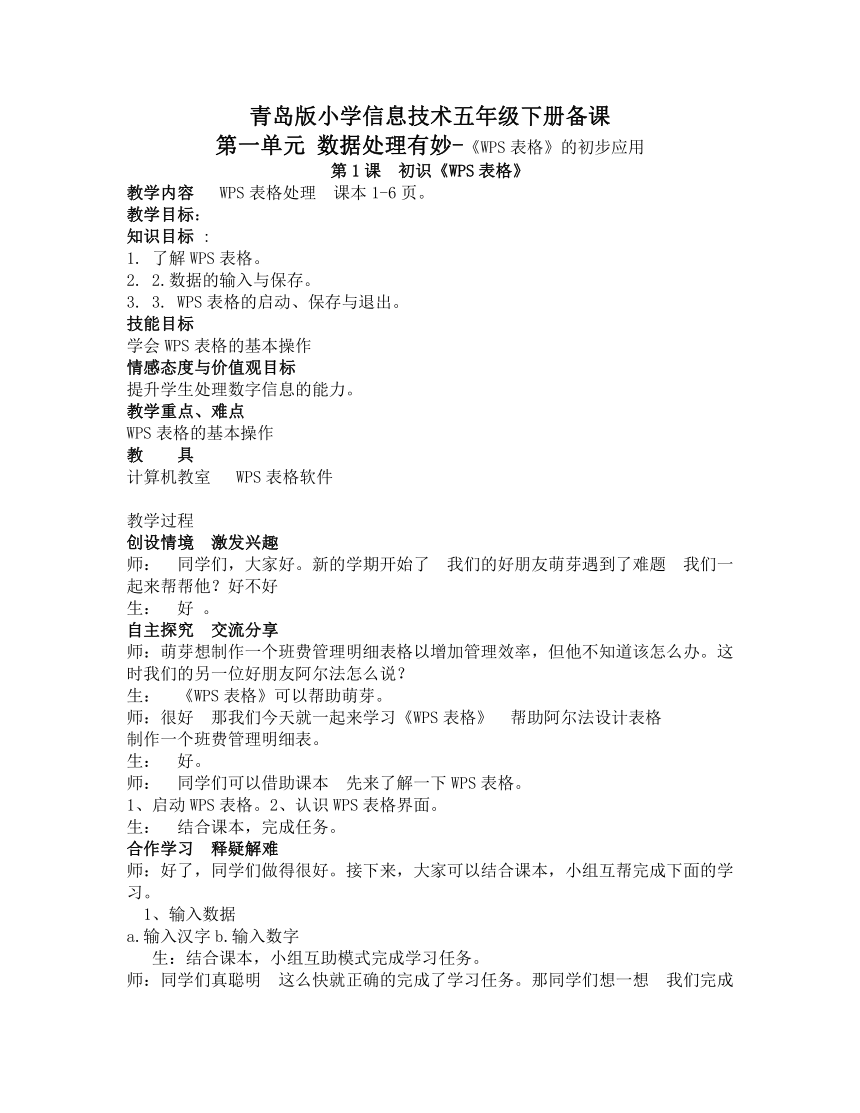
青岛版小学信息技术五年级下册备课
第一单元
数据处理有妙-《WPS表格》的初步应用
第1课?初识《WPS表格》
教学内容?
WPS表格处理?课本1-6页。
教学目标:
知识目标
:
了解WPS表格。
2.数据的输入与保存。
3.
WPS表格的启动、保存与退出。
技能目标?
学会WPS表格的基本操作
情感态度与价值观目标?
提升学生处理数字信息的能力。
教学重点、难点?
WPS表格的基本操作

具?
计算机教室
WPS表格软件
教学过程?
创设情境?激发兴趣
师:?同学们,大家好。新的学期开始了?我们的好朋友萌芽遇到了难题?我们一起来帮帮他?好不好
生:?好

自主探究?交流分享
师:萌芽想制作一个班费管理明细表格以增加管理效率,但他不知道该怎么办。这时我们的另一位好朋友阿尔法怎么说??
生:?《WPS表格》可以帮助萌芽。
师:很好?那我们今天就一起来学习《WPS表格》?帮助阿尔法设计表格?
制作一个班费管理明细表。
生:?好。
师:?同学们可以借助课本?先来了解一下WPS表格。
1、启动WPS表格。2、认识WPS表格界面。
生:?结合课本,完成任务。
合作学习?释疑解难
师:好了,同学们做得很好。接下来,大家可以结合课本,小组互帮完成下面的学习。
?1、输入数据
a.输入汉字b.输入数字
生:结合课本,小组互助模式完成学习任务。
师:同学们真聪明?这么快就正确的完成了学习任务。那同学们想一想?我们完成了输入之后?该怎么保存它呢??
生:老师,这个我知道?就和我们上册学习的画图程序一样,
在主菜单里选择保存就可以了。
老师:不错,这位同学头脑真灵活?会举一反三了。WPS表格的保存就是这样的。那同学们怎么退出这个程序呢?
生:点击关闭按钮?
实践创新
展示评价
师:同学们,我们现在学习了WPS表格?一起来帮帮我们的好朋友阿尔法,好不好?生:好
师:结合课本试一试,在WPS表格完成萌芽的《消费情况统计表》
生完成后?展示交流?评价。
梳理总结?课外延伸。
师:这节课我们学习WPS表格的操作界面和基本输入操作?希望同学们把学到的知识与家人、朋友一起分享。
板书设计?
初识WPS表格
1、程序的启动与操作
2、基本的文本输入操作和
3、程序的退出
教学反思:?
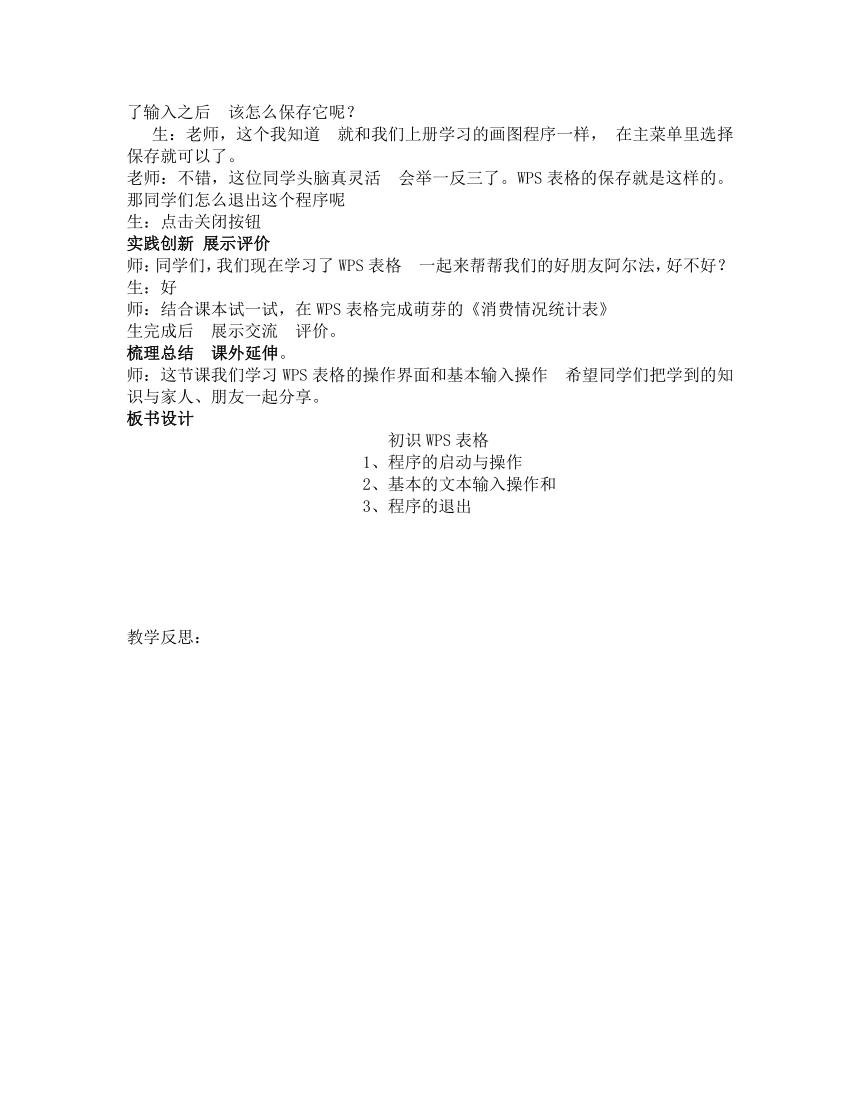
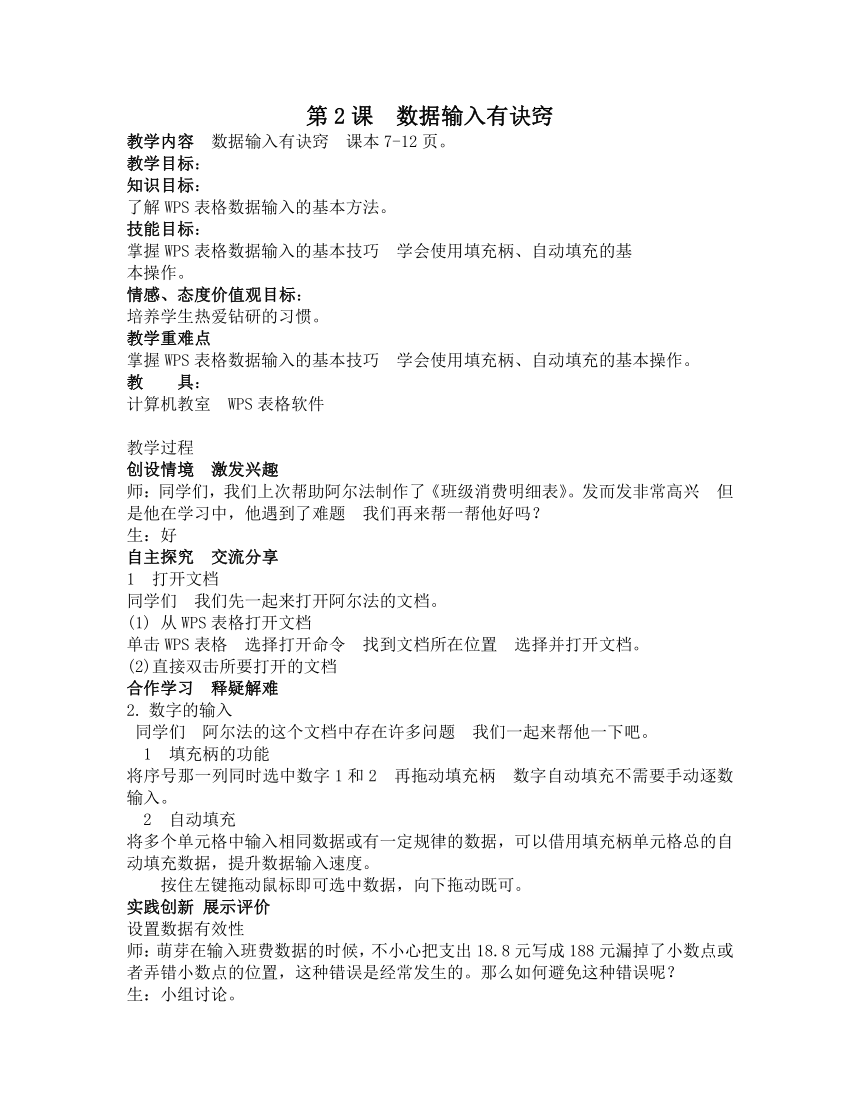
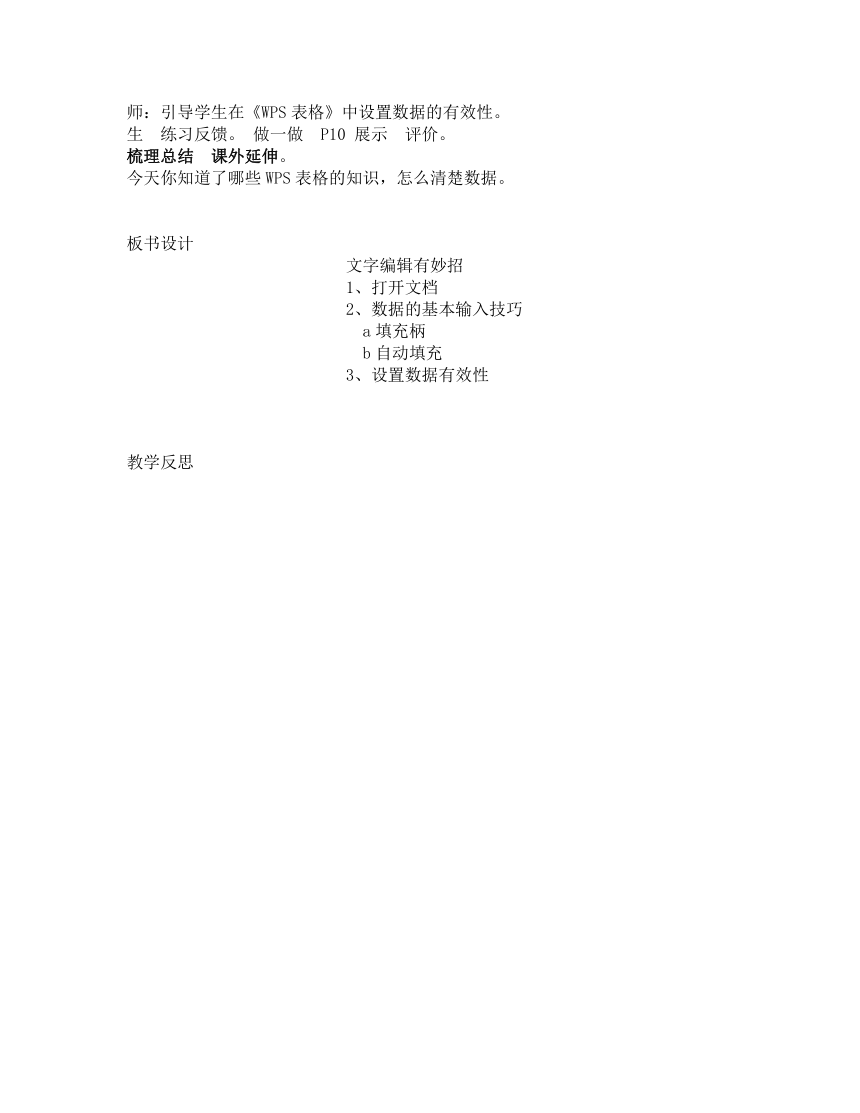
第2课?数据输入有诀窍
教学内容?数据输入有诀窍?课本7-12页。
教学目标:?
知识目标:
了解WPS表格数据输入的基本方法。
技能目标:
掌握WPS表格数据输入的基本技巧?学会使用填充柄、自动填充的基
本操作。
情感、态度价值观目标:
培养学生热爱钻研的习惯。
教学重难点?
掌握WPS表格数据输入的基本技巧?学会使用填充柄、自动填充的基本操作。

具:
计算机教室
WPS表格软件
教学过程?
创设情境?激发兴趣
师:同学们,我们上次帮助阿尔法制作了《班级消费明细表》。发而发非常高兴?但是他在学习中,他遇到了难题?我们再来帮一帮他好吗??
生:好?
自主探究?交流分享
1?打开文档
同学们?我们先一起来打开阿尔法的文档。
(1)
从WPS表格打开文档
单击WPS表格?选择打开命令?找到文档所在位置?选择并打开文档。
(2)直接双击所要打开的文档
合作学习?释疑解难
数字的输入
同学们?阿尔法的这个文档中存在许多问题?我们一起来帮他一下吧。
?1?填充柄的功能
将序号那一列同时选中数字1和2?再拖动填充柄?数字自动填充不需要手动逐数输入。?
?2?自动填充
将多个单元格中输入相同数据或有一定规律的数据,可以借用填充柄单元格总的自动填充数据,提升数据输入速度。
按住左键拖动鼠标即可选中数据,向下拖动既可。
实践创新
展示评价
设置数据有效性
师:萌芽在输入班费数据的时候,不小心把支出18.8元写成188元漏掉了小数点或者弄错小数点的位置,这种错误是经常发生的。那么如何避免这种错误呢?
生:小组讨论。
师:引导学生在《WPS表格》中设置数据的有效性。
生?练习反馈。
做一做?P10
展示?评价。
梳理总结?课外延伸。
今天你知道了哪些WPS表格的知识,怎么清楚数据。
板书设计
文字编辑有妙招
1、打开文档
2、数据的基本输入技巧?
a填充柄
b自动填充
3、设置数据有效性
教学反思
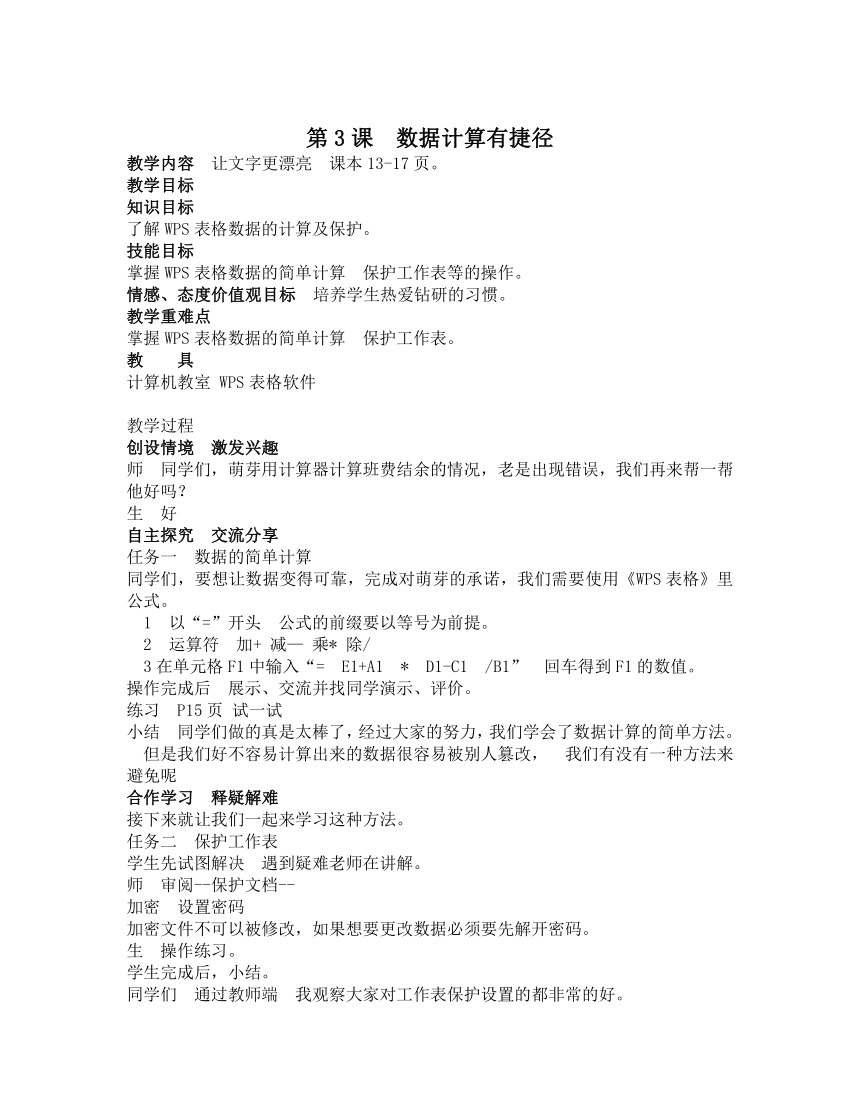
第3课?数据计算有捷径
教学内容?让文字更漂亮?课本13-17页。
教学目标?
知识目标?
了解WPS表格数据的计算及保护。
技能目标?
掌握WPS表格数据的简单计算?保护工作表等的操作。
情感、态度价值观目标?培养学生热爱钻研的习惯。
教学重难点?
掌握WPS表格数据的简单计算?保护工作表。


?
计算机教室
WPS表格软件
教学过程?
创设情境?激发兴趣
师?同学们,萌芽用计算器计算班费结余的情况,老是出现错误,我们再来帮一帮他好吗??
生?好?
自主探究?交流分享
任务一?数据的简单计算
同学们,要想让数据变得可靠,完成对萌芽的承诺,我们需要使用《WPS表格》里公式。
?1?以“=”开头?公式的前缀要以等号为前提。
?2?运算符?加+
减—

除/
3在单元格F1中输入“=?E1+A1?
?D1-C1?/B1”?回车得到F1的数值。
操作完成后?展示、交流并找同学演示、评价。
练习?P15页
试一试
小结?同学们做的真是太棒了,经过大家的努力,我们学会了数据计算的简单方法。?但是我们好不容易计算出来的数据很容易被别人篡改,?我们有没有一种方法来避免呢?
合作学习?释疑解难
接下来就让我们一起来学习这种方法。
任务二?保护工作表
学生先试图解决?遇到疑难老师在讲解。
师?审阅--保护文档--
加密?设置密码?
加密文件不可以被修改,如果想要更改数据必须要先解开密码。
生?操作练习。
学生完成后,小结。
同学们?通过教师端?我观察大家对工作表保护设置的都非常的好。
实践创新
展示评价
那接下来,
请大家完成以下内容。?
试一试?P17
展示?评价。
梳理总结?课外延伸。
今天你知道了哪些美化WPS表格的知识??
板书设计
数据计算有捷径
1.
数据的简单计算
2.
保护工作表
教学反思
第4课?巧用函数效率高
教学内容?
第4课巧用函数效率高
教学内容?课本18-22页。
教学目标?
知识目标
了解WPS表格常用函数的应用。
技能目标
掌握WPS表格常用函数SUM求和函数和平均值函数AVERAGE的操作。
情感、态度价值观目标
渗透低碳生活?倡导环保情感教育。
教学重难点
掌握WPS表格常用函数SUM求和函数和平均值函数AVERAGE的操作。


计算机教室
WPS表格软件
教学过程?
创设情境?激发兴趣
师?同学们,我们上节课帮助萌芽对他的文档完成了数据的快速填充。可是,萌芽还想让快速的计算出五年级二班班费的收入和支出总和。我们这节课继续来帮助萌芽好吗??
生?好?
自主探究?交流分享
任务一?求和函数SUM
同学们?请结合课本18-19页学一学完成求和函数SUM的操作
?1?在菜单栏中找到开始--求和--SUM。
?2?选中需要求和的数据?回车。完成求和。
让学生独立完成p19页议一议。
师?同学们,通过操作,让萌芽的提高了不少效率呢。
合作学习?释疑解难
任务二?平均值函数AVERAGE
那接下来,让我们继续学习一个新的函数,
平均值函数AVERAGE吧!
?1?让学生回顾平均值的含义。
?2?让学生讨论并独立操作平均值函数?看是否能够达到举一反三和。
?3?师展示平均值函数的操作步骤?
开始--平均值函数--选中数据--回车。
实践创新
展示评价
试一试?P21
展示?评价。
梳理总结?课外延伸。
今天你知道了哪些WPS表格的知识?
板书设计
巧用函数效率高
1、求和函数SUM
2、平均值函数AVERAGE
教学反思
第5课?数据排序见伯仲
教学内容?数据排序见伯仲?课本23-27页
教学目标?
知识目标?
了解WPS表格数据排序
技能目标?
掌握WPS表格数据排序的基本操作。
情感、态度价值观目标?
培养学生热爱钻研的习惯?渗透环保教育。
教学重难点?
掌握WPS表格数据排序的基本操作。


?
计算机教室
WPS表格软件
教学过程
?
创设情境?激发兴趣
师:同学们,我们的朋友萌芽,他为了找出我们班消费最少的同学费了不少功夫。?但是阿尔法却很快就找到了,他是怎么做的你们想知道吗??
生?想?
自主探究?交流分享
任务一?数据的简单排序
1、了解升序、降序
单击“数据”选项卡?找到“排序”按钮?在下拉菜单中选择主关键字。
2.按照升序、降序分别排列。让学生查找是否相同。
3教师小结数据排序的方法及其意义。
学生成课本24页做一做。
展示评价。
合作学习?释疑解难
任务二?双关键字排序
请同学们结合教材24-25页学一学?完成“节约小明星”任务。
1、学生自己动手操作。
2、教师引导学生双关键字的含义。
3、学生分组讨论并汇报。
4、教师小结并给与学生鼓励。
实践创新
展示评价
做一做?P25
议一议?P25
展示?评价。
梳理总结?课外延伸。
今天你知道了哪些WPS表格的知识?
板书设计
数据排序见伯仲
1、简单的数据排序
2、双关键字排序
教学反思
第6课?美化打印工作表
教学内容?美化打印工作表?课本28-33页。
教学目标?
知识目标?
了解WPS表格打印的基本功能。
技能目标?
掌握WPS表格边框、颜色、图案及打印等的操作方法。
情感、态度价值观目标?
培养学生动脑动手能力?整体运筹把握能力。
教学重难点?
掌握WPS表格边框、颜色、图案及打印等的操作方法。


?
计算机教室
WPS表格软件
教学过程?
创设情境?激发兴趣
师?同学们,我们这一段时间学习了这么多有关WPS表格的本领。大家想不想一显身手。?
生?想?
师?那让我们一起动手?把我们的表格美化并且打印出来。
自主探究?交流分享
1、给表格添加边框
选中表格的数据部分--右键--设置单元格格式--边框--选择相应的表格--确定。
a、版式设计我做主
学生根据自己组讨论情况,可自行选择方案,操作练习。
b、教师选取学生部分作品展示交流
合作学习?释疑解难
2、改变表格的颜色和图案
A、根据已有知识?小组讨论操作技巧并动手实践。
b、教师适当引导。
c、学生制定方案?综合运用所学知识完成各栏目区域的制作。
d、巧用配色来换装
根据作品的主题和自己的喜好确定电子板报的主色调和配色方案。注意文字要清晰?便于读者阅读。
3、发布作品、打印
?1?将作品输出为wps格式。
?2?点击打印按钮进行打印。
实践创新
展示评价
做一做?P31
展示?评价。
梳理总结?课外延伸。
今天你知道了哪些WPS表格的知识
?
板书设计
美化打印工作表
添加边框。
2、改变表格颜色和图案
3、打印
教学反思
第二单元
H5—“秀”出你的精彩
第7课?神奇的H5
教学内容?神奇的H5?课本35-37页。
教学目标?
知识目标
:
1.
了解WPS
H5的启动。
2.
认识WPS
H5工作界面中基本工具的使用方法。
技能目标?
学会WPS
H5工作界面的主要工具的操作。
情感态度与价值观目标?
培养发现美?欣赏美?向往美的生活态度。
教学重点、难点?
学会WPS
H5工作界面的主要工具的操作。

具?
信息技术教室
教学过程?
创设情境?激发兴趣
师?同学们,大家好。什么是H5??
师?所谓的H5指的是第5代“超文本标记语言”,也指用H5语言制作出的作品。同学们想不想学??
生?想

自主探究?交流分享
学习?启动WPS
H5
师?方法1?双击桌面图标?WPS
H5快捷方式,启动软件。
方法2?单击“开始”菜单中WPS
H5的菜单项也可以启动WPS
H5软件。
生?讨论交流。
学习登录WPS
H5
单击软件界面右上角的“登录”按钮。
可以注册WPS账号登录?也可以选择“其他方式登录”?如QQ、新浪的账号登录。?这里建议用QQ登录?因为大部分软件的登录都可以用QQ登录方式?
合作学习?释疑解难
任务?认识WPS
H5工作界面
步骤?
1.单击“创建空白画册”?选择画册方向?进入WPS
H5工作界面。
2.认识菜单栏。选择对应菜单可向编辑区插入文本、形状、图片、表单、音乐、动画等内容。
3.认识页面窗格。用于调整页面顺序、增减页面、预览单页面内容等。
4.模板样式区。用于选择页面的模板或样式。
5.编辑区。进行H5页面内容的添加、动画的设置等。
6.预览/发布。用于预览作品、发布作品。
实践创新
展示评价
H5作品的保存与退出。
当设计完成以后?单击保存按钮?然后点击关闭按钮?关闭软件
梳理总结?课外延伸。
师?这节课你有哪些收获,希望同学们把学到的知识与家人、?朋友一起分享。
板书设计?
神奇的H5
1.H5的
2.H5的工作界面
?1?页面窗格?2?模板样式区
?3?编辑区
?4?预览/发布
3.H5的保存与退出
教学反思?
第8课?“有声有色”的邀请函
教学内容?“有声有色”的邀请函?课本38-41页。
教学目标?
知识目标?
了解WPS
H5的简单工具的使用。
技能目标?
会用WPS
H5制作简单的邀请函。
情感、态度价值观目标?
培养学生发现美、欣赏美、创造美的能力。
教学重难点?
会用WPS
H5制作简单的邀请函。


?
信息技术教室
教学过程?
创设情境?激发兴趣
师?同学们,我们上节课我们学习了H5的主要界面工具,同学们想不想利用这些功能,制作一个生动的邀请函呢??
生?想?
师?今天就让我们一起来学习如何制作有声有色的邀请函?
自主探究?交流分享
1、设置页面背景
在WPS
H5的工作界面单击“背景”菜单?根据系统分类从“背景库”中选择符合作品主题的背景图片?完成后即可实现背景的设置。
如果觉得默认的背景不符合自己的主题可以单击-上传背景-将电脑中的图片背景上传至“我的背景”。
合作学习?释疑解难
2、图片的插入与编辑
?
1?单击WPS
H5的“图片”菜单,打开“图片库”页面。根据分类选择符合自己主题的图片。
?
2?单击插入图片,图片出现8个尺寸控制点。将鼠标放在控制点上用鼠标拖动?即可以调整图片大小。将鼠标指针指向旋转控制柄拖动鼠标。?
实践创新
展示评价
3.
用文字点缀页面
?1?单击“文本”菜单,在编辑区创建一个文本框。
?2?单击文本框内空白处,输入文本内容。
?3?选中文本框内的文字?文本框上方会出现文字工具栏?通过工具按钮可以调整文字的大小、②字体、③颜色、④对其方式等属性的设置。
?4?我们也可以通过文本框的方向控制柄?调节文字的方向。
4.
添加音乐
单击“音乐”菜单?在弹出的“音乐库”界面中根据系统分类选择合适的音乐。单击添加。
梳理总结?课外延伸。
今天你知道了哪些知识?
板书设计
“有声有色”的邀请函
1、设置页面背景
2、图片的插入与编辑
3、文字点缀页面
4、美妙的声音
教学反思
第9课?让邀请函动起来
教学内容?让邀请函动起来?课本42-46页。
教学目标?
知识目标?
了解WPS
H5中动画和特效的呈现方式即基本方法
技能目标?
掌握WPS
H5特效及动画的使用方法及具体操作步骤。
情感、态度价值观目标?
培养学生热爱钻研的习惯。
教学重难点?
掌握WPS
H5特效及动画的使用方法及具体操作步骤。


?信息技术教室
教学过程?
创设情境?激发兴趣
师?同学们,怎样才能让邀请函动起来呢??
生?用动画。
生?用特效。
师?对。
师?今天就让我们一起来学习学习?
自主探究?交流分享
学一学?
1.
特效来帮忙
?1?单击菜单栏的“互动”?在弹出的菜单中选择“特效”?进入特效选择页面。
?2?选择适当的特效?单击“确定”按钮?将特效添加到页面中。
2.会动的图片
?1?单击选中要添加动画效果的图片?然后单击“动画”。
?2?在“编辑动画”窗口单击“添加动画”按钮?在“选择动画”窗口中单击选择所需要的动画效果?并单击“确定”按钮为图片添加动画效果。
?3?在“编辑动画”窗口单击添加的动画名称?在出现的动画设置界面修改动画设置界面修改动画的各项参数。在动画设置界面还可以删除、更改或预览动画效果。
3.文字会“跳舞”
?1?单击文本框
?2?“编辑动画”--“添加动画”?选择效果?单击确定?
合作学习?释疑解难
4.页面能互动
?1?为H5页面添加按钮,是访问页面的用户能留下“足记”。
?2?单击菜单栏“互动”,选择“计数器”--“喜欢”?为页面添加“喜欢”按钮。
?3?将“喜欢”按钮放到合适的位置?单击按钮上方的“激活色”为按钮添加激活颜色。
?4?给按钮添加动画效果
实践创新
展示评价
5.
页面调整
?1?单击窗格中“+”按钮即可添加新的页面。
?
2?单击右侧“删除页”按钮即可删除页面。
拖动页面可以移动的页面的顺序。
梳理总结?课外延伸。
今天你知道了哪些知识?
板书设计
?
让邀请函动起来
1、特效来帮忙
2、会动的图片
3、文字会“跳舞”
4、页面能“互动”
5、调整页面
教学反思?
第10课?快速制作“百变邀请函”
教学内容?快速制作“百变邀请函”?课本47-52页。
教学目标?
知识目标?
认识WPS
H5模板。
技能目标?
学会使WPS
H5模板文件并能对其进行修改。
情感、态度价值观目标?
渗透欣赏美的教育?倡导劳逸结合。
教学重难点?
学会使WPS
H5模板文件并能对其进行修改。


?
信息技术教室
教学过程?
创设情境?激发兴趣
师?如何快速的制作一个漂亮邀请函呢??
生?用模板。
师?那么,如何用模板呢?今天就让我们一起来学习。?
自主探究?交流分享
WPS
H5提供了丰富的、数据庞大的模板给用户使用?我们应该怎么使用呢??
学一学?
1、模板的选择
?1?免费模板?通常我们使用免费的模板,在窗口导航栏区域,选择“免费”,?然后选择“邀请函”分类。
?2?选择自己喜欢的模板。
?
3?选中模板?单击“立即使用”进入“模板预览”界面。
合作学习?释疑解难
2.
替换图片
?1?选中图片
?2?单击“填充图片”按钮
?3?在图片库中选择自己或本地上传的图片
?4?调整图片的大小?位置?完成替换。
3.
编辑文字
单击需要修改的文本框?对文本框中的文字进行编辑。
4.
修改动画效果
单击选中需要修改动画效果的图片或文本框?在“编辑动画”窗口单击对应的动画效果进行设置。
实践创新
展示评价
5.
从模板样式窗口选择模板
模板样式窗口中包含了种类丰富的大量模板。我们在编辑H5页面时可以在窗口中更会计的为H5页面选择模板样式。
6.
作品的预览与发布
?1?单击“预览/发布”按钮。
?2?在发布窗口设置作品的“标题”和“描述”。
?3?单击“发布”按钮?用手机扫描二维码或复制作品链接即可把作品分享给别人看。
梳理总结?课外延伸。
今天你知道了哪些知识?
?
板书设计
快速制作“百变邀请函”
“H5”模板的选择
从模板样式窗口选择模板
3、作品的预览和发布
教学反思
第三单元
手机App趣味编程入门
第11课?初始App
Inventor
教学内容?初始App
Inventor?课本53-56页。
教学目标
知识目标
:
1.
了解初始APP
INVENTOR的启动。
2.
认识初始APP
INVENTOR工作界面中基本工具的使用方法。
技能目标?
学会初始APP
INVENTOR工作界面的主要工具的操作。
情感态度与价值观目标?
培养发现美?欣赏美?向往美的生活态度。
教学重点、难点?
学会初始APP
INVENTOR工作界面的主要工具的操作。

具?
信息技术教室
教学过程?
创设情境?激发兴趣
师?同学们,大家好。什么是APP
INVENTOR??
师?所谓的APP
INVENTOR指的是第5代“超文本标记语言”,也指用APP
INVENTOR语言制作出的作品。同学们想不想学?
生?想

自主探究?交流分享
学习?启动初始APP
INVENTOR
师?方法1?双击桌面图标开始?APP
INVENTOR快捷方式启动软件后台服务程序。
启动浏览器?推荐谷歌在浏览器地址栏输入服务器提示的网址,按回车键进入登录界面。
单击“Log
In”按钮进入程序主界面。
合作学习?释疑解难
任务?认识初始APP
INVENTOR工作界面
步骤?
1.单击“新建项目”?输入项目名称?进入初始APP
INVENTOR工作界面。
2.认识菜单栏。选择对应菜单可向编辑区插入文本、形状、图片、表单、音乐、动画等内容。
3.认识代码面板。用于变成App内容等。
4.工作区。用于编辑。
5.设计、编程界面按钮。进行APP
INVENTOR页面内容的添加、动画的设置等。
实践创新
展示评价
APP
INVENTOR作品的保存与退出。
当设计完成以后,单击保存按钮,然后点击关闭按钮,关闭软件。
梳理总结?课外延伸。
师?这节课你有哪些收获?希望同学们把学到的知识与家人、朋友一
起分享。
板书设计?
神奇的APP
INVENTOR
1.APP
INVENTOR的启动
2.APP
INVENTOR的工作界面?
1?菜单栏
2?代码面板?
3?工作区
4?设计、编程界面
3.APP
INVENTOR的保存与退出
教学反思?
第12课?你好?小鸟
教学内容?“你好,小鸟”?课本57-60页。
教学目标?
知识目标?
了解APP
INVENTOR的简单工具的使用。
技能目标?
会用APP
INVENTOR制作简单的交互App。
情感、态度价值观目标?
培养学生发现美、欣赏美、创造美的能力。
教学重难点?
会用APP
INVENTOR制作简单的交互App。


?
信息技术教室
教学过程?
创设情境?激发兴趣
师?同学们,我们上节课我们学习了APP
INVENTOR的主要界面工具,同学们想不想利用这些功能?制作一个简单的交互App?
生?想?
师?今天就让我们一起来学习如何制作一个简单的交互App
自主探究?交流分享
2、新建项目
?1?单击菜单栏的“新建项目”按钮?新建一个名称为“HelloBird”的项目。
?2?将“Screen1”属性面板中的标题修改为“你好小鸟”。
合作学习?释疑解难
2界面设计
?1?将“按钮”组件拖动至手机模屏幕。
?
2?将宽度、高度修改为“充满”?清空按钮组件的“显示文本”内容。
?3?添加“音效播放器”组件?单击“上传文件”?选择素材“bird.png”和“bird.mp3”。
?4?选择“按钮”图片为“bird.png”?单击“确定”。
?5?给“音效播放器”添加音乐?并将“最小间隔”修改为1000毫秒。
3.编程
单击“编程”按钮?把“按钮1被点击时”积木和“让音效播放器1播放“积木拖放到工作区域并合并。
实践创新
展示评价
4.App的安装与测试
?1?返回设计界面?单击“项目”?选择“保存项目”。
?2?单击“编译”?选择“下载到本地”?然后通过《手机助手》等将App安装到手机或平板电脑上。
梳理总结?课外延伸。
今天你知道了哪些知识?
板书设计
你好?小鸟
1、新建项目
2、界面设计
3、编程
4、App安装与测试
教学反思
第13课?东西南北巧分辨
教学内容?东西南北巧分辨?课本61-63页。
教学目标?
知识目标?
了解APP
INVENTOR中“组件面板”的呈现方式即基本组件。
技能目标?
掌握APP
INVENTOR“方向传感器”、“绘图动画”等的使用方法及具体操作步骤。
情感、态度价值观目标?
培养学生热爱钻研的习惯。
教学重难点?
掌握APP
INVENTOR“方向传感器”、“绘图动画”等的使用方法及具体操作步骤。


?
信息技术教室
教学过程?
创设情境?激发兴趣
1.准备素材

指南针素材图片修改为300×300像素。
2.创建项目
在App
Inventor页面中新建一个项目?名称为“指南针”。
自主探究?交流分享
3.设计App界面
?1?将“Screen1”的属性面板标题修改为“指南针”?屏幕方向设
置为“竖屏”?其余属性为默认值。
?2?将图片素材上传到素材列表。
?3?将“组件面板”中“传感器”分组下的“方向传感器”、“绘图动画”分组下的“画布”和“精灵”拖到工作区域的适当位置。
?4?将“画布1”和“精灵1”的高度和宽度设置为300素材。“精灵1”的图片选择《timg.png》。将精灵1的X、Y值修改为“1”?勾选“旋转”选项。
合作学习?释疑解难
4.编程
?1?单击“编程”按钮切换到编程界面?单击代码块下的“方向传感器1”将“积木”拖放到工作区域。
?2?单击“精灵”?将“设精灵1的方向为”积木拖放到工作区域并与方向床干起积木组合。
?3?单击“变量”将“方位角”积木与“精灵1”组合?选择变量积木的“方位角”选项。
实践创新
展示评价
5.项目的保存于安装
保存项目后?返回设计界面。单击菜单栏的“编译”?将App下载到电脑中?导入手机或平板电脑中安装并调试。
梳理总结?课外延伸。
今天你知道了哪些知识?
?
板书设计
?
东西南北巧分辨
1、准备素材
2、创建项目
3、设计App界面
4、编程
5、项目的保存与安装
教学反思
?
第14课?我的音乐播放器
教学内容
我的音乐播放器?课本64-65页。
教学目标?
知识目标?
认识APP
INVENTOR工具中“多媒体”工具的界面。
技能目标?
学会使用APP
INVENTOR中“音乐播放器”的使用及操作步骤。
情感、态度价值观目标?
渗透欣赏美的教育?倡导劳逸结合。
教学重难点?
学会使用APP
INVENTOR中“音乐播放器”的使用及操作步骤。


?
信息技术教室
教学过程?
创设情境?激发兴趣
1.新建项目
在App
Inventor中新建一个项目?项目名为“我的音乐播放器”。
自主探究?交流分享
2.添加组件及设置属性
?1?将“布局”分组中的“水平布局”组件拖到工作区域。
?
2?将“按钮1”和“按钮2”拖动到“水平布局1”中。将“按钮1”的标题修改为“播放”?“按钮2”的标题修改为“停止”?在组件列表中“按钮1”重命名为“播放按钮”?“按钮2”重命名为“停止按钮”。
合作学习?释疑解难
3.编程
?1?组合积木?初始化音频文件和音频播放器音量。
?
2?组合积木?点击按钮使音频播放器播放音频。
?3?组合积木?点击按钮使音频播放器停止播放。
实践创新
展示评价
保存项目后,返回设计界面。单击菜单栏的“编译”将App下载到电脑中?导入手机或平板电脑中安装并调试

梳理总结?课外延伸。
今天你知道了哪些知识?
?
板书设计
快速制作“百变邀请函”
1、“APP
INVENTOR”模板的选择
2、从模板样式窗口选择模板
3、作品的预览和发布
教学反思
第15课?我的私人相机
教学内容?
我的私人相机?课本66-68页。
教学目标?
知识目标?
认识APP
INVENTOR工具中“多媒体”工具的界面。
技能目标?
学会使用APP
INVENTOR中“照相机”的使用及操作步骤。
情感、态度价值观目标?
渗透欣赏美的教育?倡导劳逸结合。
教学重难点?
学会使用APP
INVENTOR中“照相机”的使用及操作步骤。


?
信息技术教室
教学过程?
创设情境?激发兴趣
1.新建项目
在App
Inventor中新建一个项目?项目名为“我的私人相机”。
自主探究?交流分享
2.添加组件
在设计界面中依次添加“水平布局”、“按钮1”、“按钮2”、“画布”和“照相机”组件。
3.设置“按钮1”、“按钮2”、“画布1”组件以及“Screen1”属性将“按钮1”的标题修改为“拍照”?“按钮2”的标题修改为“保存”“画布”的高度为420像素、宽度为320像素?“Screen1”的标题为“我的私人相机”。
合作学习?释疑解难
3?编程
实践创新
展示评价
保存项目后?返回设计界面。单击菜单栏的“编译”?将App下载到电脑中,导入手机或平板电脑中安装并调试。
梳理总结?课外延伸。
今天你知道了哪些知识??
板书设计
快速制作“百变邀请函”
1、新建项目
2、添加组件
3.设置属性
4.编程
5、作品的预览和发布
教学反思

展开更多......

收起↑

资源预览